
Первым делом убедитесь, что кабель интернета правильно подключен к компьютеру и роутеру. Иногда, даже небольшое смещение или разъем, оставшийся неплотно зажатым, может стать причиной отсутствия связи. Проверьте, нет ли повреждений на кабеле, оголенных участков или изломов. Если кабель выглядит поврежденным, замените его на новый или другой исправный.
Если физическое соединение в порядке, попробуйте просто перезагрузить оборудование. Отключите роутер и модем от электросети на 30 секунд, чтобы сбросить все внутренние настройки и устранить возможные сбои. После этого снова включите устройства и дождитесь полного запуска. Этот шаг обычно помогает устранить временные неполадки и восстановить работу интернета.
Диагностика и подготовка к ремонту кабеля
Проверьте визуальное состояние кабеля: ищите сгоревшие, изломанные или изношенные участки. Используйте фонарик и увеличительное стекло, чтобы обнаружить мельчайшие повреждения.
Используйте мультиметр для проверки сопротивления кабеля. Заведите тестовые провода и измерьте сопротивление каждой жилы, сравнивая результаты с техническими характеристиками кабеля. Высокое сопротивление или его отсутствие указывают на нарушение внутренней целостности.
Обратите внимание на соединения – убедитесь, что разъемы плотно вставлены в коннекторы и не имеют коррозии или грязи. Очистите контакты с помощью изопропилового спирта и мягкой ткани или ватной палочки.
Разделите кабель на отдельные участки, чтобы локализовать проблему. Кабели обычно состоят из нескольких жил, поэтому определите, какой из сегментов вызывает сбои.
Подготовьте инструменты и материалы для ремонта: чтобы устранить повреждение, понадобятся ножницы или нож для аккуратного удаления поврежденных участков, соединительные колодки или клеммные зажимы, а также термоусадочная трубка или изолента для защиты соединений.
Создайте резервную копию сетевых настроек, если ремонт предполагает временное отключение кабеля. Также подготовьте план маршрута кабеля, чтобы избежать повторных повреждений при монтажных работах.
Запаситесь знаниями о спецификациях кабеля, чтобы подобрать подходящие материалы для ремонта. Например, тип жил, диаметр и разъемы должны совпадать с исходными техническими параметрами.
Проверка кабеля на физические повреждения и износ
Осмотрите кабель на наличие видимых повреждений. Проверьте, нет ли трещин, разрывов или изломов. Обратите внимание на места, где кабель может быть подвергнут механическому воздействию, например, в углах или за мебелью.
Проверьте разъемы. Убедитесь, что они не повреждены и надежно соединены с устройствами. Если разъемы выглядят изношенными или имеют коррозию, замените их.
Проведите тест на гибкость. Аккуратно согните кабель в разных местах. Если он ломается или издает треск, это может указывать на внутренние повреждения.
Используйте мультиметр для проверки целостности проводников. Убедитесь, что нет обрывов в проводах. Если мультиметр показывает бесконечное сопротивление, это значит, что проводник поврежден.
Если кабель имеет защитную оболочку, проверьте ее на наличие износа. Поврежденная оболочка может привести к короткому замыканию или другим проблемам.
Если вы обнаружили повреждения, замените кабель на новый. Это обеспечит стабильное соединение и предотвратит дальнейшие проблемы с интернетом.
Определение правильного типа кабеля и его соответствия устройствам
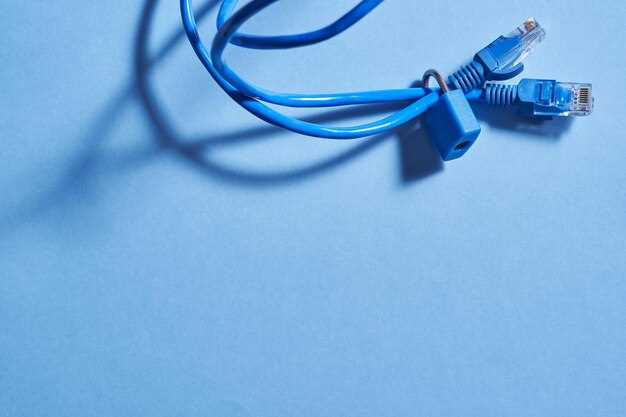
Перед покупкой кабеля проверьте маркировку на боку. Там указана категория – например, “Cat 5e” или “Cat 6”. Кабель с маркировкой выше обеспечивает большую пропускную способность и меньшую задержку, что важно для современных устройств и сервисов.
Подбирая кабель, убедитесь, что разъемы RJ45 соответствуют портам устройства. Современные гаджеты и маршрутизаторы используют стандартные разъемы, и несовместимость с боковыми разъемами исключена. Избегайте использования кабелей с устаревшими разъемами или нестандартными адаптерами без необходимости.
| Тип кабеля | Рекомендуемые устройства | Преимущества |
|---|---|---|
| Cat 5e | Домашние или офисные маршрутизаторы, ноутбуки, стационарные ПК | Достаточно для стандартных скоростей интернета до 1 Гбит/с |
| Cat 6 | Медийные сервера, гейминговые ПК, интеллектуальные системы | Обеспечивает стабильную работу при скорости до 10 Гбит/с на коротких расстояниях |
| Cat 6a | Профессиональные сети, видеонаблюдение, сеть с высокой нагрузкой | Поддерживает скорость до 10 Гбит/с на большие расстояния |
Обратите внимание на длину кабеля – превышение рекомендуемых значений может привести к потере качества сигнала. В случаях, когда необходимо соединение на большие расстояния, используйте активные повторители или усилители сигнала, а не просто длинный кабель.
Осмотр разъемов и их чистка или замена

При наличии коррозии или заметных повреждений на разъеме, замените его. Закажите оригинальный комплект или аналогичные компоненты у проверенного продавца. Перед подключением убедитесь, что контакты не погнуты или разрушены. Поврежденные или деформированные разъемы не обеспечивают стабильную передачу сигнала и могут быть причиной проблем с соединением.
Если внутри разъемов есть окисление, аккуратно очистите контактные поверхности с помощью изопропилового спирта и мягкой салфетки или тампона. После этого дайте высохнуть, прежде чем подключать кабель обратно. Иногда помогает легкое прогревание контактов с помощью мягкого нагревателя или фена – это способствует удалению влаги и окислов.
Обратите внимание на качество соединения при вставке кабеля в разъем. Он должен плотно входить и легко вытягиваться без усилий или люфта. Если соединение кажется ненадежным, замените разъем или кабель целиком. Надежный контакт – залог стабильного интернета и минимизации потерь сигнала.
Проверка совместимости кабеля с модемом и роутером
Убедитесь, что используемый кабель соответствует стандарту, поддерживающему скорость вашего интернет-пакета. Обычно для домашнего интернета используют кабели категории Cat 5e или Cat 6. Кабель с меньшей категорией, например, Cat 5, подойдет для скоростей до 100 Мбит/с, а более современные стандарты обеспечивают более быстрые подключения, что особенно важно при использовании мощных роутеров или получения высокой скорости.
Проверьте разъемы кабеля. Их должно быть два: один подключается к модему, другой – к роутеру. Самые распространённые – RJ45. Убедитесь, что разъемы без повреждений, зазубрин или окислов. Иногда проблема кроется именно в плохом контакте или изношенности разъемов.
Обратите внимание на длину кабеля. Кабель слишком длинный может снижать качество сигнала, особенно если он дешевый или изношен. Для стабильной работы выбирайте кабели длиной не более 20 метров. Также важно убедиться, что кабель не слишком короткий, чтобы не создавать натяжения и не повреждать разъемы.
Если есть возможность, протестируйте кабель на другом устройстве или при подключении к другому модеме/роутеру. Это поможет исключить неисправность именно кабеля, а не портов или оборудования.
Проверьте маркировку на кабеле. Производители обычно указывают стандарт и скорость передачи, что помогает подобрать подходящий кабель под свои требования. Чем выше категория, тем лучше качество передачи данных и стабильность соединения.
Практические шаги по восстановлению интернет-соединения
Проверьте, правильно ли подключен кабель. Убедитесь, что он надежно вставлен в роутер и компьютер. Если есть возможность, попробуйте использовать другой кабель, чтобы исключить его неисправность.
Перезагрузите роутер. Отключите его от сети на 10-15 секунд, затем включите снова. Это может помочь устранить временные сбои в работе устройства.
Проверьте индикаторы на роутере. Зеленые огни обычно указывают на нормальную работу, а красные или мигающие могут сигнализировать о проблемах. Обратитесь к инструкции к роутеру для расшифровки индикаторов.
Подключите компьютер напрямую к модему, минуя роутер. Это поможет определить, в чем проблема: в модеме или в роутере. Если интернет работает, проблема в роутере.
Обновите драйверы сетевой карты. Зайдите в диспетчер устройств, найдите сетевую карту, щелкните правой кнопкой мыши и выберите ‘Обновить драйвер’. Это может решить проблемы с подключением.
Проверьте настройки сети. Убедитесь, что ваш компьютер получает IP-адрес автоматически. Для этого зайдите в настройки сети и выберите соответствующий пункт.
Если ничего не помогло, обратитесь в службу поддержки вашего интернет-провайдера. Возможно, проблема на их стороне, и они смогут предоставить информацию о текущих неполадках.
Перезагрузка модема и маршрутизатора

Выключите оба устройства, отключив их от электросети. Подождите 30 секунд, чтобы сбросить кеш и устранить временные сбои в работе. После этого подключите сначала модем, дождитесь полной загрузки всех индикаторов, а затем включите маршрутизатор. Обратите внимание на состояние ламп: обычно зеленый или синий цвет сигнализирует о нормальной работе. Если индикаторы мигают или светятся красным, повторите процесс перезагрузки. Такой простой шаг помогает устранить временные сбои, исправить сбои в передаче данных и восстановить соединение. Не забудьте проверить соединение после включения устройств и убедиться, что интернет работает стабильно. При сохранении проблем можно попробовать подключиться к интерфейсу маршрутизатора и проверить настройки или перезагрузить его через веб-интерфейс, если неисправность не исчезает после аппаратной перезагрузки.
Использование тестовых устройств для определения причины проблемы
Подключите другой Ethernet-кабель к компьютеру и роутеру, чтобы исключить неисправность кабеля. Если соединение установится, проблема в первоначальном кабеле.
Используйте другой сетевой порт на роутере. Иногда на портах появляются сбои, и переключение помогает выявить неисправность конкретного порта.
Подключите устройство напрямую к модему с помощью другого кабеля. Это позволяет определить, не связана ли проблема с внутренними компонентами роутера или маршрутизатора.
Проверьте работу устройства через тестовое оборудование, такое как сетевой анализатор или USB-сетевой адаптер. Это поможет выяснить, есть ли сбой в самом устройстве или в соединении.
Используйте ноутбук или другое устройство с Wi-Fi для подключения, чтобы понять, есть ли проблема с конкретным гаджетом или сетью. Если другое устройство соединяется без проблем, причины могут быть в настройках исходного гаджета.
Обязательно протестируйте соединение на другом компьютере или смартфоне, подключённом через Wi-Fi или кабель. Быстрый разбор такой ситуации покажет, где возникает сбой – в оборудовании или сети.
Замена кабеля на новый или исправный
Перед заменой кабеля убедитесь, что у вас есть точная модель или тип кабеля, чтобы подобрать подходящую замену. Обычно это определяет телефонный или Ethernet кабель, а также их длину и разъемы. Проверьте наличие старого кабеля и сравните его с новыми вариантами в магазине или онлайн.
Выключите роутер и модем, чтобы избежать возможных повреждений или короткого замыкания. Аккуратно отсоедините поврежденный кабель, проверяя, чтобы не повредить разъемы и контакты. При необходимости используйте отвертку или другой инструмент для освобождения зажатых соединений.
Выберите новый кабель соответствующего типа и длины. Обратите внимание на качество – кабели с плохой изоляцией или низкой прочностью быстро выйдут из строя. Предпочтительнее приобретать проверенные бренды или кабели с сертификацией.
| Тип кабеля | Длина | Особенности |
|---|---|---|
| Ethernet Cat 5e | от 1 до 50 метров | подходит для большинства домашних сетей, поддержка скорости до 1 Gbps |
| Ethernet Cat 6 | от 1 до 100 метров | более стабильное соединение, подходит для скоростей до 10 Gbps в коротких отрезках |
| Телефонный кабель | от 1 до 20 метров | используется для подключения АТС, модемов и аналогичных устройств |
Установите новый кабель, тщательно подключая его к соответствующим разъемам на роутере, модеме или компьютере. Не затягивайте соединения чрезмерно, чтобы избежать повреждений контактов.
После подключения включите оборудование и проверьте наличие интернет-сигнала. Если соединение не появилось, перепроверьте правильность соединений и качество кабеля. При необходимости воспользуйтесь тестером или обратитесь к специалисту для диагностики.
Настройка сетевых параметров и обновление прошивки устройств
Начинайте с проверки IP-адреса маршрутизатора. Введите на компьютере или смартфоне IP-адрес по умолчанию, например, 192.168.1.1 или 192.168.0.1, чтобы войти в настройки. Убедитесь, что устройство получает IP-адрес автоматически через DHCP, или задайте его вручную, если это требуется для вашей сети. Это устранит конфликты IP и обеспечит стабильное соединение.
Перейдите в раздел настроек WAN или Internet, выберите тип соединения (например, динамический IP или PPPoE), и укажите параметры, предоставленные провайдером, если нужно. Проверьте, правильно ли введены имя пользователя и пароль для PPPoE, а также параметры VLAN или MTU – их неправильная настройка может приводить к отсутствию интернета.
Обновление прошивки маршрутизатора занимает важное место для устранения уязвимостей и исправления багов. Скачайте последнюю версию с официального сайта производителя. Войдите в интерфейс устройства, найдите раздел «Обновление» или «Firmware», и загрузите обновленный файл. В процессе обновления не отключайте устройство – это гарантирует корректное завершение работы.
После завершения прошивки перезагрузите устройство и выполните проверку сети. Настройки автоматически применятся, а обновленная прошивка повысит устойчивость сети и исправит возможные сбои. Также рекомендуется сбросить настройки до заводских, если интернет по-прежнему не работает, и заново настроить параметры, следуя документации.
Если после обновления возникают проблемы с подключением, проверьте параметры MTU, отключите в настройках режим фильтрации MAC-адресов или включите автоматическую настройку DNS через DHCP. Сделайте перезагрузку устройства и подключайтесь к сети снова. Такой комплексный подход поможет устранить большинство сбоев в работе кабельного интернета.




