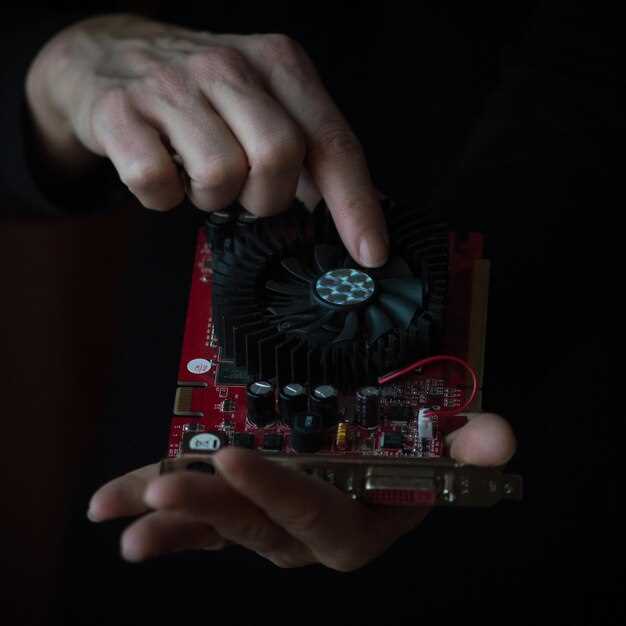
Проверить скорость оперативной памяти легко и быстро, если использовать встроенные инструменты Windows или специальные программы. В большинстве случаев эти методы позволяют получить точные данные без установки дополнительных драйверов или сложных настроек.
Начинайте с проверки в системе: откройте «Диспетчер задач» (Ctrl + Shift + Esc), перейдите во вкладку «Производительность», и выберите раздел «Память». Там отображается базовая информация, включая текущую тактовую частоту. Однако для получения более точных данных потребуется утилита.
Используйте сторонние программы: для более глубокой проверки подойдет CPU-Z. Установите программу, запустите ее, и на вкладке «Анализ» найдите параметр «Частота». Обратите внимание, что истинная скорость оперативной памяти показывает умножение этого значения на два или четыре, в зависимости от типа памяти и режима работы.
Проведение диагностики через BIOS также поможет. Перезагрузите компьютер и войдите в настройки BIOS/UEFI. Там найдите раздел, связанный с оперативной памятью, и посмотрите текущие параметры частоты. Учтите, что некоторые материнские платы могут отображать значения нестандартно, и потребуется сверка с документацией.
Определение характеристик через системные инструменты и программы
Начинайте с встроенных средств Windows, чтобы быстро получить основные данные о памяти. Откройте диспетчер задач, нажав Ctrl+Shift+Esc, перейдите во вкладку «Производительность» и выберите пункт «Память». Здесь увидите размер, тип и скорость ОЗУ, а также количество каналов.
Для более подробной информации используйте утилиту «Сведения о системе». Откройте её командой «msinfo32». В разделе «Общие» и «Объем установленной памяти» найдете размеры, а в разделе «Параметры памяти» – тип и частотные характеристики.
Программы сторонних разработчиков расширяют возможности. Например, CPU-Z позволяет определить тактовую частоту, тайминги, производителя и модель памяти. Установите программу, запустите её и перейдите во вкладку «Memory» – все параметры, включая текущую частоту и тайминги, отображаются там.
Работайте с этими инструментами регулярно, особенно перед апгрейдом или покупкой новой планки. Внимательно сравнивайте получаемые показатели с характеристиками покупаемого модуля или уже установленной памяти, чтобы избежать несовместимостей и недоразумений.
Использование встроенной утилиты Windows для просмотра параметров ОЗУ
Откройте меню «Пуск» и введите «Информация о системе», затем выберите соответствующий раздел. В появившемся окне найдите раздел «Устройство» и обратите внимание на строку «Установленная память (RAM)». Там вы увидите общий объем оперативной памяти.
Для получения более подробных данных нажмите сочетание клавиш Win+R, введите команду «msinfo32» и нажмите Enter. В открывшемся окне найдите пункт «Компоненты» > «Память» – здесь отображаются характеристики каждого модуля ОЗУ: объем, тип, скорость и производитель.
Еще один способ – использовать диспетчер задач. Для этого нажмите Ctrl+Shift+Esc или правой кнопкой мыши кликните по панели задач и выберите «Диспетчер задач». Перейдите во вкладку «Производительность» и выберите «Память». В разделении графика отображаются основные параметры – объем, скорость и использование памяти.
Эти инструменты подходят для большинства пользователей и не требуют установки сторонних программ. Они позволяют быстро получить актуальную информацию о характеристиках памяти без особых усилий.
Обзор сторонних программ для проверки скорости памяти (CPU-Z, HWinfo, Speccy)
Для точной оценки характеристик оперативной памяти используйте CPU-Z. Эта программа показывает текущие параметры RAM, такие как тип, частоту и тайминги, наглядно и просто. Запускайте её, выбирайте вкладку ‘Memory’ – там сразу увидите основные показатели. Чтобы проверить скорость в реальных условиях, обратите внимание на раздел ‘DRAM Frequency’, он показывает текущую частоту памяти, умноженную на два в случае DDR.
HWinfo рекомендуют для комплексного мониторинга системы. Она сбалансирована для отображения не только скорости RAM, но и температуры, напряжения и других параметров. В разделе ‘Memory’ выбирайте ‘SPD’ или ‘Memory’ – для получения самых детальных данных по установленным модулям памяти и их скоростным характеристикам.
Speccy – более упрощённый инструмент, подходящий для быстрого обзора. В интерфейсе сразу отображается информация о памяти и её текущей скорости. Это удобно, когда нужно быстро понять параметры без лишней детализации.
| Программа | Плюсы | Минусы | Особенности использования |
|---|---|---|---|
| CPU-Z | Легко ???ется, показывает глубокие параметры, быстро запускается | Не отображает в реальном времени нагрузку или изменение скорости | Подходит для детализации и проверки конкретных модулей |
| HWinfo | Обширные показатели, мониторинг в реальном времени, подходит для диагностики | Интерфейс может показаться сложным новичкам | Используйте раздел ‘Memory’ и ‘SPD’ для получения полной информации |
| Speccy | Простота в использовании, быстрый просмотр данных | Меньше деталей о таймингах и особенностях памяти | Быстрый способ оценивать параметры системы |
Интерпретация полученных данных: как определить частоту и тайминги
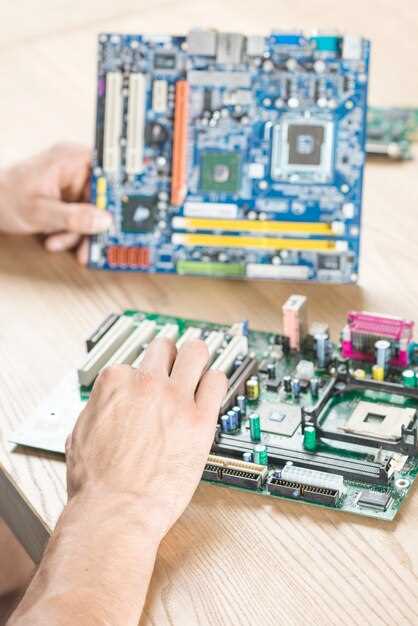
Для определения частоты оперативной памяти обратите внимание на значение, указанное в программе мониторинга. Обычно оно представлено в мегагерцах (МГц). Например, если вы видите 3200 МГц, это означает, что ваша память работает на этой частоте. Если вы хотите повысить производительность, рассмотрите возможность разгона, но убедитесь, что ваша материнская плата и процессор поддерживают это.
Тайминги памяти, такие как CL (CAS Latency), также важны. Они указывают на задержку в тактах, необходимую для доступа к данным. Например, тайминги 16-18-18-38 означают, что первый доступ к данным занимает 16 тактов, второй – 18, и так далее. Чем ниже значения таймингов, тем быстрее память. Сравните тайминги вашей памяти с аналогичными моделями для оценки производительности.
Для более точного анализа используйте утилиты, такие как CPU-Z или HWiNFO. Эти программы предоставляют детальную информацию о частоте и таймингах, а также о других характеристиках памяти. Обратите внимание на разделы, посвященные SPD (Serial Presence Detect), где указаны все доступные профили вашей оперативной памяти.
Если вы планируете обновление, выбирайте модули с более высокой частотой и низкими таймингами. Это обеспечит лучшую производительность в играх и ресурсоемких приложениях. Также учитывайте совместимость с вашей материнской платой и процессором.
Особенности тестирования в различных версиях Windows
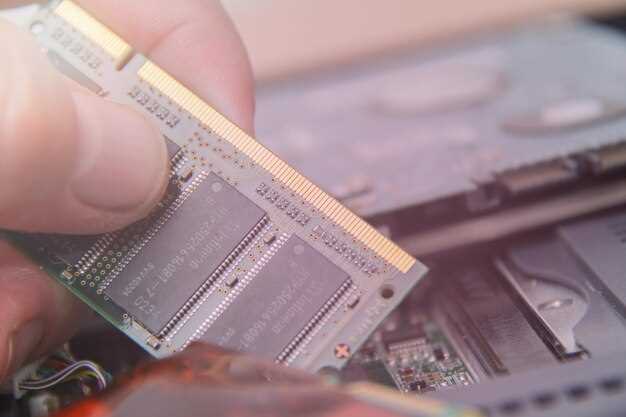
Для тестирования скорости оперативной памяти в Windows 10 и 11 используйте встроенный инструмент ‘Проверка памяти Windows’. Запустите его через меню ‘Пуск’ или команду mdsched.exe. Выберите перезагрузку для начала теста. Этот метод прост и эффективен для выявления проблем с памятью.
В Windows 7 и более ранних версиях рекомендуется использовать сторонние утилиты, такие как MemTest86. Скачайте образ программы, запишите его на USB-накопитель и загрузитесь с него. MemTest86 предлагает более глубокий анализ и множество тестов, что позволяет получить точные результаты.
Обратите внимание на настройки BIOS. Включите XMP (Extreme Memory Profile) для оптимизации работы оперативной памяти. Это особенно актуально для систем с высокоскоростной памятью. Проверьте, что версия BIOS обновлена, так как это может повлиять на совместимость и производительность.
При тестировании в разных версиях Windows учитывайте, что производительность может варьироваться в зависимости от настроек системы и установленных драйверов. Убедитесь, что все драйверы актуальны, особенно для чипсета и памяти. Это поможет избежать ложных срабатываний и улучшит точность тестов.
Запускайте тесты в безопасном режиме, если возникают проблемы с производительностью. Это минимизирует влияние сторонних программ и служб. В безопасном режиме Windows загружает только основные драйверы, что позволяет получить более чистые результаты.
Сравнивайте результаты тестов с эталонными значениями для вашей модели оперативной памяти. Это поможет определить, работает ли память на заявленной скорости. Используйте такие программы, как CPU-Z для получения информации о текущих параметрах памяти.
Автоматизация проверки при каждом запуске системы
НастройтеTask Scheduler, чтобы запускать скрипт или утилиту для проверки скорости памяти при каждом включении компьютера. Для этого создайте задачу с запуском скрипта, который использует командные инструменты или программы, например, ‘wmic’ или ‘PowerShell’.
Настройте запуск проверки в виде службы Windows или через планировщик задач, задав запускать со скриптом или программой, которая регистрирует показатели и прогнозирует возможные сбои. Такой подход позволяет моментально реагировать при обнаружении расхождений.
Используйте последовательности команд или бат-скрипты для сбора данных о скорости памяти и их автоматического сравнения с настройками системы. Результаты сохраняйте в лог-файл, это упростит диагностику и позволит отслеживать изменения во времени. Разработайте уведомления для отображения ошибок или предупреждений в случае выявления отклонений.
Проведение более точных измерений и настройка скорости памяти

Для достижения точных результатов при измерении скорости оперативной памяти используйте специализированные утилиты, такие как AIDA64 или MemTest86. Эти программы предоставляют детальную информацию о производительности и стабильности памяти.
Перед началом тестирования убедитесь, что в BIOS отключены все функции, которые могут влиять на результаты, такие как XMP или автоматические настройки. Установите параметры памяти вручную, задав частоту и тайминги, соответствующие спецификациям вашего модуля.
Запустите тесты на разных частотах, чтобы определить оптимальные значения. Сравните результаты с эталонными данными, чтобы понять, насколько ваша память производительна. Обратите внимание на задержки и пропускную способность, так как они влияют на общую производительность системы.
После тестирования проведите стресс-тесты, чтобы убедиться в стабильности работы памяти при заданных параметрах. Используйте такие программы, как Prime95 или MemTest86, для выявления возможных ошибок. Если система работает нестабильно, попробуйте увеличить напряжение на модуле памяти, но делайте это осторожно, чтобы избежать перегрева.
Регулярно обновляйте BIOS материнской платы, так как новые версии могут улучшить совместимость и производительность оперативной памяти. Следите за отзывами пользователей о конкретных версиях, чтобы выбрать наиболее стабильную.
Настройка параметров BIOS/UEFI для определения текущих частот и таймингов

Для получения точных данных о частоте оперативной памяти зайдите в BIOS/UEFI. Обычно нужно нажать клавишу Del или F2 при включении компьютера, чтобы попасть в настройки. После входа ищите разделы, связанные с памятью: они могут называться ‘Memory’, ‘DRAM’, ‘OC’ или ‘AI Tweaker’.
Перейдите в раздел, где отображаются параметры памяти. Там вы найдете текущие значения частоты, такие как Frequency или DRAM Speed. Параметр обычно отображается в МГц, например, 3200 МГц. Также просмотрите тайминги – это параметры типа CL16-18-18-38.
Обратите внимание на настройки DRAM Frequency или Memory Clock. Иногда это значение указывается в виде множителя, например, «Multiplier x 2.666», что соответствует скорости памяти. В большинстве случаев, чтобы узнать реальную частоту, умножьте значение на базовую частоту шины CPU (обычно 100 МГц или 133 МГц).
Если есть опция XMP или DOCP, активируйте ее. Она отображает профиль памяти, который использует заводские параметры для работы на заявленной скорости и таймингах. После активации в разделе вычисленных параметров появятся актуальные настройки вашей памяти.
Для просмотра текущих таймингов проверьте параметры Memory Timings. В них указаны латинскими буквами или числами основные тайминги, такие как CL, tRCD, tRP и tRAS. Откорректируйте их вручную, если планируете разгонять память или убедиться в правильных настройках.
При необходимости используйте встроенные утилиты BIOS (например, Hardware Monitor или Memory Info), чтобы зафиксировать текущие параметры перед любыми изменениями. Это поможет сравнить показатели «до» и «после» внесения настроек.
Запишите или сфотографируйте эти данные. Так вы будете точно знать, на каких параметрах работает память, и сможете внести осознанные корректировки, если потребуется повысить ее производительность или стабильность.
Как запустить стресс-тесты памяти для проверки реальных скоростей
Для выполнения стресс-тестов памяти воспользуйтесь специализированными утилитами, такими как MemTest86 или Prime95. Начинайте с загрузки их с официальных сайтов и создания загрузочной флешки или образа для запуска с USB.
Перезагрузите компьютер и выберите загрузку с подготовленного носителя. После запуска выберите тест памяти, ориентированный на активную работу с большим объемом данных и продолжительный процесс, чтобы выявить возможные ошибки и замедления.
Запустите тест на несколько часов, проверяйте прогресс регулярно. В процессе теста утилиты будут выполнять интенсивные операции, моделирующие реальные сценарии работы системы, что поможет определить, как память справляется с нагрузкой и соответствует ли скорость заявленным характеристикам.
Обратите внимание на возникновение ошибок, сбои или падение быстродействия. Если ошибки появляются, попробуйте снизить тайминги или проверить модули на другом слоте. Также рекомендуется повторить тест после обновления BIOS или драйверов памяти, чтобы исключить влияние программных факторов.
После завершения теста сравните полученные показатели с характеристиками вашей памяти. Такой подход выявит несоответствие между заявленной и реальной скоростью, а также выявит возможные аппаратные проблемы, мешающие максимальному использованию потенциала модулей.
Влияние разгона и настройка частот вручную в BIOS/UEFI
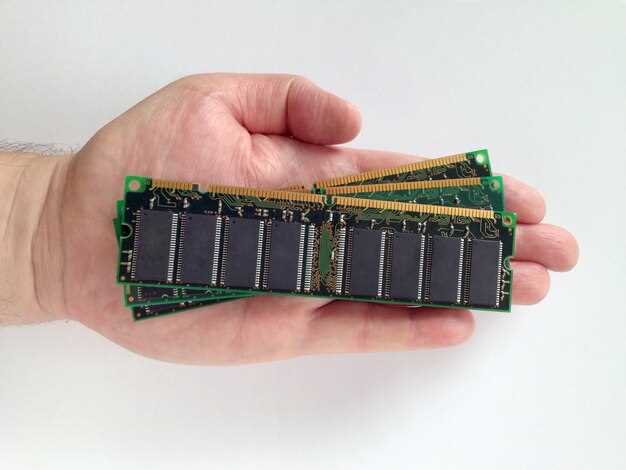
Разгон оперативной памяти может значительно повысить производительность системы. Для этого зайдите в BIOS/UEFI и найдите раздел, отвечающий за настройки памяти. Обычно он называется ‘Memory’ или ‘DRAM Configuration’.
Установите профиль XMP (Extreme Memory Profile), если он доступен. Это автоматически настроит частоты и тайминги в соответствии с характеристиками вашей памяти. Если хотите настроить параметры вручную, начните с увеличения частоты на 100-200 МГц, затем протестируйте стабильность системы с помощью утилит, таких как MemTest86 или AIDA64.
Обратите внимание на тайминги. Уменьшение значений CAS Latency (CL) может улучшить отклик памяти. Например, переход с CL16 на CL15 может дать прирост производительности. Однако, слишком агрессивные настройки могут привести к сбоям, поэтому тестируйте каждое изменение.
Следите за температурой модулей памяти. При разгоне они могут нагреваться, что негативно сказывается на стабильности. Убедитесь, что в корпусе достаточно вентиляции, или рассмотрите возможность установки дополнительных кулеров.
Не забывайте о напряжении. Увеличение напряжения на модулях памяти может помочь достичь стабильной работы на более высоких частотах. Однако, будьте осторожны: превышение рекомендуемых значений может повредить компоненты. Обычно безопасный диапазон для DDR4 составляет 1.35-1.4 В.
После всех изменений обязательно сохраните настройки и перезагрузите компьютер. Проверьте стабильность системы в играх или с помощью стресс-тестов. Если возникают проблемы, вернитесь к предыдущим настройкам и попробуйте более консервативные значения.
Советы по увеличению скорости памяти без потери стабильности
Настраивайте частоту памяти постепенно, увеличивая её по 100-200 МГц за раз и проверяя стабильность системы. Обычно для этого используют встроенные средства BIOS или утилиты вроде MemTest86 или Prime95.
Уравновешивайте тайминги, уменьшая их по одному, начиная с основных (например, CL, tRCD, tRP, tRAS). Снижение задержек повышает скорость, но слишком короткие тайминги могут вызвать сбои.
Поддерживайте напряжение памяти в пределах рекомендованных производителем значений. Обычно это 1.2-1.35 В, но конкретные параметры зависят от модели модуля. Не превышайте указанный максимум, чтобы избежать повреждений.
Проверяйте каждое изменение, запуском стресс-тестов и мониторингом температуры. Высокие температуры могут снизить надежность работы или вызвать сбои, даже если частота кажется подходит под параметры.
Используйте профиль XMP для автоматической настройки оптимальных параметров памяти, однако дополнительно можно вручную корректировать тайминги и напряжение для достижения более высокой скорости.
| Рекомендации | Детали |
|---|---|
| Постепенное увеличение частоты | Добавляйте по 100-200 МГц, тестируя стабильность после каждого шага |
| Настройка таймингов | Снижаемые задержки повышают скорость, но требуют аккуратности |
| Контроль напряжения | Не превышайте рекомендуемые значения, следите за температурой |
| Использование стресс-тестов | Проверяйте стабильность после каждого изменения параметров |
| Профиль XMP и ручная настройка | Автоматические профили подходят как база, их можно улучшать вручную |
Определение совместимости модулей памяти и их характеристик перед разгонными процедурами
Перед началом разгона оперативной памяти важно убедиться в совместимости модулей. Это поможет избежать проблем с системой и обеспечит стабильную работу. Следуйте этим рекомендациям:
- Проверьте спецификации материнской платы: Убедитесь, что ваша материнская плата поддерживает выбранные модули памяти. Обратите внимание на максимальную частоту и объем памяти.
- Сравните тайминги: Модули с одинаковыми частотами, но разными таймингами могут работать нестабильно. Сравните значения CAS, RAS и других таймингов.
- Используйте одинаковые модули: Для лучшей совместимости выбирайте модули одной марки и модели. Это минимизирует риски несовместимости.
- Проверьте поддержку XMP: Если ваши модули поддерживают профили XMP, это упростит процесс разгона. Убедитесь, что материнская плата также поддерживает эту функцию.
- Изучите отзывы: Ознакомьтесь с отзывами пользователей о совместимости выбранных модулей с вашей материнской платой. Это может дать полезную информацию о возможных проблемах.
После проверки совместимости, обратите внимание на охлаждение. Разгон может привести к повышению температуры, поэтому используйте качественные системы охлаждения для стабильной работы.
Следуя этим шагам, вы сможете подготовиться к разгону оперативной памяти и избежать неприятных ситуаций. Удачи в настройках!





