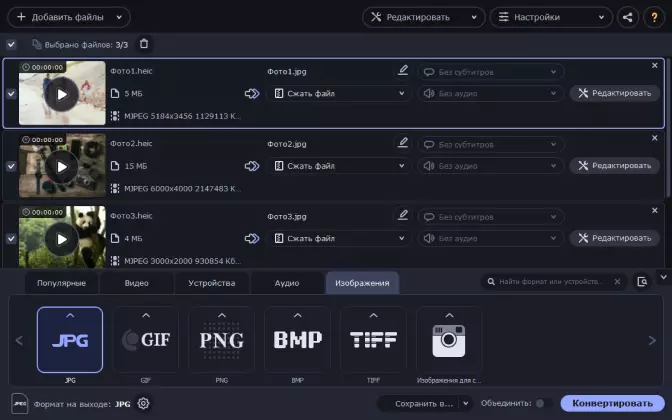
HEIC — это новый формат изображения, который разработан компанией Apple и используется для снимков, сделанных на устройствах iPhone и iPad. Он обеспечивает более компактное хранение данных, но в то же время может вызвать проблемы совместимости при просмотре или обработке фотографий на компьютере или другом устройстве.
Если у вас есть фото в формате HEIC, которые вы хотите просмотреть или обработать на компьютере, вам может потребоваться преобразовать их в более распространенный формат JPG. В этом случае существует несколько способов сделать это без использования сложного программного обеспечения или онлайн-конвертеров.
Один из самых простых способов изменить формат фото с HEIC на JPG на компьютере — это использовать встроенные функции операционной системы. Например, если у вас установлена операционная система Windows 10, вы можете просто открыть фото в приложении Фотографии, нажать на кнопку Изменить и сохранить изображение в формате JPG. Такой же способ доступен и для пользователей Mac: откройте фото в Просмотре, выберите Файл в верхнем меню, затем Экспорт и сохраните изображение в формате JPG.
Как конвертировать HEIC в JPG на компьютере:
Однако этот формат не всегда совместим с устройствами и программами сторонних разработчиков. Иногда пользователи сталкиваются с проблемой, когда не могут открыть фотографии в формате HEIC на своих устройствах или просматривать их в любимых редакторах изображений.
Счастью есть решение — конвертировать фотографии в формате HEIC в более распространенный формат JPG. Вот несколько способов, как это сделать на компьютере:
- Используйте программу Фото в Windows 10: Откройте фотографию в формате HEIC в приложении Фото. Нажмите на кнопку Изменить и создать и выберите Копировать. Затем откройте Paint или другой редактор изображений и нажмите Вставить. Наконец, сохраните изображение в формате JPG.
- Используйте онлайн-конвертер: Существуют много онлайн-сервисов, которые позволяют конвертировать HEIC в JPG, например, heictojpg.com или onlineconverter.com. Загрузите фотографию в формате HEIC на сайт, выберите формат JPG и нажмите кнопку Конвертировать. Затем скачайте сконвертированное изображение.
- Установите специализированное программное обеспечение: Существуют программы, которые специально разработаны для конвертации HEIC в JPG на компьютере, например, iMazing HEIC Converter или CopyTrans HEIC for Windows. Скачайте и установите одну из таких программ, откройте фотографию в формате HEIC в программе и выберите опцию конвертации в формат JPG.
Выберите наиболее удобный для вас способ конвертирования фотографий в формате HEIC в JPG на компьютере и наслаждайтесь просмотром и редактированием своих изображений!
Установите программное обеспечение для конвертации формата фото:
CopyTrans HEIC for Windows — это бесплатное программное обеспечение, специально разработанное для пользователей Windows, которое позволяет легко и удобно конвертировать формат фотографий с HEIC на JPG. Кроме того, оно обладает множеством других полезных функций для управления фотографиями на вашем компьютере.
Чтобы установить программу CopyTrans HEIC for Windows, выполните следующие действия:
- Откройте веб-браузер и перейдите на официальный сайт разработчика.
- На странице загрузки найдите скачиваемый файл с названием CopyTrans HEIC for Windows и щелкните на нем.
- Сохраните файл на вашем компьютере.
- После завершения загрузки, найдите загруженный файл и дважды щелкните по нему.
- Следуйте инструкциям мастера установки для завершения процесса установки программы.
После установки программы CopyTrans HEIC for Windows вы будете готовы к конвертации формата фото с HEIC на JPG. Вы можете приступить к этому процессу и наслаждаться преобразованной фотографией в желаемом формате.
Откройте программу и выберите файлы для конвертации:
1. Зайдите в папку на вашем компьютере, где хранятся фотографии в формате HEIC.
2. Откройте программу Графический конвертер.
3. В программе найдите и выберите пункт меню Файл или Открыть, чтобы открыть окно для выбора файлов.
4. В окне выбора файлов найдите и выделите фотографии в формате HEIC, которые вы хотите преобразовать в JPG. Для выбора нескольких файлов удерживайте клавишу Ctrl на клавиатуре и кликайте на каждый файл.
5. Нажмите кнопку Открыть или подобную, чтобы загрузить выбранные файлы в программу ковертации.
Теперь вы готовы начать процесс конвертации и изменения формата фото с HEIC на JPG.
Настройте параметры конвертации и сохраните файлы в JPG:
Если вы хотите изменить формат HEIC-файлоа на JPG, то вам понадобится использовать специальные программы или онлайн-сервисы, которые позволяют производить конвертацию. Вот шаги, которые вам потребуются для настройки параметров конвертации и сохранения файлов в JPG:
1. Выберите программу или онлайн-сервис:
Существует множество программ и онлайн-сервисов, которые могут помочь вам конвертировать HEIC-файлы в JPG-формат. Некоторые из них бесплатны, а другие платные. Вы можете выбрать ту, которая наиболее удобна для вас.
2. Загрузите файлы для конвертации:
После установки выбранной программы или захода на сайт онлайн-сервиса, вам потребуется загрузить HEIC-файлы, которые вы хотите конвертировать. Обычно вам предоставляют возможность загрузки нескольких файлов одновременно.
3. Настройте параметры конвертации:
После загрузки файлов вы можете настроить параметры конвертации в формат JPG. Обычно вам предоставляют такие опции, как выбор качества изображения, размера файла и других параметров, которые могут влиять на итоговый результат.
4. Выберите папку назначения для сохранения файлов:
Когда вы настроили все параметры конвертации, вам понадобится выбрать папку, в которую будут сохраняться сконвертированные файлы. Обычно вам предлагают выбрать папку на вашем компьютере или указать путь к ней.
5. Нажмите кнопку Конвертировать или Сохранить:
После всех настроек, вам потребуется нажать кнопку Конвертировать или Сохранить (название кнопки может отличаться в разных программах или сервисах). Программа или сервис начнет конвертацию, и ваши HEIC-файлы будут сохранены в формате JPG в указанной папке.
Теперь вы можете проверить папку назначения и убедиться, что ваши файлы успешно конвертированы в JPG-формат. Помните, что после конвертации файлы будут занимать больше места на вашем компьютере, но их можно легко открыть и просмотреть на любом устройстве или программе, поддерживающей формат JPG.





