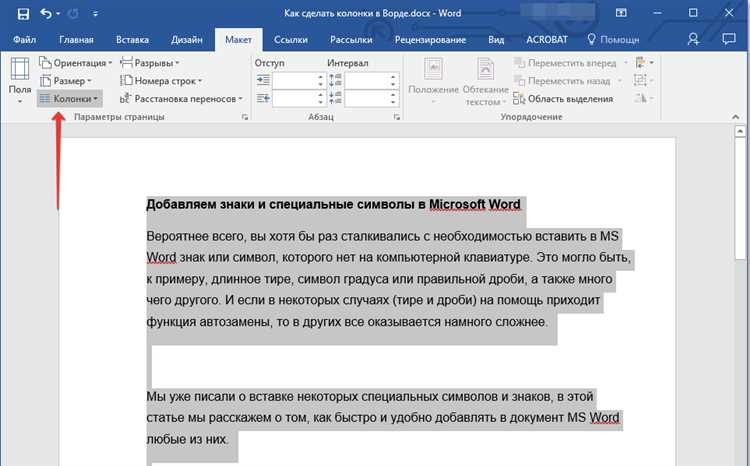
Эффективная организация информации – важный аспект в работе с текстовыми документами. При правильном распределении содержимого на странице читатель легче воспринимает материал, а также повышается эстетическая привлекательность. Вариантов оформления информации существует множество, и среди них выделяется один, позволяющий добиться значительного упорядочивания данных.
Существуют разные подходы к внедрению такого оформления, и, благодаря современным инструментам, этот процесс стал более доступным для широкой аудитории. Начиная от простых действий и заканчивая более сложными манипуляциями, каждый сможет найти подходящий для себя метод. Разберем основные шаги, чтобы сделать ваш текст более структурированным и легким для восприятия.
При наличии пошаговых инструкций и рекомендаций процесс преобразования станет вам понятен и не вызовет затруднений. Давайте приступим к изучению эффективных решений для улучшения ваших документов, чтобы они выглядели профессионально и привлекали внимание читателей.
Организация текста в виде колонок
Форматирование документов с разделением на части позволяет улучшить восприятие информации и сделать текст более структурированным. Такой подход часто применяется для создания буклетов, газет или информационных материалов, в которых важна четкая и наглядная подача данных.
Чтобы выполнить разделение на части, необходимо воспользоваться основными инструментами, доступными в редакторе. Важно осознать, что правильное использование этих опций помогает не только упростить работу, но и выделить ключевые моменты, привлекая внимание читателя.
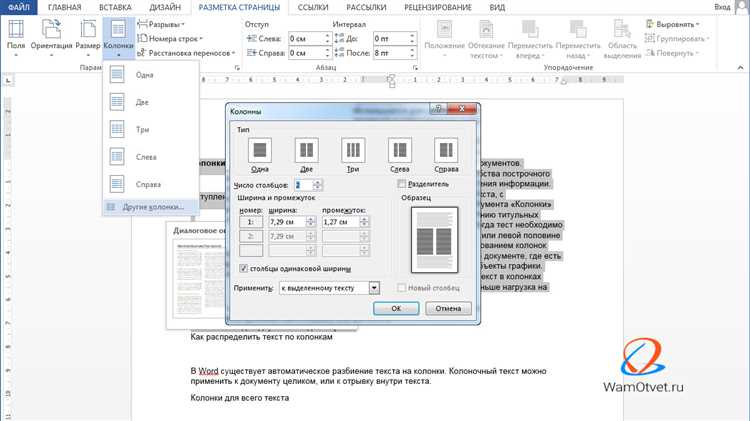
Настройки форматирования включают выбор количества секций, их ширины и расстояний между ними. Удобные панели инструментов позволяют легко изменять параметры, что делает рабочий процесс более эффективным.
Применение шрифтов и стилей играет значительную роль в создании гармоничного вида текста. Важно учитывать, что различные визуальные элементы, такие как заголовки и списки, также могут помочь акцентировать внимание на наиболее значимых аспектах документа.
Преимущества использования облачной версии текстового процессора

Современные технологии предоставляют пользователям уникальные возможности для работы с документами, обеспечивая доступ к ним из любой точки мира в любое время. Это значительно упрощает процесс редактирования и совместной работы, позволяя сосредоточиться на содержании, а не на инструментах.
Облачная версия текстового редактора предлагает массу преимуществ, включая автоматическое сохранение изменений, что избавляет от необходимости беспокоиться о потере данных. Пользователи могут без труда осуществлять первоначальные настройки документа и изменять его в реальном времени, параллельно взаимодействуя с коллегами или друзьями.
Интуитивно понятный интерфейс позволяет быстро адаптироваться новичкам, а широкий набор инструментов удовлетворяет потребности даже самых требовательных пользователей. Облачные сервисы также гарантируют высокую степень безопасности, что делает работу с конфиденциальной информацией надежной.
Кроме того, отсутствие необходимости в локальной установке программного обеспечения экономит ресурсы и время. Возможность работы на различных устройствах совместно с кросс-платформенной доступностью добавляет комфорт в процесс. Благодаря этим преимуществам, облачные технологии становятся все более популярными среди пользователей, стремящихся к эффективной и непрерывной работе с текстами.
Шаги для открытия документа в облаке
Процесс доступа к вашему файлу в виртуальном пространстве весьма интуитивен и не требует значительных усилий. Первым делом вам необходимо перейти на подходящую платформу, обеспечивающую редактуру документов. После этого следует авторизоваться, используя свои учетные данные, или создать новую учетную запись, если у вас её ещё нет.
Когда вы окажетесь на главной странице сервиса, обратите внимание на возможность загрузки или создания нового документа. Воспользуйтесь функцией загрузки, если планируете работать с уже существующим материалом. Найдите файл на вашем устройстве и выберите его для загрузки. В случае необходимости создания нового документа, просто выберите соответствующий шаблон или пустой файл.
После завершения загрузки вы сможете сразу перейти к редактированию. Откройте файл двойным кликом, чтобы погрузиться в процесс работы. Для лучшего управления и быстрого переключения между различными аспектами документа, воспользуйтесь панелью инструментов, которая поможет вам настроить оформление и структуру текста.
Определение параметров для оформления текстовых столбцов
Выбор подходящих характеристик для деления текста на секции имеет большое значение для оформления документа. Эти параметры влияют на читаемость, восприятие информации и общую привлекательность работы. Понимание основных опций поможет добиться желаемого результата.
При настройке разбиения текста важно учитывать несколько критериев, таких как ширина, интервал и расстояние между структурующими частями текста. Правильное сочетание этих элементов поможет создать грамотное визуальное представление.
| Параметр | Описание |
|---|---|
| Ширина | Указывает, сколько места будет занимать каждая секция, позволяя добиться оптимального восприятия и удобного чтения. |
| Интервал | Определяет расстояние между строками и абзацами, что помогает избежать ощущения загроможденности. |
| Отступы | Регулируют пространство вокруг каждой секции, что способствует более ясному разделению подтем. |
Тщательно продуманные решения относительно указанных параметров обеспечат гармоничный вид текста и улучшат восприятие информации. Таким образом, использование параметров для настройки будет способствовать созданию более профессионального и структурированного документа.
Изменение ширины колонок в текстовом редакторе
Регулировка ширины секций текста – важный этап в процессе оформления документа. Это позволяет добиться гармоничного размещения информации, обеспечения удобства восприятия и эстетического вида. Важно следовать нескольким простым шагам для настройки параметров, соответствующих именно вашим потребностям.
Для изменения ширины можно воспользоваться специальными инструментами, доступными в интерфейсе приложения. Существуют различные способы: достаточно просто перетянуть границы или ввести точные значения в соответствующие поля. Это дает возможность настроить размер ваших секций, основываясь на содержании и общем дизайне документа.
Также следует учитывать, что симметричное распределение текста может значительно улучшить читаемость. Экспериментирование с шириной секций помогает найти оптимальный вариант, который подчеркнёт основные мысли и привлечет внимание к важным элементам. Не забывайте периодически просматривать результат шагов, чтобы исправить возможные недостатки на раннем этапе.
Важно помнить о совместимости с другими визуальными элементами, такими как изображения и таблицы. При грамотном подходе оформление станет более привлекательным и информативным. Ваша цель – создать логичное и понятное пространство для читателя, используя новые подходы к формированию секций текста.
Настройки отступов и пробелов
- Отступы: Отступы определяют пространство между границами текста и полями страницы. Это может быть как отступ первой строки абзаца, так и отступы перед и после самого абзаца.
- Пробелы: Пробелы между строками влияют на читаемость и восприятие текста. Установив соответствующие параметры, можно улучшить структуру документа и сделать его более аккуратным.
Для удобства работы с отступами и пробелами следует помнить о следующих моментах:
- Определите оптимальные значения отступов, исходя из общего дизайна документа.
- Используйте единообразные пробелы между строками для создания гармоничного внешнего вида текстового блока.
- Тестируйте разные настройки на примерах, чтобы найти наиболее подходящий вариант для вашей работы.
Настройка отступов и пробелов позволяет создавать эстетически привлекательные и логично структурированные документы, что в конечном итоге положительно сказывается на восприятии информации читателями.
Применение различных стилей текста
Стили текста играют важную роль в оформлении документа, позволяя выделить ключевую информацию и сделать его более привлекательным для читателя. Правильно подобранные элементы оформления облегчают восприятие содержания, создавая визуальный акцент на наиболее значимых частях текста.
Выбор шрифтов является основой стилевого оформления. Существует множество шрифтов, каждый из которых способен передать определенное настроение и сохранять читабельность. Например, использование шрифта с засечками может подчеркнуть серьезность документа, в то время как без засечек придаст ему современный вид.
Кегль текста также заслуживает внимания. Размер шрифта влияет на восприятие; заголовки обычно выделяются большим кеглем, тогда как основной текст должен быть удобочитаемым и не слишком мелким. Оптимальный размер шрифта поможет избежать утомления глаз при чтении.
Использование жирного, курсивного и подчеркнутого текста позволяет выделить важные моменты. Эти элементы оформления привлекают внимание читателя, помогая ему сосредоточиться на существенной информации.
Также стоит подумать о цветовой палитре. Выбор цвета для текста и фона определяет общий стиль документа и влияет на его восприятие. Контрастные цвета помогают выделить основные моменты, однако важно соблюдать баланс, чтобы не перегрузить документ избыточными эффектами.
Добавление изображений между колонками
Интеграция графических элементов в текстовые структуры может значительно улучшить визуальное восприятие и сделать контент более привлекательным для читателя. Правильный выбор местоположения изображений создает гармонию и баланс между текстовой информацией и визуальными материалами.
Для оптимизации процесса размещения картинок следует учесть несколько важных моментов:
- Выбор подходящих изображений, соответствующих тематике документа.
- Установление размера картинок, чтобы они не нарушали общий поток текста.
- Точное размещение: картинки могут быть расположены либо в середине, либо вблизи текстовых блоков.
Для успешного добавления изображений в текст, следуйте следующим рекомендациям:
- Определите, где именно вы хотите интегрировать иллюстрации для улучшения восприятия информации.
- Используйте функцию вставки, чтобы выбрать заранее подготовленные изображения, хранящиеся на устройстве или в облачном хранилище.
- Настройте параметры обтекания текста, чтобы обеспечить плавный переход между изображениями и текстом, избегая нежелательных пробелов.
Такой подход позволяет создать эффективную и привлекательную структуру, способствующую лучшему усвоению информации и усилению интереса со стороны читателя.
Использование таблиц для организации текста
Таблицы представляют собой эффективный метод для структурирования содержания в виде нескольких вертикальных блоков. Этот подход позволяет не только упорядочить информацию в удобоваримом виде, но и значительно упростить процесс редактирования, добавления или удаления элементов. Применение таблиц дает возможность вписать тексты, изображения и другие объекты в заданные ячейки, что способствует лучшему восприятию и повышенной читабельности документа.
При создании таблицы важно заранее определить количество строк и столбцов, необходимых для размещения всех элементов. Это позволяет компактно расположить информацию и избежать перегруженности. Таблицы также позволяют настраивать границы и фоновый цвет, что придаёт документу более профессиональный вид.
Для достижения желаемого визуального эффекта можно объединять ячейки, изменять их размеры, а также добавлять заливку. Это позволяет выделять важные блоки информации и делать акценты на значимых моментах. Использование таблиц делает текст более структурированным, что немаловажно при работе с большими объемами данных.
Проверка содержимого перед печатью
Перед финальной отдачей документа в печать требуется внимательно рассмотреть все элементы, которые влияют на его общее восприятие. Важно убедиться, что вся информация представлена корректно, не содержит ошибок и выглядит привлекательно для читателя.
Первым шагом является внимательное прочтение текста. Это поможет выявить опечатки, грамматические ошибки и несоответствия. Уделите внимание структуре содержания: каждое предложение должно логически переходить в следующее, а разделы должны быть обозначены четкими заголовками.
Следующий этап включает в себя проверку форматирования. Убедитесь, что шрифты выбраны единообразно, а между абзацами установлены соответствующие отступы. Правильное распределение пробелов делает текст более легким для восприятия.
Не забудьте проверить наличие изображений и графических элементов. Все они должны быть качественными, четко отображаться и дополнять содержание текста, а не отвлекать внимание читателя.
При необходимости рекомендуется ознакомление с документом на различных устройствах, чтобы гарантировать его корректное отображение на экране. Это поможет выявить возможные проблемы, связанные с совместимостью или отображением контента.
Наконец, перед печатью стоит выполнить контрольный просмотр. Этот этап поможет убедиться, что всё отображается так, как задумано, и не возникнет неприятных сюрпризов во время печати. Проверка каждого элемента гарантирует, что итоговый продукт будет выглядеть профессионально и аккуратно.
Сохранение документа в облаке
Хранение файлов в удаленном доступе стало неотъемлемой частью современного документооборота. Это позволяет обеспечить безопасность данных, доступ к ним с любых устройств и быструю совместную работу над проектами.
При использовании облачных сервисов важно учитывать несколько ключевых моментов:
- Выбор платформы для хранения, которая обеспечит надежность и удобство доступа.
- Регулярное сохранение изменений, чтобы избежать потери информации.
- Организация файлов, чтобы быстро находить нужные документы.
Хранение в облаке предоставляет ряд преимуществ:
- Доступность: документы можно открывать в любое время и из любого места с интернетом.
- Совместная работа: возможность редактировать файлы одновременно нескольким пользователям.
- Автоматическое сохранение: изменения записываются в режиме реального времени, что минимизирует риск потери данных.
Не забывайте о безопасности: используйте надежные пароли и двухфакторную аутентификацию, чтобы защитить свои документы от несанкционированного доступа.
Советы по быстрому редактированию
Во-первых, стоит обратить внимание на сочетания клавиш, которые значительно ускоряют выполнение различных действий. Например, комбинации для копирования, вставки и отмены действий помогут сэкономить время. Также полезно воспользоваться функцией поиска и замены, которая позволит быстро находить и изменять нужные слова или фразы.
Во-вторых, использование панелей инструментов и меню также способствует упрощению редактирования. Изучите, какие команды часто потребуются, и расположите их на панели быстрого доступа. Это поможет вам оперативно находить нужные инструменты и не отвлекаться на поиски.
Третьим важным моментом является применение стилей для текста. Определение заранее заданных стилей для заголовков, абзацев и списков сэкономит время на форматирование и поможет оставаться последовательными в оформлении документа.
Наконец, регулярное сохранение работы – залог безопасности ваших трудов. Настройте автосохранение, чтобы избежать потерь данных. Это обеспечит уверенность в том, что все изменения будут сохранены без необходимости ручного сохранения каждой версии.
| Советы | Описание |
|---|---|
| Использование горячих клавиш | Сокращает время на выполнение рутинных команд. |
| Настройка панелей инструментов | Упрощает доступ к необходимым функциям. |
| Применение текстовых стилей | Обеспечивает гармоничное оформление документа. |
| Регулярное сохранение | Предотвращает потерю данных и обеспечивает безопасность работы. |
Исправление ошибок и недочетов
Основным шагом в данном процессе является внимательное прочтение текста. Не стоит избегать использования встроенных инструментов проверки правописания, которые помогут выявить мелкие ошибки и предложить корректные варианты. Автозамена и автозавершение существенно облегчают задачу, позволяя сосредоточиться на содержательной части.
Важно также уделить внимание визуальному восприятию материала. Неправильно выставленные отступы или неравномерное распределение пробелов могут создать ощущение небрежности. Настройки шрифтов и интервалов играют ключевую роль в общем впечатлении.
Обязательно стоит протестировать документ на разных устройствах и в различных форматах. Это поможет выявить скрытые проблемы, которые могут появиться при переносе данных между различными платформами. Профессиональный подход к редактированию и внимательность к деталям значительно повысят качество вашего текста.





