ISO – это формат образа диска, который содержит точную копию информации с оригинального носителя. Часто пользователи сталкиваются с ситуацией, когда требуется внесение изменений в iso образ, но они не хотят устанавливать дополнительные программы на свой компьютер. В этой статье мы расскажем, как вносить изменения в iso образы, используя только стандартные инструменты операционной системы.
Примечание: это руководство подходит для пользователей с операционными системами Windows, macOS или Linux.
Первым шагом является монтирование iso образа в систему. Для этого откройте файловый менеджер и щелкните правой кнопкой мыши по iso файлу. В контекстном меню выберите Монтировать или Открыть с помощью и выберите стандартный программный инструмент, который поддерживает монтирование iso образов.
Редактирование iso образа
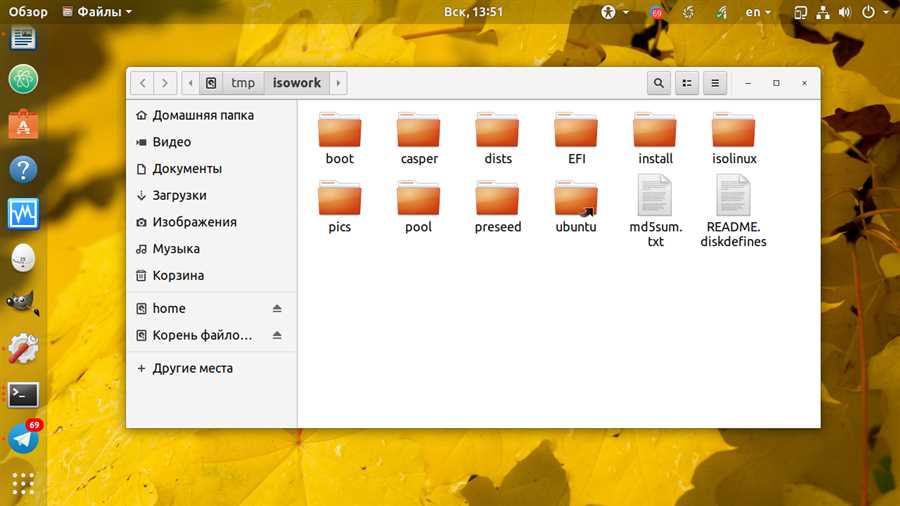
Существует несколько способов редактирования iso образа. Один из них — использование встроенных функций операционной системы Windows. Для этого необходимо щелкнуть правой кнопкой мыши по iso файлу, выбрать пункт Открыть с помощью и выбрать Проводник Windows. После этого в файловом менеджере Windows можно будет просматривать и редактировать содержимое iso образа, добавлять и удалять файлы и папки.
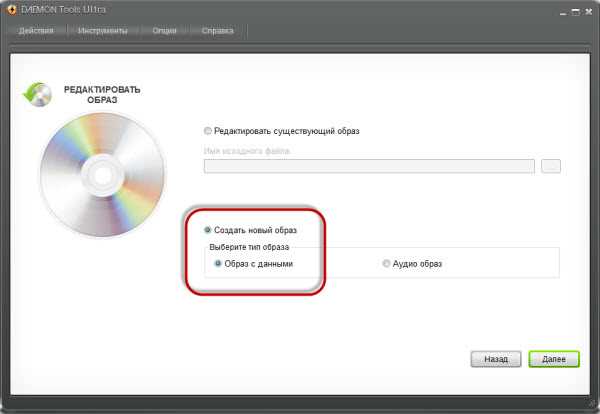
Также можно воспользоваться специализированными программами для работы с iso образами, например, UltraISO или Daemon Tools. Эти программы позволяют создавать виртуальные приводы, монтировать iso образы, редактировать их содержимое и сохранять изменения.
При редактировании iso образа следует помнить о том, что неконтролируемые изменения могут привести к неработоспособности образа или операционной системы, которая будет загружаться с этого образа. Поэтому перед внесением изменений рекомендуется создать резервную копию оригинального iso файла и быть внимательным при редактировании содержимого образа.
Возможность редактирования
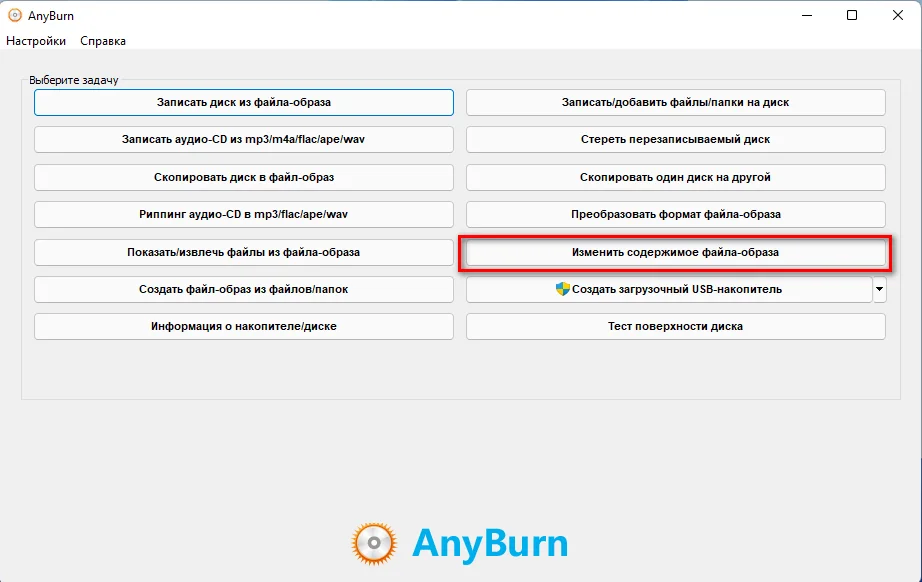
Редактирование ISO-образа без установки дополнительных программ предоставляет пользователю уникальную возможность изменить содержимое образа, добавить или удалить файлы и папки, а также внести различные изменения, необходимые для его настройки. Такие действия осуществляются с помощью специальных инструментов и утилит, которые позволяют открыть образ, модифицировать его содержимое и сохранить изменения.
Одним из таких инструментов является программное обеспечение UltraISO. Это мощный инструмент с удобным интерфейсом, позволяющий редактировать ISO-образы без дополнительной установки программ. Пользователю предоставляются различные функции: открытие образа, добавление или удаление файлов, создание новых папок, перемещение и копирование файлов и т.д. После всех внесенных изменений можно сохранить образ в формате ISO или записать его на оптический носитель.
Также существует несколько других программ и инструментов, позволяющих редактировать ISO-образы. К ним относятся WinISO, MagicISO, PowerISO и др. Каждый из них имеет свои особенности и функции, но принцип работы всех этих программ примерно одинаковый — открытие образа, редактирование содержимого и сохранение изменений.
Использование возможности редактирования ISO-образа без установки дополнительных программ позволяет пользователям быстро и эффективно вносить необходимые изменения в образ, сохраняя его целостность и структуру. Это особенно полезно, когда требуется настроить операционную систему или подготовить образ для установки на несколько компьютеров.
Методы редактирования без дополнительных программ

Существует несколько способов редактирования ISO-образа без необходимости установки дополнительных программ:
1. Windows VHD-монтирование: Если ваша операционная система — Windows 7 и выше, то вы можете воспользоваться встроенной функцией монтирования образов VHD. Для этого откройте проводник, щелкните правой кнопкой мыши по образу ISO и выберите пункт Монтировать. После этого образ будет представлен как виртуальный жесткий диск, и вы сможете к нему получить доступ, как к обычному диску.
2. Виртуальные машины: Если вы работаете на операционной системе, не поддерживающей монтирование образов, вы можете воспользоваться виртуальной машиной. Установите программу для виртуализации, такую как VirtualBox или VMware Player, создайте новую виртуальную машину и укажите ISO-образ в качестве виртуального CD/DVD-диска. Затем запустите виртуальную машину и вы сможете редактировать образ, как будто он установлен на реальном компьютере.
3. Создание и монтирование обычных дисковых образов: Если у вас нет возможности использовать VHD-монтирование или виртуальные машины, вы можете создать обычный дисковый образ, такой как BIN или IMG, и затем монтировать его с помощью специальных программ, таких как Daemon Tools или Alcohol 120%. Эти программы создают виртуальные CD/DVD-диски, на которые можно установить образ и редактировать его, как обычный диск.
Используя эти методы, вы сможете редактировать ISO-образы без необходимости устанавливать дополнительные программы и выполнять сложные действия. Это удобно, если вы хотите внести небольшие изменения в образ, например, добавить или удалить файлы, без необходимости пересоздавать образ с нуля.





