
Нередко музыкальные произведения, представленные в формате cue, являются непрерывными композициями, состоящими из нескольких треков. В таком случае, чтобы удобно слушать отдельные песни или перемещаться между ними, необходимо разделить cue на отдельные треки. Этот процесс может показаться сложным для многих пользователей, но на самом деле достаточно прост и требует всего нескольких шагов.
Первым шагом необходимо открыть cue файл в специальной программе для работы с аудиофайлами, например, в программе Visual Studio Code или в плеере Foobar2000. Затем необходимо скопировать содержимое cue файла и создать новый текстовый документ, вставив туда скопированный текст. После этого файл следует сохранить с расширением .cue.
Вторым шагом необходимо выполнить разбиение cue на треки. Для этого следует найти строки, начинающиеся со слова TRACK или INDEX и заканчивающиеся номером трека или временем. Затем необходимо выделить эти строки и скопировать в новый документ. После этого следует сохранить новый документ с расширением .cue. В результате получится отдельный cue файл для каждого трека.
Третьим и последним шагом следует открыть полученный cue файл в плеере или программе, поддерживающей cue, и наслаждаться музыкой, перемещаясь между треками. Некоторые плееры автоматически разделяют композицию на треки по cue файлу, но если это не произошло, можно вручную выбрать треки для воспроизведения.
Разделение cue на треки

Формат cue-файла, используемый в аудио-программах, позволяет разделить длинный аудиофайл на отдельные треки, сохраняя информацию о начале и конце каждого трека. Это очень удобно, когда нужно разделить альбом или микс на отдельные композиции.
Для разделения cue на треки можно воспользоваться различными программами и онлайн-сервисами. Одним из наиболее популярных инструментов для этой задачи является программа Cue Splitter. Она позволяет автоматически обнаружить границы треков и разбить cue на отдельные файлы.
Если у вас нет возможности использовать программу Cue Splitter, вы можете разделить cue-файл на треки вручную. Для этого у вас должен быть текстовый редактор, в котором вы можете открыть и редактировать cue.
Шаг 1: Открыть cue-файл
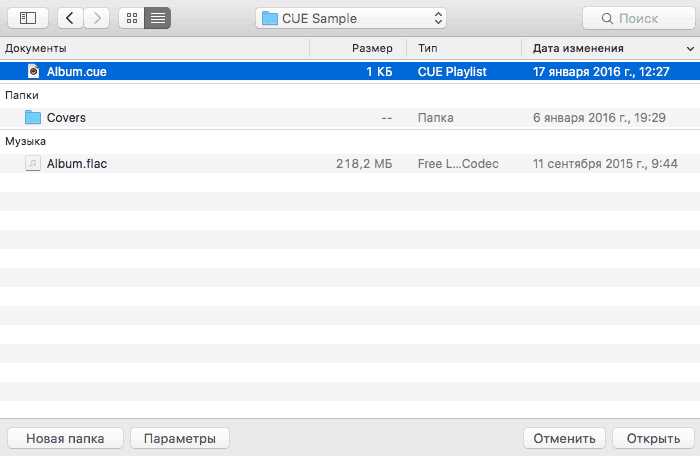
Откройте cue-файл в текстовом редакторе. Cue-файл имеет расширение .cue и может быть открыт с помощью любого текстового редактора, такого как Notepad++ или Sublime Text.
Шаг 2: Определить границы треков

В cue-файле каждый трек обозначается с помощью специального тега INDEX. Индекс 00 указывает на начало трека, а индекс следующего трека указывает на его конец. Используя эти теги, определите границы каждого трека в cue-файле, записав позицию начала и конца каждого трека.
Пример:
- INDEX 01 00:00:00
- INDEX 02 03:25:12
- INDEX 03 07:18:45
Шаг 3: Создать отдельные треки
Создайте отдельные файлы для каждого трека, используя границы, определенные ранее. Назовите файлы в соответствии с названием трека или номером трека, чтобы легко ориентироваться.
Теперь у вас есть отдельные треки, которые можно прослушать и использовать по отдельности. Разделение cue на треки помогает организовывать и структурировать аудиофайлы, упрощая их использование и прослушивание.
Программы для разделения cue на треки
1. CUE Splitter
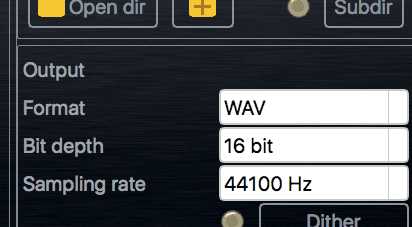
Одной из наиболее популярных программ для разделения cue на треки является CUE Splitter. Эта программа позволяет вам указывать места разделения треков на основе информации из cue-файла. Она поддерживает различные форматы аудиофайлов, включая MP3, FLAC, APE и многие другие.
2. Medieval CUE Splitter
Medieval CUE Splitter – еще одна популярная программа для разделения cue на треки. Она имеет простой и интуитивно понятный интерфейс, что делает процесс разделения треков быстрым и легким. Кроме того, Medieval CUE Splitter поддерживает большое количество аудиоформатов.
Выбор конкретной программы для разделения cue на треки зависит от ваших потребностей и предпочтений. Обе эти программы обладают преимуществами и предлагают широкий спектр функций, которые помогут вам легко и точно разделить cue на отдельные треки.
Инструкция по разделению cue на треки
Следуйте инструкциям ниже, чтобы разделить cue на треки:
- Откройте текстовый файл cue. Для этого можно использовать обычный текстовый редактор, такой как Notepad (Windows) или TextEdit (Mac).
- Проверьте наличие файлов образа диска. В некоторых случаях файл .cue может содержать ссылки на файлы образа диска. Убедитесь, что вы имеете доступ к этим файлам перед началом разделения. Если файлы образа отсутствуют, необходимо скачать их дополнительно.
- Найдите разделительные строки в cue. Cue файл обычно содержит строки, начинающиеся с ключевых слов, таких как TRACK или INDEX. Эти строки разграничивают треки и помогают программе понять, где заканчивается один трек и начинается другой.
- Создайте новые файлы для каждого трека. Используйте текстовый редактор для создания новых файлов с расширением .cue, по одному файлу на каждый трек.
- Скопируйте соответствующие строки в каждый новый файл cue. Найдите строки, относящиеся к первому треку и скопируйте их в первый новый файл cue. Продолжайте этот процесс для каждого трека, копируют соответствующие строки для каждого трека в соответствующий файл cue.
- Сохраните файлы cue. После копирования строк для каждого трека, сохраните каждый файл cue отдельно.
После завершения этих шагов у вас будет несколько отдельных файлов cue, каждый из которых содержит информацию о каждом треке. Теперь вы можете использовать эти файлы cue для воспроизведения отдельных треков или конвертации их в другие форматы, такие как MP3 или FLAC, для более широкого использования.
Обратите внимание, что процесс разделения cue на треки может немного различаться в зависимости от используемой программы или метода. Убедитесь, что следуете инструкциям для выбранного вами инструмента или программы.





