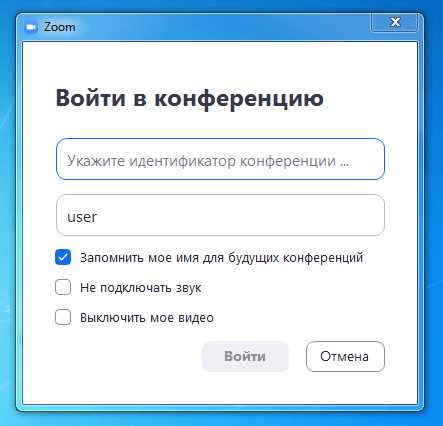
В наше время виртуальные встречи и онлайн-коммуникации стали неотъемлемой частью нашей повседневной жизни. И одним из самых популярных инструментов для проведения видеоконференций, онлайн-уроков и семинаров стал приложение Zoom. Оно обеспечивает высокое качество видео и звука, простоту использования и возможность подключения к встрече с любого устройства. Если вы хотите установить Zoom на свой компьютер совершенно бесплатно и начать пользоваться всеми его возможностями, следуйте инструкциям ниже.
Первым шагом к установке Zoom является поиск официального сайта приложения. Зайдите в ваш любимый браузер и введите в поисковую строку «скачать Zoom». Вам будет предложено несколько вариантов скачивания, но для компьютера выберите «Скачать для компьютера».
После загрузки установочного файла Zoom найдите его на вашем компьютере и откройте его. Вам будет предложено выполнить несколько шагов для установки приложения на ваш компьютер. За это время вы можете выбрать установить Zoom для всех пользователей компьютера или только для текущего пользователя. Рекомендуется выбрать первый вариант, чтобы программа была доступна всем пользователям.
После того, как установка Zoom будет завершена, вы сможете открыть ее и зарегистрироваться в приложении или использовать гостевой режим для присоединения к существующей встрече. Просто введите свои данные, следуйте инструкциям на экране и вы сможете наслаждаться всеми преимуществами Zoom на своем компьютере.
Установка бесплатного зума на компьютер
Шаг 1: Перейдите на официальный веб-сайт зума по адресу https://zoom.us.
Шаг 2: Нажмите на кнопку Загрузить в верхней части страницы.
Шаг 3: Выберите опцию Зум для конференций и нажмите на кнопку Скачать.
Шаг 4: После завершения загрузки, откройте скачанный файл зума и следуйте инструкциям на экране для установки программы.
Шаг 5: Введите ваше имя пользователя и пароль для входа в зум и завершите процесс установки.
Теперь вы можете использовать зум на компьютере и наслаждаться всеми его функциями. Не забудьте проверить обновления регулярно, чтобы всегда иметь самую последнюю версию приложения.
Достоинства бесплатного зума

Бесплатная версия зума предлагает ряд важных преимуществ, которые делают его привлекательным выбором для многих пользователей:
- Простота использования:
- Бесплатное видеоконференции:
- Возможность обучения и вебинаров:
- Доступность на разных платформах:
- Расширенные функции:
Зум предоставляет простой и интуитивно понятный интерфейс, что позволяет его легко освоить даже новичкам.
Благодаря бесплатной версии зума вы можете проводить видеоконференции с до 100 участников с возможностью обмена сообщениями и файлами.
Бесплатный зум предоставляет возможность проводить вебинары и онлайн-обучение, что является большим плюсом для учителей и преподавателей.
Зум доступен для использования на компьютерах под управлением Windows, macOS и Linux, что делает его удобным для большинства пользователей.
Бесплатная версия зума предлагает множество полезных функций, включая запись встреч, возможность виртуального фона и демонстрацию экрана.
Все эти достоинства делают бесплатный зум привлекательным и полезным инструментом для проведения виртуальных встреч, обучения и сотрудничества на расстоянии.
Как скачать и установить бесплатный зум на компьютер
Шаг 1: Перейдите на официальный сайт Зума
Откройте любой браузер и введите в адресной строке zoom.us. Вы перейдете на официальный сайт Зума.
Шаг 2: Скачайте установочный файл
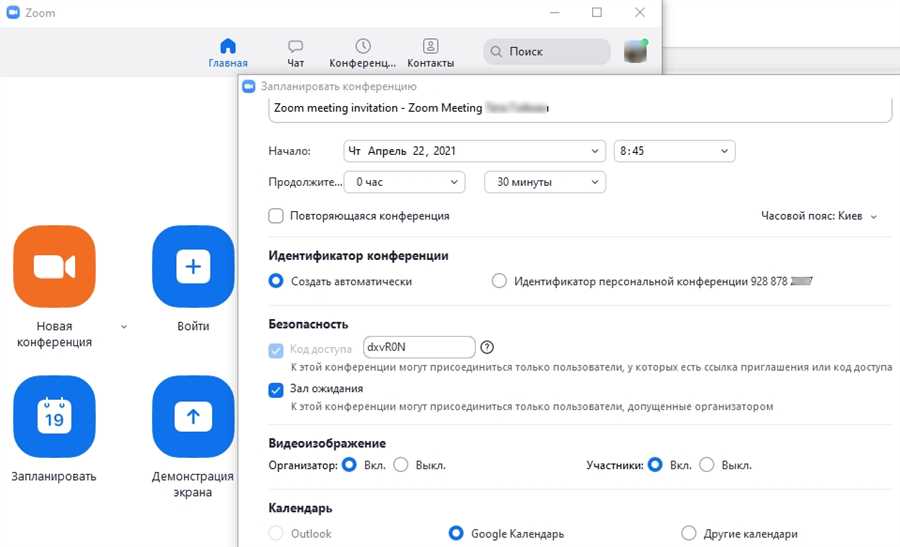
На главной странице сайта Зума найдите кнопку Загрузить или Скачать. Нажмите на нее и начнется загрузка установочного файла Зума. Завершение загрузки может занять несколько минут, в зависимости от скорости вашего интернет-соединения.
Шаг 3: Установите Зум на свой компьютер
Когда загрузка установочного файла будет завершена, найдите его в папке Загрузки или в другом месте, куда ваш браузер сохраняет загруженные файлы. Дважды кликните на установочном файле, чтобы запустить процесс установки.
Во время установки следуйте инструкциям на экране. Выберите язык, согласитесь с условиями использования и выберите папку, в которую хотите установить Зум. Затем нажмите кнопку Установить, чтобы начать процесс установки.
Шаг 4: Войдите в свою учетную запись

Когда установка будет завершена, Зум автоматически запустится. Введите адрес своей электронной почты и пароль, чтобы войти в свою учетную запись. Если у вас еще нет учетной записи Зума, вы сможете ее создать.
Теперь вы готовы использовать Зум на своем компьютере. Удачных видеоконференций!





