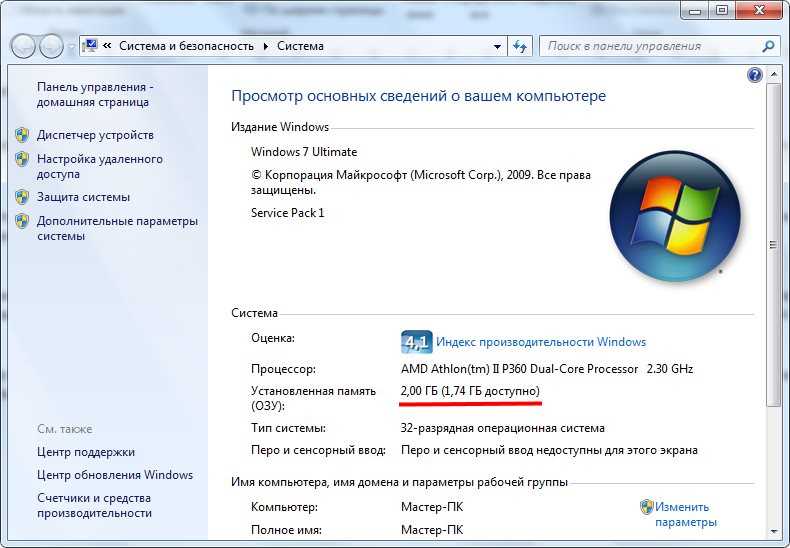
У всех нас изредка случается слегка подвиснуть над задачей на компьютере. Нередко виной такому поведению может быть неправильно работающая память ноутбука. Вместо того чтобы сразу отправлять ноутбук в ремонт, лучше самостоятельно провести простую проверку. Мы подготовили несколько простых способов, которые помогут вам определить, причина в памяти или нет.
Способ 1: Проверка с помощью встроенной в Windows утилиты.
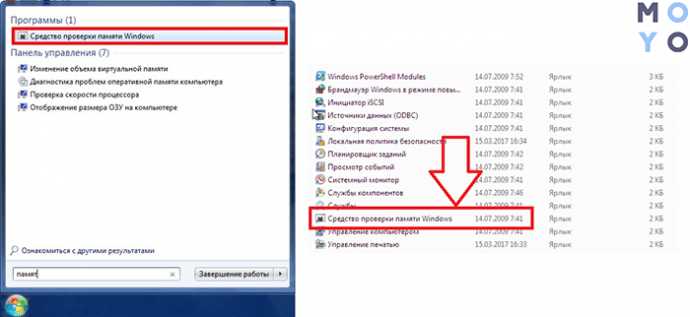
Windows имеет встроенную утилиту проверки памяти, которая может быть очень полезна в случае подозрения на проблемы с ней. Программа малоизвестна, но оказывается очень эффективной. Чтобы её запустить, достаточно воспользоваться поиском операционной системы и найти программу под названием Windows Memory Diagnostic. Запустив её, и выбрав один из двух вариантов тестирования, вы сможете увидеть результаты на экране. Если они покажут наличие ошибок, то, вероятно, есть проблема с памятью ноутбука.
Обратите внимание, что проверку продолжительностью в полтора часа лучше производить в момент, когда ноутбук не используется важной задачей, чтобы избежать потери несохранённых данных.
Способ 2: Использование сторонних программ.
Если у вас возникло подозрение на проблемы с памятью ноутбука, стоит обратиться к специализированным программам, которые проводят настраиваемые проверки. Такие программы могут быть эффективными в выявлении проблем в памяти, особенно если встроенная утилита не продемонстрировала ошибок. Некоторые из таких программ могут даже оказаться бесплатными, что только добавляет им привлекательности. Стоит обратить внимание на такие программы, как Memtest86 и PassMark Memtest86, которые давно зарекомендовали себя благодаря своей надёжности и эффективности.
Применяя эти простые способы проверки памяти ноутбука, вы сможете с лёгкостью выявить возможные проблемы и быстро принять меры к их устранению. Память является одной из наиболее значимых частей компьютера, поэтому практичность и эффективность её работы может повлиять на скорость и стабильность всей системы. Проведение регулярной проверки памяти поможет вам избежать множества проблем и сбоев в работе ноутбука.
Почему и как проверить память ноутбука?
Проверка памяти ноутбука позволяет выявить возможные ошибки и дефекты, такие как повреждения ячеек памяти или неправильно работающие модули. Это может привести к сбоям, зависаниям системы, а в некоторых случаях даже к поломке ноутбука.
Существует несколько способов проверки памяти ноутбука:
- Использование встроенной утилиты Windows. Она позволяет запустить тестирование памяти без загрузки операционной системы. Для этого нужно перезагрузить компьютер и нажать определенную комбинацию клавиш, чтобы попасть в меню BIOS или UEFI. Затем нужно найти пункт «Memory Diagnostic» или «Memory Test» и запустить тестирование.
- Использование сторонних программ. Существуют специальные программы, которые позволяют проверить память ноутбука более детально и обнаружить любые возможные проблемы. Некоторые из них бесплатны и имеют удобный интерфейс.
- Визуальная проверка. Этот метод подходит для тех, кто имеет некоторый опыт работы с ноутбуками. Он заключается в осмотре платы и модулей памяти на наличие видимых повреждений или загрязнений, таких как пыль или коррозия.
- Тестирование каждой памятной ячейки отдельно. Для этого необходимо использовать специальные программы, которые позволяют протестировать каждую ячейку памяти по отдельности. Такой подход позволяет выявить и заменить поврежденные ячейки, что может помочь улучшить общую производительность ноутбука.
В любом случае, проверка памяти ноутбука является неотъемлемой частью его обслуживания. Она помогает выявить и устранить возможные проблемы, что способствует стабильной работе устройства и продлевает его срок службы.
Обзор простых способов проверки памяти ноутбука
1. Использование встроенного диагностического инструмента
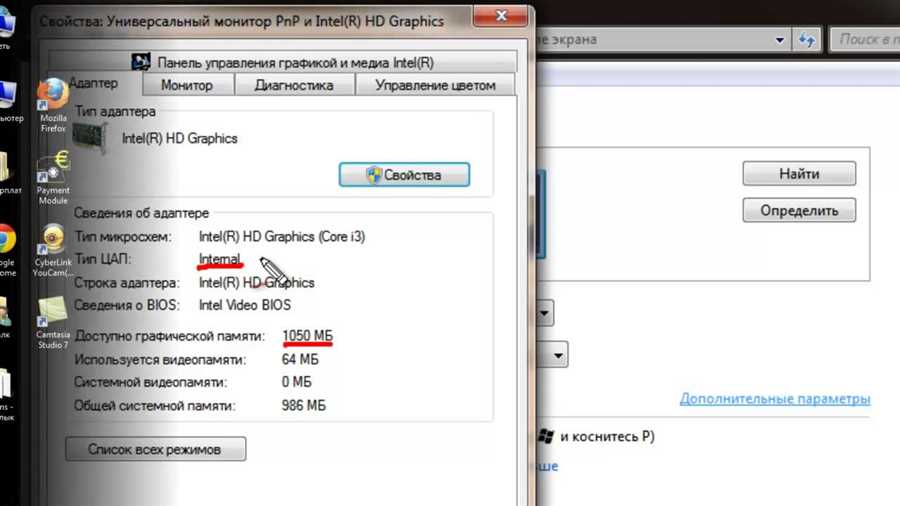
Многие ноутбуки поставляются со встроенными программами, позволяющими проверить работоспособность и стабильность системы, включая память. Для запуска этих диагностических инструментов обычно отведено специальное меню BIOS или UEFI. Следует включить компьютер, затем нажать определенную клавишу (обычно это F2, F12 или Delete) для входа в настройки BIOS или UEFI, чтобы найти соответствующий раздел с диагностическими средствами. Запустите тест памяти и следуйте инструкциям на экране, чтобы получить результаты проверки.
2. Использование сторонних программ
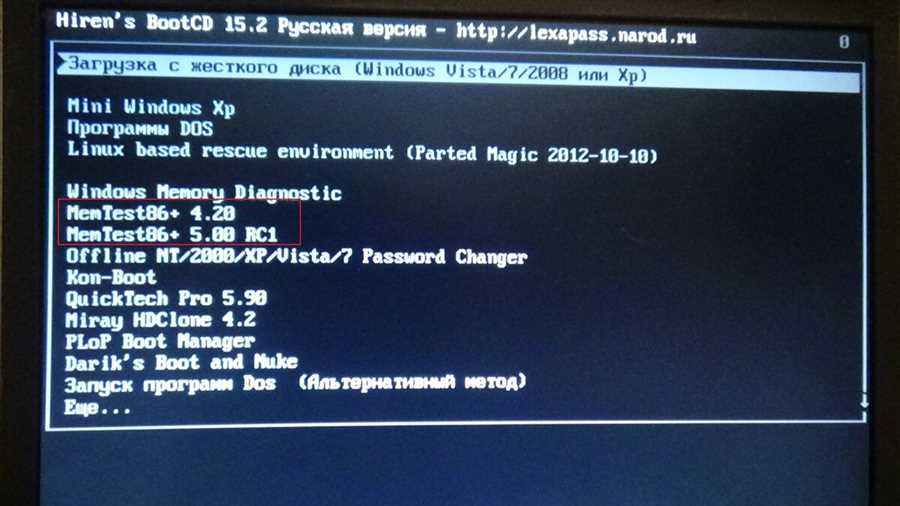
На рынке существует много сторонних программ, которые позволяют проверить память ноутбука на наличие ошибок. Одним из наиболее популярных и широко используемых инструментов является Memtest86. Он предлагает полный и глубокий анализ памяти, выявляя даже самые скрытые ошибки. Для использования Memtest86 необходимо создать загрузочный USB-накопитель или загрузиться с диска, а затем следовать инструкциям программы.
Кроме Memtest86 существуют и другие программы, такие как Windows Memory Diagnostic, HCI Memtest и другие, которые предлагают простой и надежный способ проверки памяти ноутбука.
Важно помнить: во время тестирования памяти ноутбук будет загружен, поэтому не забудьте сохранить все важные данные и закрыть все запущенные программы перед тестированием.
Забота о памяти ноутбука – это забота о его производительности и долговечности. Проверка памяти регулярно поможет предотвратить проблемы и сохранить ваш ноутбук в отличном состоянии.
Как произвести проверку памяти с помощью операционной системы
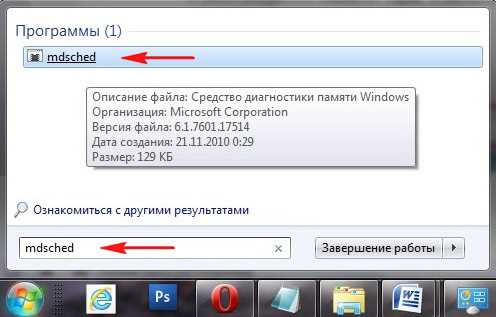
Операционные системы, такие как Windows и MacOS, предлагают инструменты для проверки памяти компьютера. Вот несколько простых способов произвести проверку памяти с помощью операционной системы.
Windows
Windows имеет встроенный инструмент для проверки памяти, называемый Проверка средствами ОС Windows. Чтобы воспользоваться этим инструментом, следуйте инструкциям ниже:
- Откройте меню Пуск и найдите Проверка средствами ОС Windows.
- Запустите приложение и выберите вариант Проверка памяти компьютера.
- Выберите опцию Расширенный запуск для полной проверки памяти компьютера.
- Нажмите кнопку Перезагрузить сейчас и проверить проблемы, чтобы перезагрузить компьютер и начать проверку.
- После завершения проверки, Windows покажет результаты на экране.
MacOS
MacOS также имеет встроенный инструмент для проверки памяти, называемый Memtest. Чтобы воспользоваться этим инструментом, следуйте инструкциям ниже:
- Перезагрузите компьютер и нажмите и удерживайте клавишу D до появления значка Memtest на экране загрузки.
- Выберите Memtest и нажмите клавишу Enter, чтобы запустить приложение.
- Memtest автоматически начнет проверку памяти компьютера и покажет результаты на экране.
Не забудьте, что проверка памяти может занять некоторое время, поэтому рекомендуется запускать ее, когда вы не планируете использовать компьютер.
| Операционная система | Инструмент |
|---|---|
| Windows | Проверка средствами ОС Windows |
| MacOS | Memtest |
Использование специализированных программ для проверки памяти
Чтобы убедиться в надежности и стабильности работы памяти ноутбука, можно воспользоваться специализированными программами, которые помогут выявить и исправить возможные ошибки.
Memtest86+
Одной из наиболее популярных программ для проверки памяти является Memtest86+. Она работает независимо от операционной системы, запускается с загрузочного носителя и позволяет точно определить наличие ошибок в памяти. Программа проходит через все доступные адреса RAM, проверяя их на ошибки и несоответствия.
Windows Memory Diagnostic Tool
Если у вас установлена операционная система Windows, вы также можете воспользоваться встроенной утилитой Windows Memory Diagnostic Tool. Эта программа запускается до загрузки операционной системы и позволяет провести обширную проверку памяти на предмет ошибок.
Пользоваться этой утилитой очень просто – нужно всего лишь запустить ее и дождаться окончания проверки. После завершения вы получите подробный отчет о состоянии вашей памяти.
Рекомендуется использовать обе программы для максимально точной проверки памяти. Важно помнить, что проверка памяти может занять некоторое время, особенно если в вашем ноутбуке установлено большое количество оперативной памяти.
Использование данных программ позволит вам детально проверить работу памяти ноутбука и выявить проблемы на ранних этапах, чтобы предотвратить потерю данных и непредвиденные сбои в системе.





