Bluescreenview — это бесплатная утилита, которая поможет вам анализировать файлы дампов памяти, полученные в результате синих экранов смерти (BSOD). Эта программа разработана специально для операционных систем Windows и позволяет пользователю быстро и легко идентифицировать причину сбоев системы.
Синий экран смерти является одной из самых пугающих проблем, с которой может столкнуться любой пользователь ПК. Поэтому наличие подобной программы становится весьма полезным, так как она поможет вам быстро разобраться в причинах сбоев и устранить их. С помощью bluescreenview вы сможете просмотреть детальную информацию о каждом синем экране смерти, включая адреса модулей, вызвавших ошибки, и количество ошибок, возникших по этому адресу.
Одной из самых полезных функций bluescreenview является возможность просмотра кода ошибки и самой ошибки. Вы сможете узнать полное описание ошибки, а также определить модуль, вызвавший сбой в системе. Это станет исключительно полезным в случае, если вы обратитесь за помощью в техническую поддержку или на специализированный форум, где вам будут помогать разобраться с возникшей проблемой.
Кроме того, bluescreenview предоставляет возможность экспорта информации о синих экранах смерти в различные форматы, такие как HTML, XML, CSV и TXT. Это очень удобно, так как вы сможете сохранить сгенерированную программой информацию для последующего анализа или предоставления этой информации специалистам для решения возникшей проблемы.
Обзор программы bluescreenview
Bluescreenview позволяет анализировать дампы памяти, созданные при появлении BSoD, и предоставляет детальную информацию о сбое, включая код ошибки, описание причины и модуль, который вызвал сбой.
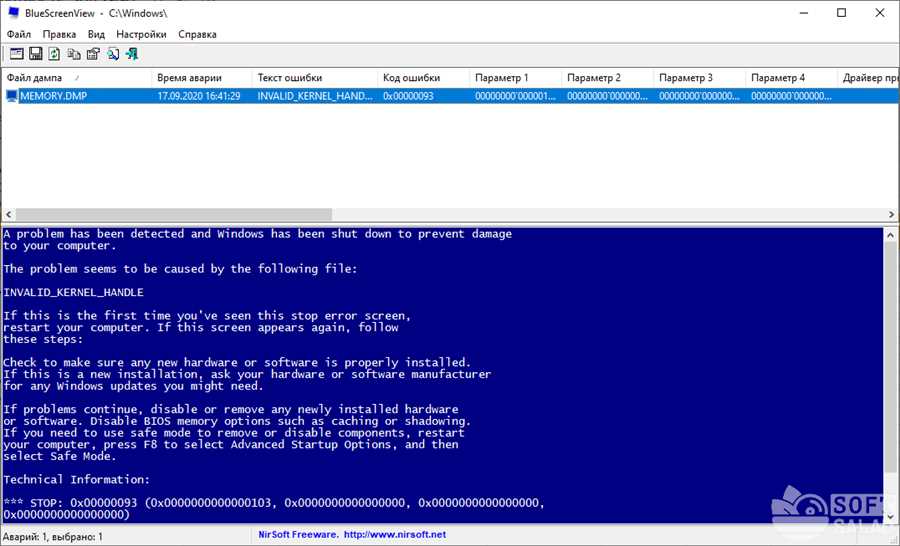
Основной интерфейс программы очень прост в использовании. После запуска, Bluescreenview автоматически сканирует дампы памяти, которые созданы при возникновении BSoD, и отображает их в списке. Каждая запись представляет собой отдельную ошибку BSoD и содержит информацию о драйвере или модуле, который вызвал сбой, а также код ошибки и адрес сбоя.
Bluescreenview также предлагает функции фильтрации и поиска, которые позволяют пользователю быстро найти интересующую его информацию. Из-за того, что программа анализирует дампы памяти, необходимо обладать некоторыми знаниями, чтобы правильно интерпретировать результаты. Однако программой также предоставляется краткое описание каждого сбоя, что помогает пользователю понять общую причину сбоя.
Преимущества Bluescreenview:
- Простота использования: Программа имеет интуитивно понятный интерфейс и не требует особых навыков для работы.
- Анализ дампов памяти: Bluescreenview позволяет анализировать созданные дампы памяти, чтобы выяснить причины сбоев системы.
- Функции фильтрации и поиска: Мощные функции поиска и фильтрации помогают быстро находить нужную информацию.
- Краткое описание сбоев: Bluescreenview предоставляет краткую информацию о каждом сбое, что помогает понять общую причину сбоя.
Итоги:
Bluescreenview – отличная программа, которая позволяет пользователям операционной системы Windows анализировать и исследовать синий экран смерти. Благодаря простому интерфейсу и мощным функциям поиска, она стала неоценимым инструментом для нахождения и исправления причин системных сбоев.
Основные возможности программы bluescreenview

Вот основные возможности программы bluescreenview:
1. Анализ дампов памяти:
BlueScreenView обрабатывает дампы памяти, созданные при сбоях системы, и отображает подробную информацию о каждом сбое. Затем пользователь может просмотреть эти дампы памяти и увидеть, какие файлы или драйверы привели к сбою системы.
2. Отображение полезной информации:
Программа bluescreenview отображает такую ??информацию, как код ошибки сбоя, адрес модуля, вызвавшего сбой, и описание ошибки. Это может помочь пользователям определить причину сбоя и найти соответствующее решение.
3. Фильтрация и поиск дампов памяти:
BlueScreenView предоставляет возможность фильтрации и поиска дампов памяти по различным параметрам. Пользователь может фильтровать дампы памяти по дате создания, типу сбоя или коду ошибки, чтобы быстро находить нужную информацию.
4. Экспорт и сохранение отчетов:
Пользователь может экспортировать отчеты о сбоях в различные форматы, такие как HTML, TXT или XML. Это позволяет сохранить результаты анализа и поделиться ими с другими пользователями или технической поддержкой для получения помощи.
В целом, программа bluescreenview представляет собой удобный инструмент для анализа и решения проблем с системой, связанных со сбоями операционной системы Windows.
Инструкция по использованию программы Bluescreenview
Шаг 1: Загрузка и установка программы
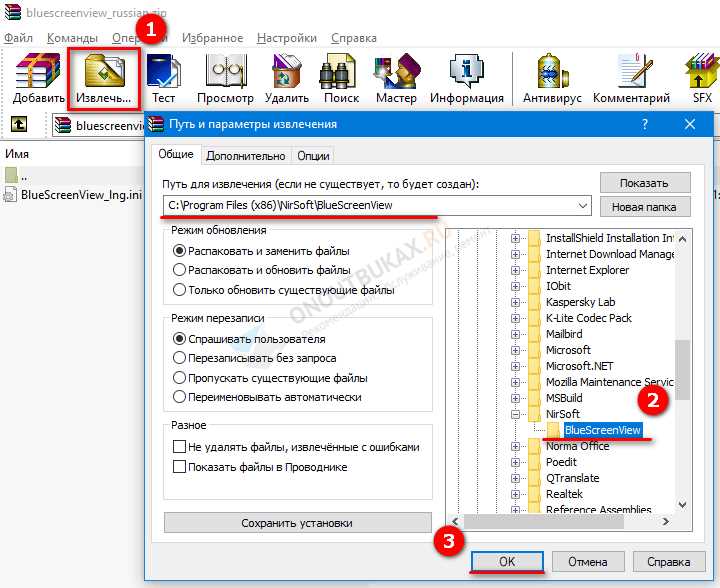
Перейдите на официальный сайт Bluescreenview и скачайте последнюю версию программы. Затем запустите установщик и следуйте инструкциям по установке.
Шаг 2: Просмотр дамп-файлов
После установки откройте программу Bluescreenview. В центре окна вы увидите список всех доступных дамп-файлов синего экрана смерти.
Для просмотра подробной информации о конкретном дамп-файле, щелкните по нему левой кнопкой мыши. В правой части окна отобразится подробная информация о вызвавшей ошибке.
Шаг 3: Анализ ошибок
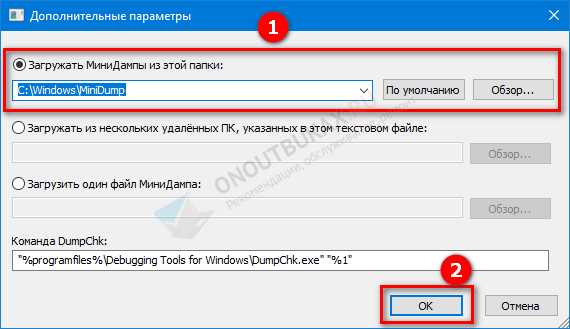
Bluescreenview предоставляет дополнительные функции, которые помогут вам анализировать ошибки синего экрана смерти. В верхней части окна вы найдете меню Options, где можно выбрать определенные настройки для анализа.
Нажмите на Options и выберите Lower Pane Mode для отображения подробной информации о размещаемых драйверах и модулях. Также можно выбрать BlueScreen in TcpDump для анализа сетевых ошибок.
Кроме того, вы можете использовать функцию Search для поиска определенных ключевых слов или кодов ошибок в дамп-файлах.
Шаг 4: Экспорт данных
Bluescreenview позволяет экспортировать данные в разные форматы, чтобы сохранить их для будущего использования или анализа другими программами.
Для экспорта данных щелкните правой кнопкой мыши на дамп-файле или на любом поле информации и выберите Export Selected Items. Затем выберите формат экспорта и сохраните файл в выбранное место на вашем компьютере.
Теперь вы знакомы с основными функциями программы Bluescreenview и можете использовать ее для анализа ошибок синего экрана смерти в операционной системе Windows.





