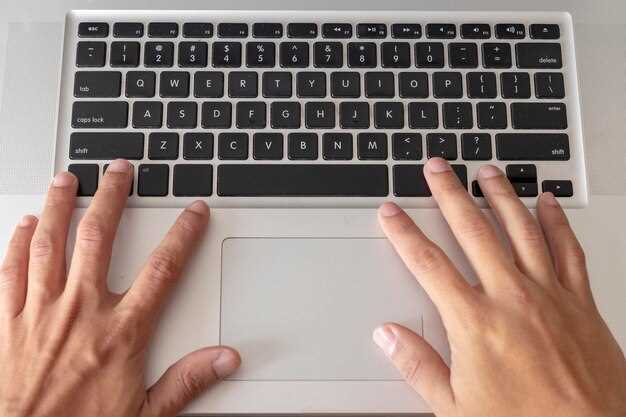
Используйте жесты для управления тачпадом. Например, чтобы прокрутить страницу, просто проведите двумя пальцами вверх или вниз. Это значительно ускоряет навигацию и делает взаимодействие с устройством более интуитивным.
Настройте чувствительность тачпада в разделе ‘Системные настройки’. Выберите ‘Трекпад’ и отрегулируйте параметры, такие как скорость указателя и жесты. Это поможет адаптировать устройство под ваши предпочтения и улучшит комфорт при работе.
Не забывайте о возможности использования трех и четырех пальцев для переключения между приложениями. Проведите тремя пальцами влево или вправо, чтобы быстро перемещаться между открытыми окнами. Это значительно упростит многозадачность и повысит продуктивность.
Используйте жесты для увеличения и уменьшения масштаба. Сожмите два пальца на тачпаде, чтобы уменьшить масштаб, и разведите их, чтобы увеличить. Это удобно при просмотре изображений или веб-страниц, позволяя быстро адаптировать отображение контента.
Обратите внимание на возможность использования жеста ‘щипок’ для доступа к Mission Control. Просто проведите тремя пальцами вверх, чтобы увидеть все открытые окна и рабочие столы. Это поможет вам быстро организовать рабочее пространство и находить нужные приложения.
Основы работы с тачпадом: настройка и базовые жесты

Настройте чувствительность тачпада через меню ‘Системные настройки’ > ‘Трекпад’. Регулируйте скорость указателя и включите или отключите распознавание дополнительных жестов по своему усмотрению.
Для выполнения щипка для масштабирования используйте два пальца, сдвигая их раздельно или вместе, чтобы увеличить или уменьшить изображение. Это особенно удобно при работе с изображениями и документами.
Для перемещения между окнами или рабочими столами используйте свайпы: проведите тремя или четырьмя пальцами в сторону. Это быстро переключает вас на другие пространства или программы.
Чтобы активировать контекстное меню, нажмите двумя пальцами одновременно по поверхности тачпада, исключая кнопку мыши. Такой жест заменяет щелчок правой кнопкой.
Обратите внимание на настройку ‘Прокрутка’: активируйте жесты прокрутки двумя пальцами для вертикального и горизонтального перемещения в окне. Обратите внимание, что поддержка этого жеста зависит от выбранных настроек.
| Жест | Действие |
|---|---|
| Один палец | Перемещение указателя |
| Два пальца | Прокрутка, масштабирование |
| Три или четыре пальца | Переключение рабочих столов или приложений |
| Два пальца + тап | Контекстное меню |
| Щипок | Масштабирование |
Проведите по поверхности тачпада и запомните эти базовые жесты. Их освоение сделает использование MacBook более плавным и интуитивным, позволяя быстрее управляться с приложениями и окнами.
Настройка чувствительности и скорости курсора

Перейдите в системные настройки MacBook и откройте раздел ‘Трекпад’. Далее выберите вкладку ‘Указатель и точность’.
Чтобы увеличить чувствительность, установите ползунок ‘Скорость указателя’ ближе к правому краю. Это ускорит реакцию курсора и уменьшит необходимое движение пальца.
Для более точного управления снизьте значение, сместив ползунок чуть левее. Такой настройкой удобно пользоваться для работы с мелкими элементами или при необходимости аккуратно водить курсор.
Проверьте работу после каждой регулировки, двигая пальцем по тачпаду. Идеальное сочетание достигается через несколько попыток, поэтому экспериментируйте с разными значениями.
Если у вашего MacBook есть возможность, включите функцию ‘Дополнительная точность трекпада’ для более чувствительной реакции на легкое прикосновение, что пригодится при точной работе.
Использование двух и трех пальцев для навигации
Для переключения между приложениями используйте жест с двумя пальцами. Просто проведите двумя пальцами влево или вправо по тачпаду, чтобы быстро перемещаться между открытыми окнами. Это значительно ускоряет работу с несколькими задачами.
Чтобы открыть Mission Control, проведите тремя пальцами вверх. Это позволит вам увидеть все открытые окна и рабочие столы, что упрощает выбор нужного приложения. Если хотите закрыть Mission Control, просто проведите тремя пальцами вниз.
Для прокрутки страниц или документов используйте два пальца. Проведите двумя пальцами вверх или вниз, чтобы прокручивать содержимое. Это особенно удобно при чтении длинных текстов или просмотре веб-страниц.
Для увеличения или уменьшения масштаба используйте жест с тремя пальцами. Сведите их вместе, чтобы уменьшить масштаб, и разведите, чтобы увеличить. Это полезно для детального просмотра изображений или документов.
Не забывайте настраивать жесты в разделе ‘Системные настройки’ > ‘Трекпад’. Здесь вы можете изменить параметры жестов под свои предпочтения, что сделает работу с тачпадом более комфортной.
Обучение распознаванию основных жестов

Используйте два пальца для прокрутки. Просто разместите два пальца на тачпаде и перемещайте их вверх или вниз, чтобы прокручивать страницы или документы. Это позволяет быстро просматривать контент без необходимости перемещения курсора.
Для увеличения или уменьшения масштаба используйте жест «щипка». Разместите два пальца на тачпаде и разведите их, чтобы увеличить, или сведите вместе, чтобы уменьшить масштаб. Это удобно для просмотра изображений или веб-страниц.
Чтобы открыть Mission Control, проведите тремя пальцами вверх. Это позволит вам увидеть все открытые окна и рабочие столы, что упрощает переключение между задачами.
Для доступа к Launchpad проведите тремя пальцами вниз. Это откроет меню приложений, где вы сможете быстро найти нужное приложение.
Для переключения между приложениями используйте жест «смахивание». Проведите тремя пальцами влево или вправо, чтобы перемещаться между открытыми приложениями. Это значительно ускоряет работу с несколькими задачами.
Чтобы кликнуть правой кнопкой мыши, нажмите на тачпад двумя пальцами одновременно. Это откроет контекстное меню, позволяя вам быстро получить доступ к дополнительным опциям.
Практикуйте эти жесты, чтобы улучшить свою скорость и точность. Регулярное использование поможет вам быстрее адаптироваться к работе с тачпадом и повысит вашу продуктивность.
Настройка области активных зон и отключение жестов
Откройте ‘Системные настройки’ и выберите ‘Трекпад’. Здесь вы сможете настроить активные зоны и отключить нежелательные жесты.
Для изменения области активных зон выполните следующие шаги:
- Перейдите в раздел ‘Трекпад’.
- Выберите вкладку ‘Указание и щелчок’.
- Настройте параметры, такие как ‘Щелчок’ и ‘Двойной щелчок’, чтобы изменить чувствительность и область активации.
Чтобы отключить жесты, выполните следующие действия:
- В разделе ‘Трекпад’ выберите вкладку ‘Жесты’.
- Снимите галочки с жестов, которые вы не хотите использовать, таких как ‘Прокрутка с двумя пальцами’ или ‘Щипок для увеличения’.
После внесения изменений закройте окно настроек. Теперь ваш тачпад будет работать так, как вам удобно.
Продвинутые функции и оптимизация взаимодействия с тачпадом
Используйте жесты для быстрого переключения между приложениями. Проведите тремя пальцами влево или вправо, чтобы перемещаться между открытыми окнами. Это значительно ускоряет работу с несколькими задачами.
Настройте чувствительность тачпада в разделе ‘Системные настройки’. Увеличьте или уменьшите скорость указателя, чтобы добиться удобного для вас уровня. Это поможет избежать случайных нажатий и улучшит точность.
Попробуйте использовать жесты для масштабирования. Сожмите или разведите два пальца на тачпаде, чтобы увеличить или уменьшить изображение. Это удобно при работе с фотографиями или документами.
Включите функцию ‘Трекпад’ в разделе ‘Системные настройки’ для доступа к дополнительным жестам. Например, вы можете настроить жест для открытия Mission Control, что упростит управление окнами.
Используйте функцию ‘Смахивание’ для быстрого доступа к рабочему столу. Проведите тремя пальцами вниз, чтобы увидеть все открытые окна, или вверх, чтобы скрыть их. Это позволяет быстро организовать рабочее пространство.
Настройте жесты для правого клика. Установите опцию ‘Клик двумя пальцами’ в настройках, чтобы упростить доступ к контекстному меню. Это ускоряет выполнение команд и делает работу более интуитивной.
Не забывайте о возможности использования жестов для прокрутки. Проведите двумя пальцами вверх или вниз, чтобы прокручивать страницы. Это особенно полезно при чтении длинных документов или веб-страниц.
Экспериментируйте с настройками, чтобы найти оптимальные для себя жесты. Каждый пользователь уникален, и индивидуальная настройка тачпада поможет вам работать быстрее и комфортнее.
Настройка голосовых команд и запуск приложений через жесты

Настройте голосовые команды для быстрого доступа к приложениям. Откройте ‘Системные настройки’, выберите ‘Универсальный доступ’, затем ‘Голосовой контроль’. Активируйте его и добавьте команды для запуска нужных программ. Например, создайте команду ‘Открыть Safari’, чтобы мгновенно запускать браузер.
Для управления жестами на тачпаде перейдите в ‘Системные настройки’ и выберите ‘Тачпад’. В разделе ‘Жесты’ вы можете настроить различные действия. Например, используйте три пальца для переключения между приложениями или два пальца для прокрутки.
Создайте собственные жесты для запуска приложений. В ‘Системных настройках’ выберите ‘Клавиатура’, затем ‘Сочетания клавиш’. Здесь можно назначить жесты для конкретных действий, таких как открытие файлов или запуск программ.
Используйте сочетания жестов и голосовых команд для повышения продуктивности. Например, скажите ‘Открыть почту’ и проведите тремя пальцами вверх, чтобы быстро переключиться между приложениями. Это сэкономит время и сделает работу более удобной.
Регулярно проверяйте настройки, чтобы убедиться, что все работает корректно. Экспериментируйте с различными жестами и командами, чтобы найти наиболее удобные для себя варианты.
Использование функции «Магнитное окно» и управления многооконными интерфейсами

Для активации функции «Магнитное окно» просто перетащите окно к краю экрана. Оно автоматически займет половину экрана. Это позволяет быстро организовать рабочее пространство.
Чтобы использовать несколько окон одновременно, выполните следующие шаги:
- Перетащите первое окно к левому или правому краю экрана.
- Выберите второе окно из открытых приложений, чтобы оно заняло оставшуюся часть экрана.
Для управления окнами с помощью тачпада используйте жесты:
- Смахните тремя пальцами влево или вправо, чтобы переключаться между открытыми приложениями.
- Сделайте щипок тремя пальцами, чтобы открыть Mission Control и увидеть все открытые окна.
Если хотите изменить размер окна, наведите курсор на его край, пока не появится стрелка изменения размера. Затем перетащите, чтобы настроить размер по своему усмотрению.
Для быстрого доступа к приложениям используйте Dock. Просто щелкните на иконку приложения, чтобы открыть его в новом окне. Это удобно для работы с несколькими задачами одновременно.
Не забывайте, что можно использовать сочетания клавиш для управления окнами. Например, комбинация Command + M свернет текущее окно, а Command + H скроет его.
Эти простые приемы помогут вам эффективно управлять многооконными интерфейсами на MacBook и улучшат вашу продуктивность.
Обзор сторонних приложений для расширения возможностей тачпада

BetterTouchTool позволяет настраивать жесты и действия для тачпада, добавляя новые функции. С его помощью можно создавать кастомные жесты для выполнения различных команд, что значительно ускоряет работу.
MagicPrefs расширяет стандартные возможности тачпада, добавляя дополнительные настройки для жестов и чувствительности. Это приложение позволяет настроить поведение тачпада под свои предпочтения, что делает взаимодействие более комфортным.
Jitouch предлагает уникальные жесты, которые не поддерживаются стандартными настройками. Это приложение позволяет использовать дополнительные функции, такие как прокрутка с помощью трех пальцев или жесты для переключения между приложениями.
BetterSnapTool помогает организовать окна на экране с помощью жестов. Просто проведите пальцем по тачпаду, чтобы быстро разместить окна в нужных местах, что упрощает многозадачность.
Touche позволяет управлять жестами с помощью дополнительных настроек, включая возможность создания собственных жестов. Это приложение идеально подходит для тех, кто хочет полностью адаптировать тачпад под свои нужды.
Каждое из этих приложений предлагает уникальные функции, которые могут значительно улучшить взаимодействие с тачпадом на MacBook. Выбор зависит от ваших предпочтений и стиля работы.
Советы по предотвращению случайных срабатываний и жестов
Настройте чувствительность тачпада. Перейдите в ‘Системные настройки’ и выберите ‘Трекпад’. Уменьшите чувствительность, чтобы избежать случайных жестов при легком прикосновении.
Отключите жесты, которые не используете. В разделе ‘Жесты’ в настройках тачпада снимите галочки с ненужных функций, таких как ‘Проведение тремя пальцами’ или ‘Смахивание тремя пальцами’. Это уменьшит вероятность случайных активаций.
Используйте защитный чехол. Чехол не только защищает устройство, но и предотвращает случайные нажатия, когда MacBook находится в сумке или рюкзаке.
Регулярно очищайте тачпад. Пыль и грязь могут вызывать неправильные срабатывания. Протирайте поверхность мягкой тканью, чтобы поддерживать чистоту.
Обратите внимание на положение рук. Держите руки на клавиатуре, а не на тачпаде, чтобы избежать случайных жестов. Если вы не используете тачпад, рассмотрите возможность отключения его в настройках.
Используйте внешний мышь. Если тачпад вызывает неудобства, подключите внешнюю мышь. Это обеспечит более точное управление и снизит вероятность случайных срабатываний.
Следите за обновлениями системы. Установите последние обновления macOS, так как они могут содержать улучшения для работы тачпада и устранение ошибок.
| Совет | Описание |
|---|---|
| Настройка чувствительности | Уменьшите чувствительность в ‘Системных настройках’. |
| Отключение жестов | Снимите галочки с ненужных жестов в настройках. |
| Использование чехла | Защитите устройство и предотвратите случайные нажатия. |
| Регулярная очистка | Протирайте тачпад мягкой тканью. |
| Положение рук | Держите руки на клавиатуре, чтобы избежать случайных жестов. |
| Использование мыши | Подключите внешнюю мышь для точного управления. |
| Обновления системы | Установите последние обновления macOS. |




