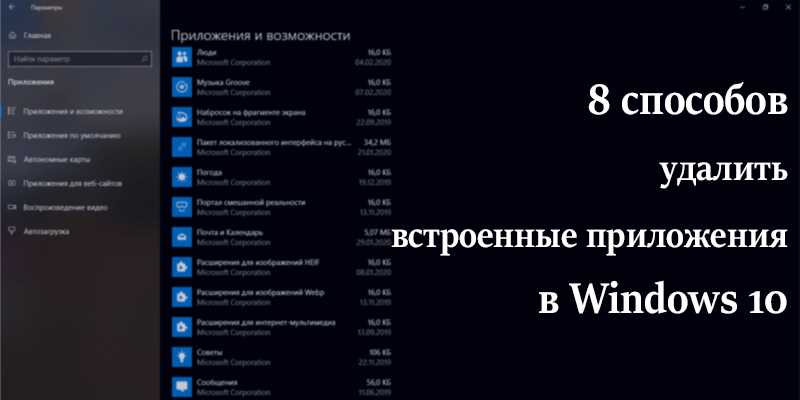
В наше время, использование карт в компьютере стало неотъемлемой частью нашей повседневной жизни. Они помогают нам ориентироваться, находить нужные места и планировать маршруты. Однако, иногда возникает необходимость удалить карты с компьютера полностью. Это может быть связано с обновлением операционной системы или просто с желанием очистить пространство на диске. В данной статье мы расскажем, как удалить карты в Windows 10 полностью.
Шаг 1: Откройте Параметры на вашем компьютере. Вы можете сделать это, нажав на значок Параметры в меню Пуск или воспользовавшись комбинацией клавиш Win + I.
Шаг 2: В открывшемся окне Параметры выберите вкладку Система.
Шаг 3: В меню Система выберите вкладку Хранение. Здесь вы найдете информацию о свободном месте на диске, установленных приложениях и других элементах хранения.
Шаг 4: Прокрутите страницу вниз до раздела Карты. Здесь вы увидите список установленных карт на вашем компьютере.
Шаг 5: Щелкните правой кнопкой мыши на карту, которую вы хотите удалить полностью, и выберите Удалить. Подтвердите удаление, если система попросит вас сделать это.
Шаг 6: Повторите шаги 5 для всех карт, которые вы хотите удалить.
Теперь вы знаете, как удалить карты в Windows 10 полностью. Это позволит освободить драгоценное место на вашем диске и обновить картографические данные на вашем компьютере. Пользуйтесь этой инструкцией, чтобы удалять карты по мере необходимости и иметь доступ к самой актуальной информации на вашем компьютере.
Компоненты картографии в операционной системе Windows 10

Windows 10 предлагает множество возможностей для работы с картографией. В операционной системе встроены различные компоненты, которые позволяют использовать карты и географические данные в различных приложениях.
Windows Maps
Одним из основных компонентов картографии в Windows 10 является приложение Windows Maps. Это удобный инструмент, который позволяет просматривать карты, получать маршруты, отслеживать положение и другие географические данные.
MapControl API
Кроме приложения Windows Maps, в Windows 10 также доступно API для работы с картами — MapControl API. Оно позволяет разработчикам интегрировать функции картографии в свои приложения. С помощью MapControl API можно отображать карты, работать с разными типами местности, добавлять маркеры и выполнять другие действия с картами.
MapControl API предоставляет разнообразные возможности для взаимодействия с картами, такие как управление масштабом, перемещение по карте, поиск мест и другие функции. Это отличный инструмент для создания приложений, связанных с картографией и геолокацией.
Таким образом, компоненты картографии в операционной системе Windows 10 представляют широкие возможности для работы с географическими данными. Используйте Windows Maps и MapControl API, чтобы получить доступ к картам и создать свои собственные приложения, связанные с картографией.
Как удалить компоненты картографии в Windows 10
Windows 10 поставляется с встроенными картографическими компонентами, такими как Карты, Навигация и другие. Однако, если вам не нужно использовать эти компоненты или вы предпочитаете другие приложения для работы с картами, вы можете удалить их, чтобы освободить место на жестком диске и улучшить общую производительность системы.
Шаг 1: Откройте Параметры
Перейдите в меню Пуск и откройте Параметры. Вы можете сделать это, щелкнув правой кнопкой мыши на кнопке Пуск и выбрав Параметры из контекстного меню.
Шаг 2: Откройте Приложения

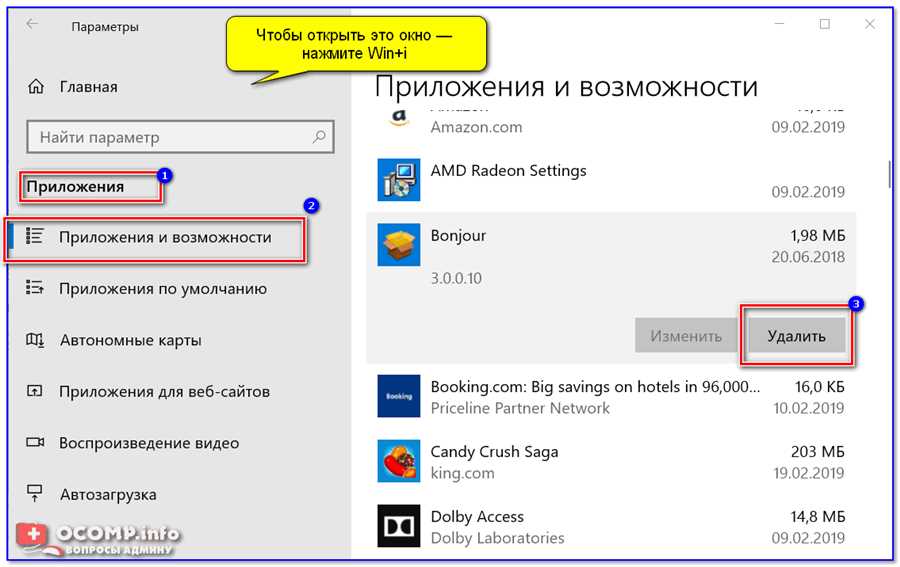
В Параметрах найдите и откройте раздел Приложения.
Шаг 3: Найдите компоненты картографии
В разделе Приложения найдите и выберите Карты или любые другие связанные с картографией компоненты, которые вы хотите удалить.
Шаг 4: Удалите компоненты картографии
После выбора компонента картографии щелкните на нем правой кнопкой мыши и выберите Удалить. Подтвердите удаление, если появится соответствующее диалоговое окно.
Выполните эти шаги для каждого компонента картографии, который вы хотите удалить.
После завершения процесса удаления компонентов картографии в Windows 10, они больше не будут доступны на вашем компьютере. Вы можете использовать другие приложения или сервисы для работы с картами и навигации.
Основные шаги по удалению карт в Windows 10
Удаление ненужных карт на компьютере с операционной системой Windows 10 может быть полезным, освобождая место на жестком диске и упрощая навигацию. В этой статье представлены основные шаги, которые нужно выполнить для полного удаления карт в Windows 10.
Шаг 1: Открыть Панель управления
Перейдите в меню Пуск и найдите Панель управления в списке приложений. Щелкните по нему, чтобы открыть Панель управления.
Шаг 2: Выбрать Программы и Удалить программу
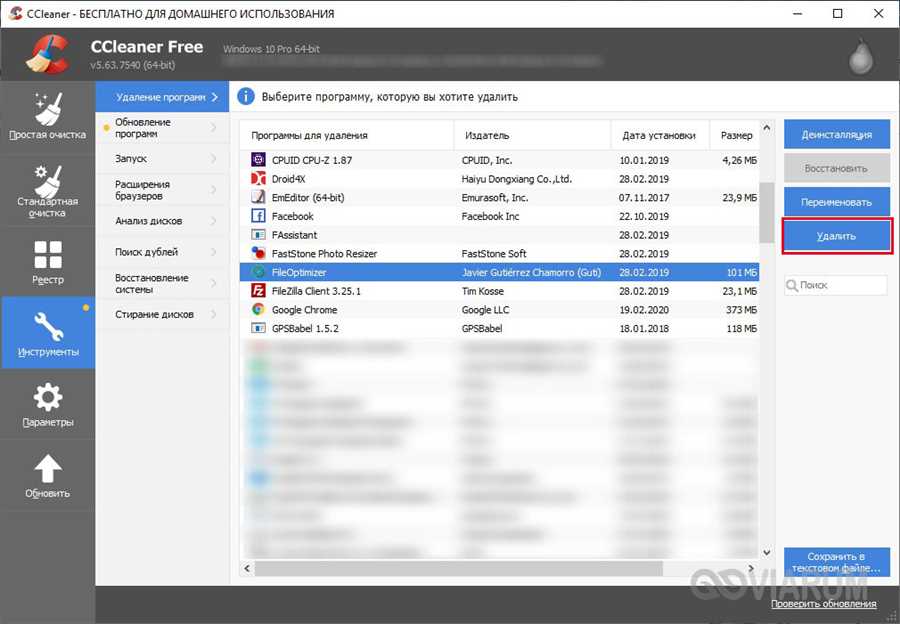
В Панели управления найдите раздел Программы и щелкните по нему. Затем выберите Удалить программу для открытия списка установленных программ.
Шаг 3: Найти и удалить карты
Прокрутите список установленных программ и найдите программы или приложения, связанные с картами. Могут быть установлены различные приложения, такие как карты Майкрософт или сторонние картографические программы. Выделите каждую программу и выберите Удалить. Подтвердите удаление, если будет попросено.
Обратите внимание: Во время удаления приложений на экране могут появляться различные запросы и предупреждения. Внимательно прочитывайте каждое сообщение и следуйте указаниям, чтобы безопасно удалить приложения.
Шаг 4: Перезагрузить компьютер
После удаления карт рекомендуется перезагрузить компьютер, чтобы завершить процесс удаления и обновить систему.
После этих шагов карты должны быть полностью удалены с компьютера Windows 10. Если у вас возникли проблемы или остались следы программ после удаления, вы можете обратиться к службе поддержки операционной системы.