
Перевод документа Word в формат Excel может быть очень полезным, особенно если вам необходимо обработать данные или выполнить расчеты. Однако, многие пользователи сталкиваются с проблемами при конвертации файлов между этими двумя приложениями. Чтобы справиться с этой задачей без лишних трудностей, мы подготовили для вас пошаговую инструкцию.
Важно отметить, что перевод документа Word в Excel – это процесс, который может изменить внешний вид вашего документа. Некоторые форматирования и стили не могут быть сохранены при конвертации. Поэтому перед началом перевода рекомендуется сохранить оригинальный файл Word и создать резервную копию.
Шаг 1: Откройте документ Word, который вы хотите перевести в Excel. Убедитесь, что все данные, которые вы хотите сохранить, находятся в таблицах или списками, так как Excel не может сохранить текст или изображения без таблицы. Если вам необходимо перевести несколько документов, то откройте их все одновременно.
Шаг 2: Выделите все данные, которые вы хотите скопировать в Excel. Чтобы сделать это, можно просто поместить курсор в начале нужной информации, удерживая левую кнопку мыши, и прокрутить до конца данных. Затем нажмите комбинацию клавиш Ctrl + C, чтобы скопировать выделенную информацию.
Шаги для перевода документа Word в Excel
Перевод документа Word в Excel может быть полезным, когда вам нужно преобразовать текстовую информацию в удобный для обработки табличный формат. В этой статье представлены пошаговые инструкции, которые помогут вам выполнить эту задачу.
1. Откройте документ Word, который вы хотите перевести в Excel.
2. Выделите текст, который вы хотите скопировать. Чтобы выделить все текстовое содержимое документа, нажмите комбинацию клавиш Ctrl+A.
3. Скопируйте выделенный текст. Чтобы скопировать текст, нажмите комбинацию клавиш Ctrl+C.
4. Откройте программу Excel.
5. Вставьте скопированный текст в ячейку Excel. Чтобы вставить текст, выделите нужную ячейку и нажмите комбинацию клавиш Ctrl+V.
6. Проверьте результат. Возможно, вам придется отформатировать данные, чтобы они выглядели более читабельно и соответствовали вашим потребностям. Для этого вы можете использовать функции форматирования Excel, такие как выравнивание текста, изменение шрифта и цвета, объединение ячеек и т. д.
7. Сохраните документ Excel, чтобы сохранить результат вашей работы.
Теперь у вас есть готовый документ Excel, содержащий информацию из исходного документа Word. Вы можете легко отредактировать эти данные и выполнять с ними различные операции, что значительно упростит вашу работу с информацией.
Примечание: При копировании и вставке текста из Word в Excel могут возникнуть проблемы с форматированием, особенно если в документе Word присутствуют сложные таблицы, графики или изображения. В таких случаях рекомендуется использовать другие инструменты, такие как конвертеры документов или специализированные программы для обработки текстов и таблиц.
Открытие документа Word
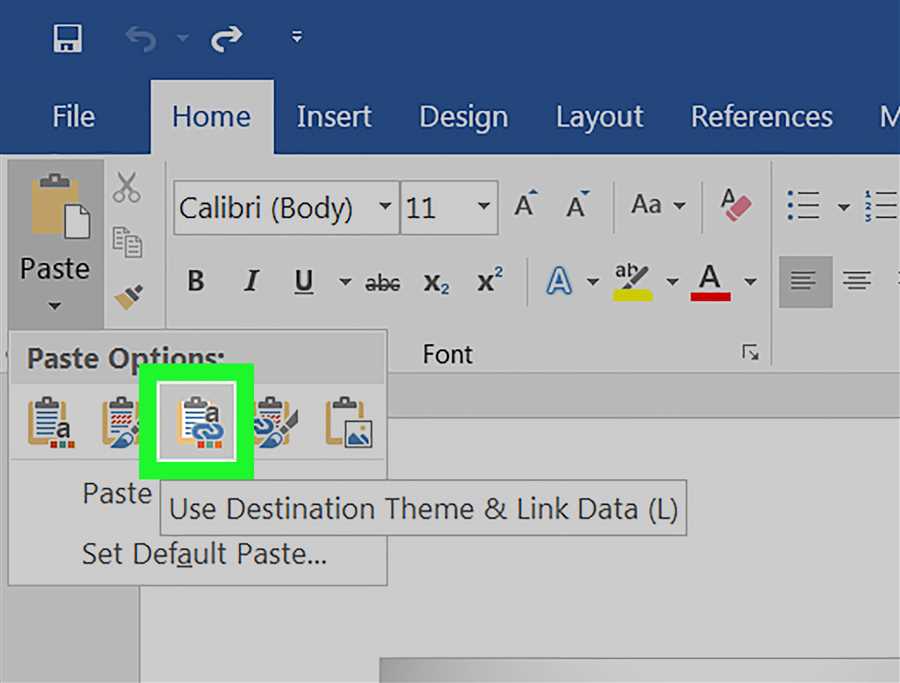
Перевод документа из формата Word в Excel может быть очень полезным, если вам нужно импортировать данные для дальнейшей обработки. Чтобы начать, вам необходимо открыть документ Word и сохранить его в формате, совместимом с Excel.
Шаг 1: Открытие документа Word
Чтобы открыть документ Word, выполните следующие действия:
- Запустите программу Microsoft Word с помощью ярлыка на рабочем столе или через меню Пуск.
- Нажмите на вкладку Открыть в верхнем левом углу экрана.
- В появившемся окне выберите документ Word, который вы хотите открыть, и нажмите кнопку Открыть.
После выполнения этих шагов выбранный документ Word откроется в программе Microsoft Word и будет готов для дальнейшей работы.
После открытия документа Word вы можете продолжить процесс перевода его в формат Excel, следуя дальнейшим инструкциям по электронной таблице Excel. Это поможет вам сохранить и использовать данные из документа Word в Excel.
Выбор и копирование текста
Перед тем, как перевести документ Word в Excel, необходимо выбрать и скопировать нужный текст из документа. Следуйте этим шагам:
- Откройте документ Word, который вы хотите перевести в Excel.
- Выделите искомый текст, используя мышку или клавиатуру. Если вам нужно выбрать несколько фрагментов текста, удерживайте клавишу Ctrl или Shift.
- Копируйте текст, нажав на комбинацию клавиш Ctrl+C или используя соответствующую опцию в меню.
- Откройте документ Excel, в который вы хотите вставить скопированный текст.
- Выберите ячейку, в которую вы хотите вставить текст.
- Вставьте скопированный текст, нажав на комбинацию клавиш Ctrl+V или используя соответствующую опцию в меню.
- Проверьте результат, убедитесь, что текст был успешно скопирован из документа Word в ячейку Excel.
Теперь вы можете продолжить работу с текстом в документе Excel и осуществлять все необходимые манипуляции.
Убедитесь, что на скопированный текст не нависают форматирования, которые могут исказить оформление столбцов и строк в Excel. Если форматирование присутствует, рекомендуется удалить его перед вставкой текста или вручную отформатировать ячейки по мере необходимости.
Создание и форматирование таблицы в Excel
Шаг 1: Создание таблицы

Для создания таблицы в Excel необходимо выполнить следующие действия:
- Откройте программу Excel.
- Выберите лист, на котором хотите создать таблицу, либо создайте новый лист.
- Нажмите на ячейку, в которой хотите расположить верхний левый угол таблицы.
- Выделите необходимое количество ячеек, кликнув и перетащив мышкой по ячейкам.
- После выделения ячеек, таблица будет создана.
Шаг 2: Форматирование таблицы
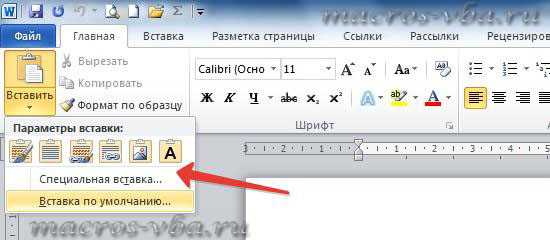
Форматирование таблицы в Excel позволяет изменить внешний вид и стиль таблицы, добавить границы, цвета и применить другие настройки. Чтобы отформатировать таблицу, выполните следующие действия:
- Выделите ячейки таблицы, которые вы хотите отформатировать.
- На верхней панели инструментов выберите необходимые опции форматирования, такие как шрифт, выравнивание текста, цвет фона и другие.
- Примените выбранные настройки, нажав на кнопку «Применить» или клавишу Enter.
После выполнения этих шагов вы сможете создавать и форматировать таблицы в Excel, применяя различные настройки, чтобы ваша таблица выглядела профессионально и структурировано.





