
Чтобы быстро перенести контакты между двумя устройствами, важно правильно настроить AirDrop и следовать точным шагам. Этот метод отлично подойдет для случаев, когда нужно передать небольшое количество данных без подключения к интернету или использования облачных сервисов. Просто активируйте AirDrop на обоих iPhone, выберите нужные контакты и отправьте их. В результате вы получите мгновенный обмен, без лишних настроек и неудобств.
В следующем разделе мы подробно разберем каждый шаг, чтобы этот процесс стал простым и понятным. Вам не потребуется особых навыков или сторонних приложений – только встроенные возможности iOS и немного внимания к деталям. Если вы хотите перебросить контакты за пару минут, этот способ именно для вас.
Подготовка к передаче контактов через AirDrop
Переключите оба iPhone на режим ‘видимости’ для AirDrop, чтобы устройства могли обнаружить друг друга. Для этого откройте Центр управления, удерживая или проводя вверх по экрану (зависит от модели) и выберите значок AirDrop. Установите опцию ‘Все’ или ‘Только контакты’ – для большей простоты лучше выбрать ‘Все’ на время передачи.
Убедитесь, что оба устройства подключены к одной сети Wi-Fi или находятся в пределах 10 метров друг от друга. Включите Bluetooth на обоих iPhone, чтобы обеспечить стабильную связь и быстрое взаимодействие устройств.
Проверьте, что на iPhone, с которого отправляете контакты, включена функция ‘Контакты’ в приложении ‘Контакты’. Также убедитесь, что оба устройства разблокированы и никто не использует блокировку экрана или режим ‘Не беспокоить’, чтобы не мешать обмену через AirDrop.
Ответственно подойдите к настройке личной информации: убедитесь, что нужные контакты отображаются в списке, а ненужные временно скрыты или удалены, чтобы избежать случайной передачи лишних данных.
Настройка AirDrop на обоих устройствах

Активируйте Wi-Fi и Bluetooth на обоих iPhone, чтобы обеспечить стабильное соединение для AirDrop. Проверьте, что оба устройства находятся в пределах 10 метров друг от друга и не мешают радиосигналам, отключите личную точку доступа или другие активные сети, мешающие обмену.
Откройте Центр управления на обоих гаджетах, проведя вниз с правого верхнего угла экрана (или вверх с нижней части, в зависимости от модели). Коснитесь и удерживайте панель сетевых режимов, чтобы открыть расширенные настройки.
В настройках AirDrop выберите раздел ‘Для всех’, чтобы избежать ошибок при обнаружении устройств. Опция ‘Только контакты’ подойдет, если оба номера были добавлены в контакты друг друга, но для начала проще выбрать ‘Для всех’.
Проверьте видимость устройств: убедитесь, что оба iPhone отображаются в списке обнаруженных устройств в настройках AirDrop. Если кто-то из устройств не видит другое, перезапустите Wi-Fi и Bluetooth, чтобы сбросить соединение.
Обеспечение совместимости устройств и версий iOS

Перед переносом контактов через AirDrop убедитесь, что оба устройства работают на совместимых версиях iOS. Для стабильной работы функции убедитесь, что оба iPhone оснащены iOS 12 или более новой версией.
Проверьте версию iOS в настройках:
- Откройте приложение ‘Настройки’.
- Выберите раздел ‘Основные’.
- Нажмите ‘Обновление ПО’.
- Если доступно обновление, установите его, чтобы обеспечить полную совместимость.
Обратите внимание, что устройства с iOS ниже 12 не смогут участвовать в передаче контактов через AirDrop или потребуют обновления системы. Также проверьте поддержку Bluetooth и Wi-Fi, чтобы оба устройства были в состоянии установить соединение:
- Активируйте Bluetooth и Wi-Fi на обоих iPhone.
- Перезагрузите устройства, если соединение не устанавливается.
Дополнительные настройки могут потребоваться, если устройство использует кастомные версии прошивки или установлены модули, отключающие стандартные функции передачи данных. В таком случае рекомендуется временно отключить сторонние модификации или восстановить заводские настройки перед переносом контактов.
Подключение устройств к одной Wi-Fi сети и включение Bluetooth
Для упрощения передачи контактов отключите Wi-Fi на обоих iPhone и подключите их к одной сети. Убедитесь, что оба устройства находятся в пределах одного диапазона сигнала, чтобы избежать перебоев в соединении.
Затем активируйте Bluetooth, перейдя в Настройки. Найдите раздел Bluetooth и включите его. Проверьте, что ярлык рядом с Bluetooth стал зеленым, указывая на активность связи.
При подключении устройств к сети убедитесь, что они находятся в зоне видимости друг друга и что никаких ограничений или приватных настроек не мешают обмену данными. Используйте само подключение как основу для более быстрого и стабильного AirDrop.
Проверка видимости и настройки приема AirDrop
Откройте ‘Пункт управления’ на вашем iPhone, проведя вниз от верхнего правого угла экрана (или вверх от нижней части экрана на моделях с кнопкой ‘Домой’). Найдите иконку AirDrop.
Убедитесь, что AirDrop включен. Выберите один из режимов: ‘Только контакты’ или ‘Все’. Режим ‘Только контакты’ позволяет получать файлы только от людей, которые находятся в ваших контактах, а ‘Все’ открывает доступ для всех пользователей рядом.
Проверьте, включен ли Bluetooth и Wi-Fi. AirDrop требует активных соединений для передачи данных. Убедитесь, что оба этих параметра активны.
Если вы не видите других устройств, попробуйте временно отключить и снова включить AirDrop. Это может помочь обновить список доступных устройств.
Также проверьте, не включен ли режим ‘Не беспокоить’. Он может блокировать уведомления о входящих запросах на передачу файлов через AirDrop.
После выполнения этих шагов вы сможете легко получать и отправлять файлы через AirDrop. Убедитесь, что оба устройства находятся в пределах досягаемости друг друга, чтобы обеспечить стабильное соединение.
Передача контактов по AirDrop: пошаговая инструкция

Откройте приложение ‘Контакты’ на исходном iPhone и найдите нужный контакт. Чтобы отправить его, перейдите к карточке этого контакта и нажмите кнопку ‘Поделиться’, отображаемую внизу или в меню выбора варианта. В появившемся списке выберите опцию ‘AirDrop’.
На экране появится список устройств, доступных для обмена через AirDrop. Убедитесь, что на целевом iPhone включен AirDrop и он виден для ‘Все’ или ‘Только контакты’, в зависимости от настроек. Выберите имя устройства получателя.
На устройстве-получателе появится уведомление с запросом принять или отклонить файл. Нажмите ‘Принять’. В течение нескольких секунд контакты автоматически сохранятся в приложение ‘Контакты’ нового iPhone.
| Шаг | Действие |
|---|---|
| 1 | Откройте контакт и нажмите ‘Поделиться’ |
| 2 | Выберите ‘AirDrop’ в меню обмена |
| 3 | Обнаружьте и выберите устройство получателя |
| 4 | Примите файл на новом устройстве |
| 5 | Проверьте, что контакт успешно добавлен в ‘Контакты’ |
Выбор нужных контактов в приложении ‘Контакты’
Использование функции ‘Поделиться’ для отправки через AirDrop
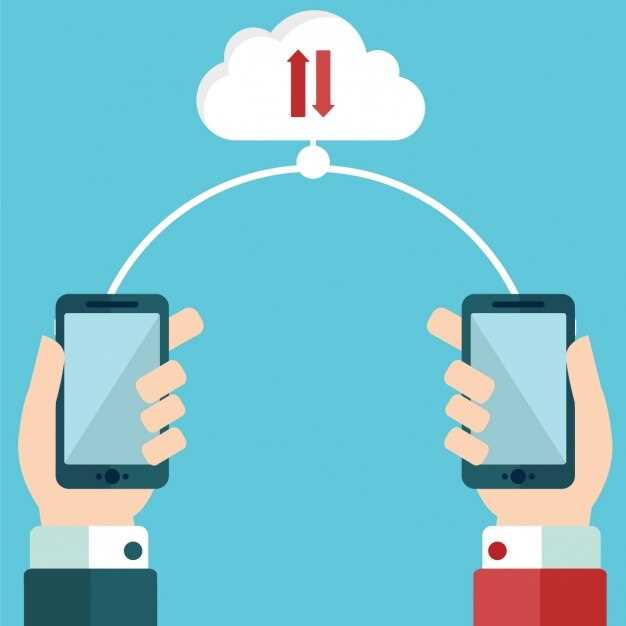
Нажмите на кнопку ‘Поделиться’, после чего выберите вариант ‘AirDrop’. Это автоматически откроет список доступных устройств рядом. Убедитесь, что на втором iPhone включен AirDrop и он видим для всех или только для контактов.
Выберите устройство получателя из списка. Ожидайте подтверждения обмена. На втором iPhone появится всплывающее окно с запросом принять или отклонить получаемый контакт.
После подтверждения контакт окажется в вашей книге контактов. Обмен завершится автоматически или вам потребуется подтвердить, что данные успешно переданы.
Использование этого метода позволяет быстро и удобно отправить любые контакты без необходимости работы с файлами или сторонними приложениями. Весь процесс занимает несколько секунд при правильной настройке устройств и включенном AirDrop.
Если контакт не передается, убедитесь, что оба устройства находятся в радиусе действия Bluetooth и Wi-Fi, а также что оба устройства видимы для AirDrop. Если возникнут трудности, попробуйте временно отключить и снова включить AirDrop на обоих iPhone.
Выбор получателя и подтверждение передачи
Откройте приложение ‘Контакты’ на вашем iPhone и выберите нужный контакт. Нажмите на кнопку ‘Поделиться’ и выберите ‘AirDrop’. На экране появится список доступных устройств.
Выберите iPhone, на который хотите отправить контакт. Убедитесь, что получатель также активировал AirDrop и находится в зоне действия Bluetooth и Wi-Fi.
После выбора устройства на экране получателя появится уведомление о входящем файле. Получатель должен нажать ‘Принять’, чтобы завершить передачу. Если он не видит уведомление, попросите его проверить настройки AirDrop и убедиться, что его устройство доступно для всех или для контактов.
После подтверждения передачи контакт автоматически добавится в ‘Контакты’ на новом устройстве. Убедитесь, что все данные корректно перенесены, проверив информацию о контакте.
Проверка успешной отправки контактов на втором устройстве
Откройте приложение ‘Контакты’ на новом iPhone и найдите переданный контакт. Если имя и номер совпадают с отправленным файлом, значит передача прошла успешно. Также можно поискать контакт через строку поиска, введя имя или часть номера.
Проверьте, появился ли контакт в списке или в разделе ‘Избранное’, если вы добавляли его туда. Обратите внимание, что название контакта должно совпадать с исходными данными.
Для дополнительной проверки откройте приложение ‘Сообщения’ или ‘Почта’ и попробуйте отправить сообщение или почтовое письмо на этот контакт. Если сообщение отправляется без ошибок, передача завершена успешно.
Интересует, сохранился ли контакт после перезагрузки устройства? Просто перезагрузите iPhone и убедитесь, что информация не исчезла из списка контактов. Такой шаг помогает удостовериться в сохранности данных.
Если возникают подозрения, что контакт не передался или отсутствует на втором устройстве, повторите процедуру AirDrop или попробуйте использовать альтернативные методы передачи, например, iCloud или iTunes.
Постоянная проверка переданных контактов помогает избежать потери информации и обеспечивает уверенность в правильности процедуры. Следите за актуальностью данных, чтобы ваши контакты всегда были под рукой.





