
Вы можете использовать многие функции iPhone без вставленной SIM-карты. Внутренние возможности устройства позволяют запускать приложения, подключаться к Wi-Fi и даже пользоваться некоторыми сервисами через интернет без активной мобильной сети.
Однако для полноценной работы звонков, отправки SMS и использования мобильного интернета потребуется наличие SIM-карты. Это важный момент, который нельзя упускать из виду, если вы планируете использовать iPhone вне сети оператора или временно без SIM-карты.
Понимание того, как функционирует iPhone без SIM-карты, помогает понять его потенциал и ограничения. В следующих разделах мы подробно разберем, что реально доступно пользователю в таком режиме и в каких сценариях устройство показывается максимально гибким.
Функциональность iPhone без SIM-карты: что можно и что нельзя
Без вставленной SIM-карты iPhone сохраняет несколько функций, но есть важные ограничения. В первую очередь, устройство может использоваться для работы с Wi-Fi. Это означает, что вы сможете совершать звонки и отправлять сообщения через сторонние мессенджеры, такие как WhatsApp или Telegram, без необходимости подключения к мобильной сети.
Также iPhone без SIM-карты позволяет просматривать интернет-страницы, пользоваться приложениями, игры и смотреть видео. Все эти функции работают через Wi-Fi, при этом не требуется карта для сетевых соединений.
Однако есть важные ограничения:
- Вызовы через стандартную телефонную сеть невозможны без SIM-карты, поскольку для этого требуется подключение к мобильному оператору. То есть, обычные звонки и отправка SMS без SIM-карты не доступны.
- Некоторые сервисы, связанные с мобильной связью, например, мобильный интернет в режиме роуминга или использование Apple Pay с картой, требуют наличия SIM или активной регистрации в сети.
- Режим ‘Личный хот-спот’ без SIM-карты отключается, так как он зависит от сетевых настроек, предоставляемых оператором.
Если у вас есть Wi-Fi и вы не планируете использовать телефон для звонков или мобильных платежей, iPhone без SIM-карты сохраняет все основные возможности для серфинга, работы с приложениями и мультимедиа. Для полноценной работы с сетью и звонками потребуется вставить SIM-карту.
Использование Wi-Fi для звонков и сообщений через iMessage и Facetime

Чтобы совершать звонки и отправлять сообщения без SIM-карты, активируйте функцию «Вызовы через Wi-Fi» в настройках iPhone. Это позволит использовать Wi-Fi соединение для голосовых и видеозвонков без мобильной сети.
Настройка очень проста: откройте «Настройки», выберите «Телефон», затем «Вызовы через Wi-Fi» и включите её. После этого устройство автоматически подключается к доступной сети Wi-Fi для звонков даже при отсутствии SIM-карты.
Для использования iMessage и FaceTime убедитесь, что вход выполнен через Apple ID. Эти сервисы работают через интернет, поэтому при наличии Wi-Fi достаточно активировать их в разделе «Сообщения» и «FaceTime» соответственно. Включите ползунки и следуйте инструкциям для входа.
При использовании Wi-Fi для сообщений и звонков ваши контакты увидят ваш номер или Apple ID, если настройки позволяют. Обычно при подключении к Wi-Fi операции проходят мгновенно, а качество звука и видео зависит от скорости сети.
Если хотите переключиться между мобильной сетью и Wi-Fi, просто отключите мобильные данные или включите режим «Самолет», если сеть недоступна. Это гарантирует, что все вызовы и сообщения идут через Wi-Fi.
Обратите внимание, что при использовании Wi-Fi для звонков через FaceTime или iMessage не потребуется активной сим-карты, что удобно для устройств без таковой или при использовании «карточек» eSIM.
Доступ к приложениям и интернету без мобильной связи
iPhone может работать без SIM-карты, предоставляя доступ к Wi-Fi и приложениям. Подключитесь к доступной сети Wi-Fi, чтобы использовать интернет. Это позволит вам загружать приложения, обновлять их и пользоваться всеми функциями, которые требуют подключения к сети.
Многие приложения, такие как мессенджеры, социальные сети и стриминговые сервисы, функционируют через Wi-Fi. Вы можете отправлять сообщения, делать видеозвонки и смотреть фильмы без мобильной связи. Убедитесь, что у вас установлены необходимые приложения заранее, чтобы избежать проблем с доступом.
Для использования GPS и карт не требуется мобильная связь. Загрузите карты заранее, чтобы иметь возможность ориентироваться в незнакомых местах. Некоторые приложения, такие как Google Maps, позволяют сохранять карты для оффлайн-доступа.
Обратите внимание на возможность использования VoIP-сервисов, таких как Skype или WhatsApp, для звонков через Wi-Fi. Это отличный способ оставаться на связи без мобильной сети. Просто убедитесь, что у вас стабильное интернет-соединение.
Таким образом, iPhone без SIM-карты предоставляет множество возможностей для работы и общения, если вы используете Wi-Fi. Это удобно и позволяет экономить на мобильных тарифах.
Работа с настройками и обновлениями системы

Для оптимальной работы устройства без SIM-карты регулярно проверяйте наличие обновлений iOS. Перейдите в настройки, выберите раздел «Основные» и нажмите «Обновление ПО». Это обеспечит исправление ошибок и улучшение функций, без необходимости подключения к сотовой сети.
Измените параметры автоматического обновления, чтобы обновления устанавливались в удобное для вас время. В разделе «Обновление ПО» активируйте опцию «Автоматически обновлять». Это исключит необходимость вручную запускать процесс и гарантирует, что система всегда останется актуальной.
Настройте передачи данных через Wi-Fi, отключая мобильную сеть, для скачивания больших обновлений. В разделе «Wi-Fi» подключитесь к надежной сети, чтобы избежать прерываний. Если Wi-Fi недоступен, можно загрузить обновление через компьютер, используя iTunes или Finder.
| Действие | Инструкция |
|---|---|
| Проверка обновлений | Настройки > Основные > Обновление ПО > Проверить наличие обновлений |
| Настройка автоматической установки | Настройки > Основные > Обновление ПО > Автоматически обновлять |
| Обновление через компьютер | Подключите iPhone к ПК или Mac > Откройте iTunes или Finder > Выберите устройство > Проверьте наличие обновлений и следуйте инструкциям |
Использование камеры, музыки и других офлайн-функций
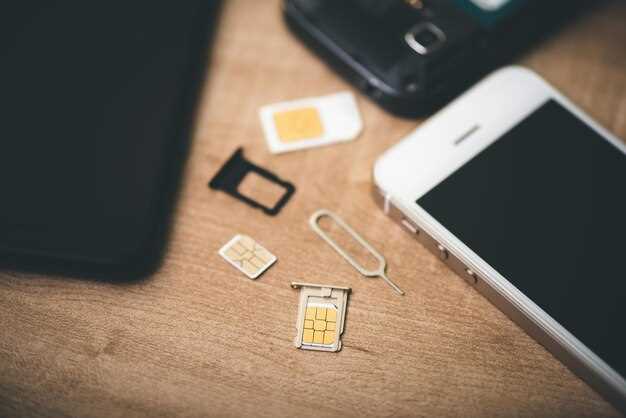
iPhone без SIM-карты отлично справляется с задачами, связанными с фотографией и музыкой. Вы можете использовать камеру для съемки фото и видео в любое время. Просто откройте приложение ‘Камера’ и начинайте снимать. Все сделанные снимки сохраняются в вашей галерее.
Для редактирования фотографий воспользуйтесь встроенными инструментами в приложении ‘Фото’. Вы можете обрезать, настраивать яркость и контрастность, добавлять фильтры и многое другое.
Музыка доступна через приложение ‘Музыка’. Если у вас есть загруженные треки или альбомы, вы можете слушать их без подключения к интернету. Создайте плейлисты заранее, чтобы наслаждаться любимыми композициями в любое время.
Также доступны офлайн-функции других приложений:
- Карты: Скачайте карты для офлайн-использования, чтобы находить маршруты без интернета.
- Заметки: Создавайте и редактируйте заметки, которые сохранятся на устройстве.
- Чтение: Скачивайте книги и статьи для чтения без подключения к сети.
Не забывайте, что многие приложения требуют предварительной загрузки контента для работы в офлайн-режиме. Проверьте настройки каждого приложения, чтобы убедиться, что все нужные данные доступны без интернета.
Проблемы с авторизацией в аккаунтах и Push-уведомления
Для устранения проблем с авторизацией в аккаунтах на iPhone без SIM-карты, рекомендуется проверить подключение к Wi-Fi и убедиться, что оно стабильно. После этого перезагрузите устройство, чтобы обновить сетевые настройки. В случае распространённых ошибок авторизации, попробуйте выйти из учетных записей и снова войти, удостоверившись, что используете правильные данные.
Обратите внимание на настройки времени и даты. Неправильная синхронизация может мешать входу в аккаунты и получать Push-уведомления. Установите автоматическую настройку времени и повторите вход. Также проверьте настройки авторизации двухфакторной защиты – иногда приложения требуют повторной авторизации после временных сбоев или изменения пароля.
Что касается Push-уведомлений, их работу часто мешают отключённые или неправильно настроенные уведомления в системных настройках. Проверьте, что для нужных приложений включены разрешения на отправку уведомлений, и убедитесь в наличии активного подключения к интернету – это критически важно без SIM-карты, чтобы устройство могло обмениваться данными.
Если Push-уведомления по-прежнему не приходят, попробуйте сбросить настройки сети. Это удалит текущие Wi-Fi-соединения и настройки VPN, что иногда помогает решить проблему с потоковой передачей данных. После этого заново подключитесь к Wi-Fi сети и проверьте работу уведомлений.
Для более надежной работы аккаунтов и уведомлений на iPhone без SIM-карты убедитесь, что ваше устройство синхронизировано с актуальной версией iOS. Иначе возможны несовместимости, которые вызывают задержки или сбои в авторизации и уведомлениях. Регулярные обновления помогают устранить такие баги и повысить стабильность работы.
Возможности использования Apple Watch и других устройств без SIM

Apple Watch можно использовать без SIM-карты, подключив его к Wi-Fi. Это позволяет получать уведомления, отправлять сообщения и использовать приложения, требующие интернет-соединения. Для этого необходимо настроить соединение с доступной сетью Wi-Fi через настройки устройства.
Кроме того, Apple Watch поддерживает функцию ‘Сотовая связь’, которая позволяет использовать устройство для звонков и сообщений, даже если iPhone находится вне зоны действия сети. Однако для этого потребуется отдельный тарифный план с оператором связи.
Другие устройства Apple, такие как iPad и iPod Touch, также могут функционировать без SIM-карты. iPad с Wi-Fi позволяет подключаться к интернету через доступные сети, а iPod Touch полностью зависит от Wi-Fi для доступа к приложениям и контенту.
Для использования Apple Watch и других устройств без SIM-карты важно помнить о следующих возможностях:
| Устройство | Возможности без SIM |
|---|---|
| Apple Watch | Подключение к Wi-Fi, получение уведомлений, использование приложений |
| iPad | Доступ к интернету через Wi-Fi, использование приложений |
| iPod Touch | Работа только через Wi-Fi, доступ к контенту и приложениям |
Таким образом, устройства Apple могут полноценно функционировать без SIM-карты, если есть доступ к Wi-Fi. Это открывает новые возможности для пользователей, которые предпочитают использовать свои устройства в условиях, где мобильная связь не требуется.
Ограничения и особенности работы iPhone без SIM-карты
Без наличия SIM-карты на iPhone ограничивается возможность совершать и принимать звонки, а также отправлять SMS-сообщения через стандартные мобильные сети. Для выполнения этих функций требуется хотя бы одна активная SIM-карта.
Вы можете использовать iPhone как устройство для просмотра контента, просмотра фотографий, прослушивания музыки и работы с приложениями, если устройство подключено к Wi-Fi. В этом режиме не возникают ограничения, связанные с сотовой связью.
Обновление ПО и установка новых приложений возможны без SIM-карты через подключение к Интернету с помощью Wi-Fi. Также вы сможете использовать некоторые функции iCloud, такие как синхронизация контактов и заметок.
Значительная особенность заключается в том, что без SIM-карты невозможно активировать iPhone по стандартной процедуре. Для начальной настройки потребуется подключение к компьютеру с iTunes или наличия действующего аккаунта Apple для обхода активации через Wi-Fi.
Некоторые функции iPhone должны быть отключены вручную или ограничены, если устройство не прошло полноценную активацию с SIM-картой. Например, услуги оператора, такие как голосовая связь и мобильный интернет, становятся недоступными.
Возможны проблемы с получением сообщений через iMessage или FaceTime, если устройство не было предварительно активировано и привязано к Apple ID. Также функционирование определённых сервисов может ограничиваться.
Ограничения при использовании в роуминге и за рубежом
iPhone может работать без SIM-карты, но в роуминге и за границей возникают определенные ограничения. Прежде всего, проверьте, поддерживает ли ваш оператор роуминг в стране назначения. Некоторые операторы могут блокировать услуги или взимать высокие тарифы за использование данных.
При отсутствии SIM-карты вы не сможете совершать звонки или отправлять SMS, если не используете Wi-Fi. Для общения можно воспользоваться мессенджерами, такими как WhatsApp или Viber, но для этого потребуется стабильное интернет-соединение.
Обратите внимание на настройки вашего устройства. Включите режим «Роуминг данных», если планируете использовать мобильный интернет. Однако это может привести к значительным расходам, поэтому лучше заранее уточнить тарифы у оператора.
Некоторые функции, такие как GPS и карты, будут доступны без SIM-карты, но для загрузки карт и обновлений потребуется Wi-Fi. Убедитесь, что у вас есть доступ к интернету, чтобы избежать проблем с навигацией.
Если вы планируете длительное пребывание за границей, рассмотрите возможность покупки местной SIM-карты. Это позволит значительно сократить расходы на связь и интернет. Также можно использовать eSIM, если ваш iPhone поддерживает эту технологию.
Поддержка сети 4G/5G без SIM-карты
iPhone может подключаться к сетям 4G и 5G без SIM-карты, если у вас есть доступ к Wi-Fi и поддержка eSIM. Это позволяет использовать мобильные данные для приложений и услуг, которые требуют интернет-соединения.
Для активации eSIM необходимо обратиться к оператору связи, который поддерживает эту технологию. После активации eSIM вы сможете использовать мобильные данные, даже если физическая SIM-карта отсутствует. Убедитесь, что ваш iPhone совместим с eSIM, так как не все модели поддерживают эту функцию.
При использовании eSIM вы получаете возможность переключаться между несколькими тарифами и операторами без необходимости менять физическую SIM-карту. Это удобно для путешествий и использования местных тарифов.
Если у вас нет eSIM, вы можете использовать iPhone в режиме Wi-Fi, что позволяет подключаться к интернету через доступные сети. Однако в этом случае доступ к мобильным данным будет ограничен.
Таким образом, iPhone может функционировать в сетях 4G и 5G без SIM-карты, если вы используете eSIM или подключаетесь к Wi-Fi. Это открывает новые возможности для пользователей, желающих оставаться на связи без необходимости в физической SIM-карте.
Обновление iOS без вставленной SIM-карты
Чтобы обновить iOS без SIM-карты, подключите iPhone к компьютеру с помощью кабеля и используйте iTunes или Finder на Mac. Включите устройство, переведите его в режим восстановления или DFU, и выполните обновление через компьютер. Это позволяет загрузить последнюю версию системы без необходимости доступа к сети через SIM-карту.
В случае, если компьютер не распознает устройство, убедитесь, что у вас установлены последние версии программного обеспечения и драйверов. При необходимости повторите процесс, отключая и подключая устройство, а также проверяя кабель. Обновляя iOS таким способом, получаете свежий софт и исправления без вставленной SIM-карты.
Некоторые сервисные центры или магазины могут делать обновления напрямую через специальные утилиты, которые не требуют наличия SIM. Также активировать обновление можно при помощи Wi-Fi без регистрации в сети оператора, если предварительно настроить устройство через ПК.
Самое важное – убедиться, что устройство подключено к надежному источнику питания и стабильно соединено с компьютером. Так процесс обновления пройдет гладко, и система останется без ошибок или прерываний.
Влияние на работу с личной учетной записью Apple ID

Удаление SIM-карты с iPhone не препятствует использованию Apple ID для доступа к ключевым функциям. Без связи с оператором устройство сохраняет возможность входа, загрузки приложений, использования iCloud и других сервисов.
Для полноценной работы с учетной записью важно оставить устройство подключенным к Wi-Fi. Это обеспечивает синхронизацию данных, обновления приложений и безопасный вход на новые устройства с той же учетной записью.
При отсутствии SIM-карты могут возникнуть ограничения по подтверждению личности через SMS, что затрудняет двухфакторную аутентификацию. В таком случае рекомендуется заранее настроить альтернативные способы подтверждения, например, доверенные устройства или резервные номера.
УдалениеSIM-карты также влияет на функции поиска устройства через Apple ID, такие как «Найти iPhone». Эти сервисы работают через интернет и требуют активного соединения с сетью, поэтому их использование возможно без SIM-карты при наличии Wi-Fi.
Если планируется оставить устройство без SIM-карты длительное время, убедитесь, что данные в учетной записи актуальны и настроены для быстрого восстановления доступа. Это поможет избежать потери доступа к приобретенным приложениям, подпискам и файлам.
В целом, работа с учетной записью Apple ID без SIM-карты сохраняется полностью, если устройство подключено к интернету. Это позволяет продолжать пользоваться большинством функций, связанных с идентификацией и синхронизацией данных.
Риски и особенности при восстановлении устройства

Перед восстановлением iPhone без SIM-карты убедитесь, что у вас есть резервная копия данных. Это защитит важную информацию от потери. Используйте iCloud или iTunes для создания копии. Если вы восстанавливаете устройство через iTunes, выберите опцию ‘Восстановить из резервной копии’.
Обратите внимание на возможность потери данных. Восстановление может привести к удалению всех настроек и приложений. Если устройство заблокировано, потребуется ввести Apple ID и пароль для активации. Убедитесь, что у вас есть доступ к учетной записи.
При восстановлении через режим DFU (Device Firmware Update) будьте осторожны. Этот режим позволяет установить прошивку, но может привести к проблемам, если процесс прервется. Следуйте инструкциям на экране и не отключайте устройство во время восстановления.
Также учитывайте, что восстановление может занять время. Подготовьтесь к тому, что процесс может занять от нескольких минут до нескольких часов в зависимости от объема данных. Убедитесь, что устройство подключено к источнику питания, чтобы избежать отключения.
Если вы столкнулись с ошибками во время восстановления, проверьте подключение к интернету и обновите iTunes до последней версии. Иногда проблемы возникают из-за устаревшего программного обеспечения.
Восстановление устройства без SIM-карты возможно, но требует внимательности и подготовки. Следуйте рекомендациям, чтобы минимизировать риски и успешно восстановить ваш iPhone.





