
Для отображения температуры на рабочем столе Windows 10 необходимо воспользоваться сторонними программами. Одним из самых популярных приложений в этой области является Rainmeter. Это бесплатное программное обеспечение позволяет создавать настраиваемые виджеты на рабочем столе, которые могут отображать различные системные данные, включая температуру компонентов компьютера.
Установка Rainmeter происходит следующим образом. Сначала необходимо скачать и установить саму программу. Затем нужно скачать с сайта Rainmeter нужную конфигурацию, содержащую информацию о температуре компонентов. После установки конфигурации она автоматически появится на рабочем столе в виде виджета с информацией о температуре процессора и видеокарты.
Теперь пользователь может всегда быть в курсе текущей температуры своего компьютера. Это позволит избежать перегрева компонентов и повысит стабильность работы системы в целом.
Как получить температуру процессора и видеокарты
Зная температуру процессора и видеокарты своего компьютера, вы можете контролировать их работу, предотвращать перегрев и увеличивать срок службы оборудования. Чтобы получить данные о температуре, вы можете воспользоваться специальными программами.
1. Программа HWiNFO
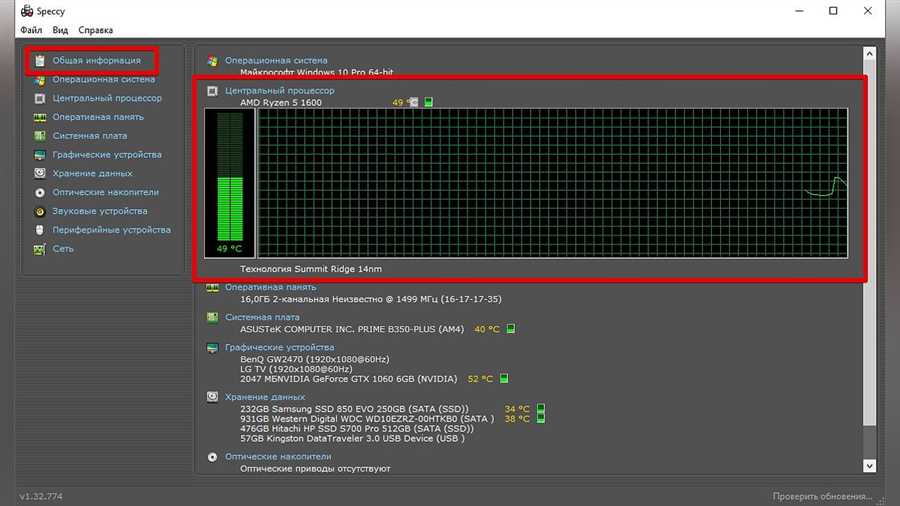
Одним из самых популярных и удобных инструментов для отслеживания температуры компонентов компьютера является HWiNFO. Вы можете скачать ее с официального сайта и установить на свой компьютер.
После установки запустите программу и найдите в ней информацию о температуре процессора и видеокарты. Обычно эти данные отображаются на основной панели приложения или в разделе Сенсоры.
2. Программа CPU-Z
CPU-Z — это еще одна полезная программа, которая позволяет получить информацию о процессоре, включая его текущую температуру. Вы также можете загрузить ее с официального сайта и установить на свой компьютер.
После запуска CPU-Z найдите раздел Температура. Здесь будут отображены данные о текущей температуре процессора. Однако, она не предоставляет информацию о температуре видеокарты.
3. Программа MSI Afterburner
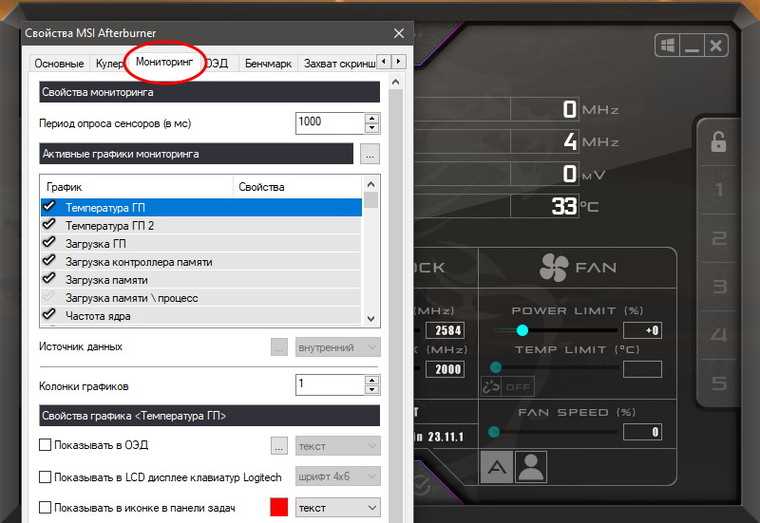
Если вы хотите получить информацию о температуре как процессора, так и видеокарты одновременно, рекомендуется воспользоваться программой MSI Afterburner.
Установите приложение на свой компьютер и запустите его. В главном окне MSI Afterburner найдите раздел Основные параметры. Здесь вы сможете просмотреть текущую историю температуры процессора и видеокарты, а также другие полезные параметры.
| Программа | Температура процессора | Температура видеокарты |
|---|---|---|
| HWiNFO | Да | Да |
| CPU-Z | Да | Нет |
| MSI Afterburner | Да | Да |
Таким образом, с помощью указанных программ вы сможете получить информацию о температуре процессора и видеокарты на вашем компьютере. Это поможет вам контролировать работу оборудования и принимать необходимые меры для предотвращения перегрева.
Существуют различные методы, позволяющие вывести данные о температуре процессора и видеокарты на рабочий стол операционной системы Windows 10. Рассмотрим несколько из них:
1. Использование программ сторонних разработчиков

2. Использование виджетов Windows
Windows 10 предлагает широкий выбор виджетов, которые можно установить на рабочий стол. Некоторые из таких виджетов могут показывать данные о температуре процессора и видеокарты. Чтобы установить виджеты, нужно щелкнуть правой кнопкой мыши на рабочем столе, выбрать пункт Устройства и виджеты, а затем выбрать из предлагаемого списка подходящий виджет.
Таким образом, выбрав один из указанных методов, пользователь сможет вывести данные о температуре процессора и видеокарты непосредственно на рабочий стол операционной системы Windows 10, что позволит более удобно наблюдать за состоянием системы и проводить необходимые меры для гарантированного сохранения производительности компьютера.
Приложения для мониторинга температуры процессора и видеокарты
Существует множество приложений для мониторинга температуры процессора и видеокарты, которые предоставляют детальную информацию о состоянии компонентов и их нагрузке. Некоторые из популярных приложений включают:
1. HWMonitor
HWMonitor — это удобная программа, которая отображает текущую температуру процессора, видеокарты и других компонентов компьютера. Она также предоставляет информацию о напряжении, скорости вращения вентиляторов и других параметрах. HWMonitor может быть полезен как для обычных пользователей, так и для опытных пользователей, требующих дополнительных сведений.
2. Speccy
Speccy — это простая и понятная программа для анализа состояния компьютера. Она показывает информацию о температуре процессора, видеокарты, оперативной памяти, жесткого диска и других компонентов. Speccy также предоставляет детальную информацию о технических характеристиках компьютера.
3. AIDA64
AIDA64 — это премиальная программа с широким спектром функций для анализа стабильности и производительности компьютера. Она отображает температуру процессора, видеокарты, системной платы, а также предоставляет информацию о использовании процессора, памяти и жесткого диска. AIDA64 также позволяет проводить стресс-тестирование компонентов и сравнивать свои результаты с другими пользователями.
Это только некоторые из множества доступных приложений для мониторинга температуры процессора и видеокарты. Выбор приложения должен зависеть от ваших потребностей и предпочтений, а также от совместимости с вашей системой и поддерживаемых компонентов.
Независимо от выбранной программы, важно регулярно мониторить температуру компонентов и принимать соответствующие меры для предотвращения перегрева и повреждения оборудования. Это поможет сохранить стабильность работы компьютера и продлить срок его службы.





