
Каждый геймер знает, как важно, чтобы любимая игра работала плавно и без сбоев. Одним из показателей производительности игры является количество кадров в секунду, или fps (frames per second). Определить, сколько кадров отображается на экране в единицу времени, может быть полезно для оптимизации игры или проверки работы оборудования.
Существует несколько способов узнать количество fps в игре. Один из наиболее распространенных и доступных способов — использование встроенной функции в игровом интерфейсе. Многие современные игры имеют встроенный индикатор fps, который можно включить или отключить в настройках игры.
Для того чтобы узнать количество fps в играх, вы можете также воспользоваться использованием сторонних программ. Существуют специальные приложения и инструменты, которые могут анализировать работу игры и показывать количество кадров в секунду на экране. Они могут быть полезны при тестировании или отладке игры.
Однако, стоит помнить, что количество fps может варьироваться в зависимости от множества факторов, таких как настройки графики, производительность компьютера, загруженность системы и другие. Поэтому, для достоверной информации о производительности игры, рекомендуется проводить тестирование в различных условиях и учитывать все факторы, которые могут влиять на работу игры.
Как узнать FPS в играх
Использование внутренних инструментов

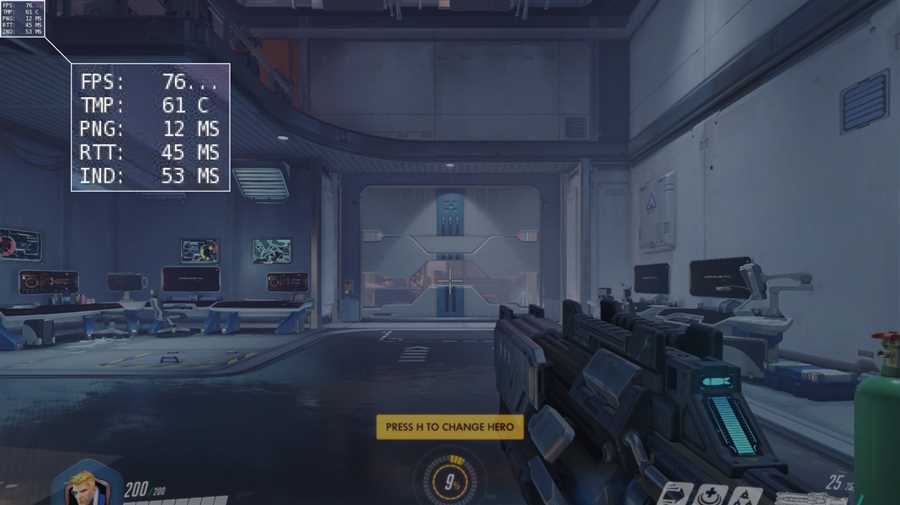
Многие современные игры предоставляют встроенные инструменты для отображения и отслеживания FPS. Эти инструменты могут быть активированы через меню настроек игры или при помощи определенных комбинаций клавиш. Обычно они показывают текущее значение FPS в виде числа, которое обновляется в реальном времени. Используя эти инструменты, вы сможете легко узнать, какие значения FPS вы получаете во время игры.
Использование сторонних программ
Если в игре нет встроенных инструментов для отображения FPS, или если вы хотите получить более подробную информацию о производительности, вы можете использовать сторонние программы. Существует множество программ, которые могут отображать текущие значения FPS, а также другую полезную информацию, такую как использование CPU и GPU. Некоторые из таких программ включают MSI Afterburner, FRAPS, GeForce Experience и другие. Установите одну из таких программ и запустите ее вместе с игрой, чтобы получить информацию о FPS в режиме реального времени.
Важно помнить, что значения FPS могут варьироваться в зависимости от настроек графики и аппаратных характеристик вашего компьютера. Чтобы получить наивысшее значение FPS, вы можете попробовать уменьшить графические настройки игры или обновить аппаратные компоненты вашего компьютера.
Важно отметить, что человеческий глаз воспринимает картинку на экране примерно со скоростью 24 кадров в секунду. Однако, для более плавной и реалистичной игровой экспериенции рекомендуется настраивать игру на показ FPS в пределах от 30 до 60 кадров в секунду.
Что такое fps в играх
Количество кадров в секунду измеряется в единицах, которые означают количество рисуемых кадров за одну секунду. Например, если игра работает на 60 fps, это означает, что каждую секунду на экране отображается 60 отдельных изображений. Чем выше значение fps, тем плавнее будет игра.
Плавный геймплей с высокими показателями fps очень важен для игрового опыта. Недостаточное количество кадров в секунду может приводить к рывкам, задержкам и нестабильности изображения, что негативно сказывается на возможности игрока реагировать на события в игре.
Определение количества кадров в секунду (fps) в игре позволяет оценить как ваш компьютер справляется с задачей. Существуют различные способы измерения fps, включая встроенные в игры инструменты, сторонние программы и команды, доступные в играх.
Зачем измерять fps
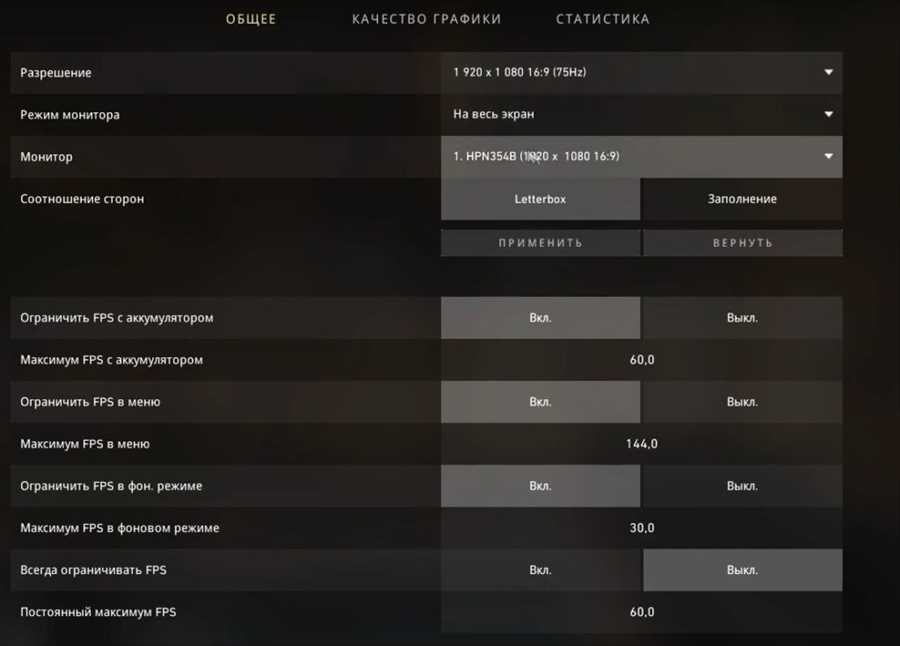
Измерение fps позволяет определить, насколько хорошо ваш компьютер способен обрабатывать графику и выполнять графические вычисления в игре. Это может быть полезным для проверки работоспособности вашего оборудования, определения необходимости обновления компонентов или настройки графических настроек в игре.
Высокое значение fps означает, что ваша система способна обрабатывать игру с высокой плавностью и качеством графики. В то же время низкое значение fps может указывать на проблемы с производительностью и требовать изменения настроек или обновления оборудования.
Измерение fps также полезно для определения влияния различных настроек графики на производительность. Вы можете сравнить fps при разных настройках и выбрать оптимальные настройки, которые обеспечивают хорошую производительность без потери визуального качества.
Как узнать количество кадров в секунду в играх
1. Встроенные инструменты игры
В большинстве игр есть встроенные инструменты, которые позволяют узнать текущее количество кадров в секунду. Обычно эта информация доступна в настройках или меню игры. Откройте настройки и найдите раздел, связанный с графикой или производительностью. Здесь вы сможете найти опцию для отображения fps на экране.
2. Сторонние программы
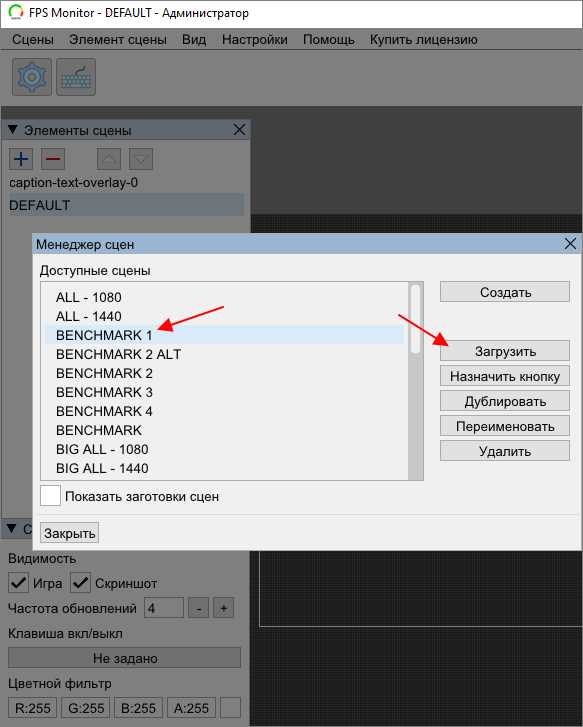
Если в игре нет встроенных инструментов для отображения fps, можно воспользоваться сторонними программами. Существует множество бесплатных программ, которые могут показывать количество кадров в секунду в реальном времени. Некоторые из них также предоставляют дополнительную информацию о производительности компьютера.
Одной из самых популярных программ для отображения fps является Fraps. После установки Fraps, запустите программу и она будет показывать количество кадров в секунду в правом верхнем углу экрана в режиме реального времени.
Используя встроенные инструменты игры или сторонние программы, вы сможете точно узнать количество кадров в секунду в своей любимой игре. Зная эту информацию, вы сможете оптимизировать настройки графики и достичь наилучшей производительности и плавности геймплея.
Зачем нужно знать fps в играх
| Причина | Объяснение |
|---|---|
| Оценка производительности | Зная fps в игре, вы можете оценить производительность своего компьютера и определить, способен он запускать данную игру на оптимальных настройках. Если fps ниже желаемого уровня, возможно, вам потребуется обновить аппаратное обеспечение или настроить графические параметры для повышения производительности. |
| Предотвращение рывков и задержек | Зная fps в игре, можно определить, насколько плавным будет игровой процесс. Низкий уровень fps может вызывать рывки и задержки, что сильно влияет на качество игрового опыта. Регулярное отслеживание fps позволяет своевременно выявлять и устранять проблемы, связанные с производительностью. |
| Оптимизация настроек игры | Зная fps в игре, вы можете оптимизировать настройки игры для достижения лучшего баланса между визуальным качеством и плавностью игрового процесса. Уменьшение графических параметров может помочь увеличить fps и сделать игру более плавной, особенно при низкой производительности компьютера. |
| Контроль термальных режимов | Зная fps в игре, можно контролировать термальные режимы компьютера. Нагрузка на графическую карту может привести к ее нагреву, что повлияет на производительность и может вызвать перегрев. Поэтому знание fps помогает определить, насколько компьютер нагружается, и принять меры для его охлаждения при необходимости. |
В целом, знание fps в играх позволяет оптимизировать игровой процесс, улучшить производительность компьютера и обеспечить плавный игровой опыт.





