
Видео с кодеком HEVC (также известным как H.265) становится все более популярным форматом сжатия видео. Этот кодек обеспечивает высокое качество видео при более низкой скорости передачи данных, что делает его предпочтительным выбором для потокового вещания и хранения видеофайлов. Однако не все плееры и кодеки по умолчанию поддерживают формат HEVC, что может вызвать трудности при попытке воспроизведения такого видео на вашем компьютере.
В этой статье мы расскажем вам о простом способе открыть видео HEVC на компьютере. Этот способ включает использование мощного и универсального видеоплеера VLC, который поддерживает формат HEVC и сможет без проблем воспроизвести ваши видеофайлы без необходимости устанавливать дополнительные кодеки или программы.
Ведь зачем усложнять себе жизнь, когда есть такой простой и надежный способ?
Открытие видео hevc на компьютере: простые способы

Видео в формате HEVC (High Efficiency Video Coding) становится все более популярным и используется для сжатия видео с высоким качеством. Однако не все плееры и программы могут открыть файлы в этом формате без дополнительных настроек.
Если вы столкнулись с проблемой открытия видео HEVC на своем компьютере, не переживайте — есть несколько простых способов решить эту проблему:
1. Обновите программное обеспечение: убедитесь, что на вашем компьютере установлены последние версии мультимедийных плееров, таких как VLC или KMPlayer. Часто обновления содержат исправления ошибок и поддержку новых форматов.
2. Установите кодеки: HEVC требует специальный кодек для декодирования видео. Вы можете скачать и установить кодеки HEVC, такие как K-Lite Codec Pack или CCCP. Они добавят поддержку формата HEVC к вашей системе.
3. Попробуйте другую программу: если ваш текущий плеер все еще не может открыть видео HEVC, попробуйте использовать другую программу. Некоторые альтернативные плееры, такие как PotPlayer или MPC-HC, могут лучше обрабатывать этот формат.
4. Конвертируйте видео в другой формат: если ничто из вышеперечисленного не сработало, попробуйте конвертировать видео HEVC в другой формат, который ваш плеер поддерживает нативно.
Необходимость открытия видео HEVC на компьютере может вызывать некоторые проблемы, но с помощью этих простых способов вы сможете воспроизвести свои файлы без лишних затруднений.
Требования для воспроизведения видео hevc
Для воспроизведения видео в формате HEVC (High Efficiency Video Coding) необходимо удовлетворять определенным требованиям. Так как данный формат использует сжатие с высокой степенью эффективности, это требует от используемой системы достаточно мощных вычислительных ресурсов.
1. Аппаратные требования
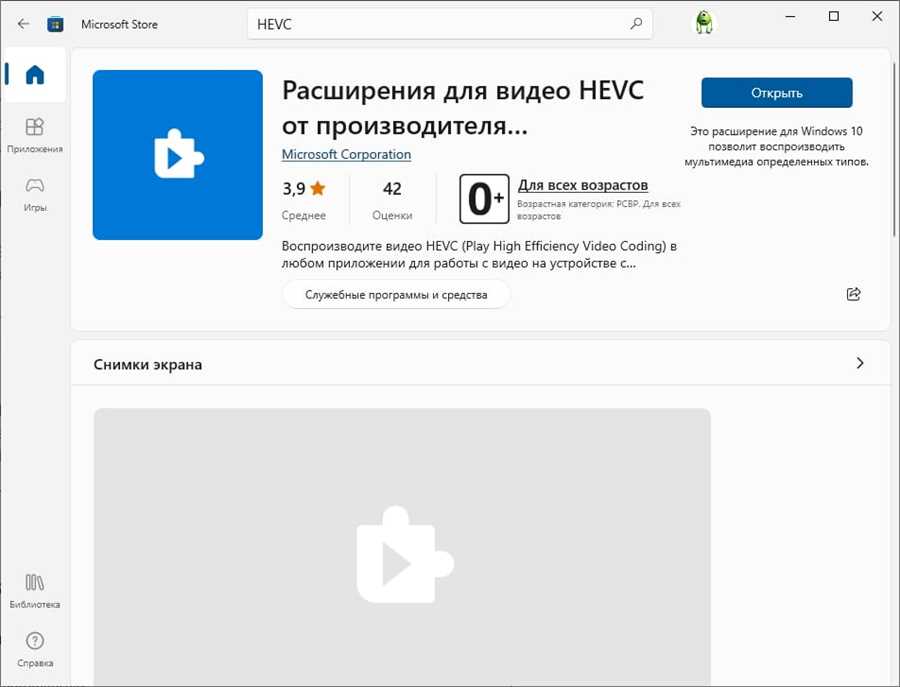
Одним из основных требований для воспроизведения видео HEVC является наличие поддерживающего его аппаратного обеспечения. В частности, видеокарта с поддержкой аппаратного декодирования формата HEVC является необходимым условием для воспроизведения видео без задержек и потери качества.
2. Программное обеспечение
Для просмотра видео HEVC также потребуется использование соответствующего программного обеспечения. Большинство современных медиаплееров поддерживают воспроизведение видео в формате HEVC, но стоит убедиться, что у вас установлена последняя версия плеера или имеется соответствующий кодек.
3. Производительность компьютера

Воспроизведение видео HEVC может быть требовательным к производительности вашего компьютера, особенно при работе с видео высокого разрешения. Для плавной и беззаботной работы с видеоформатом HEVC, рекомендуется обладать достаточным количеством оперативной памяти и мощным процессором.
Соблюдение этих требований позволит вам наслаждаться качественным воспроизведением видео HEVC на вашем компьютере без каких-либо проблем.
Способы открытия видео hevc на компьютере
Видео-кодек HEVC (High Efficiency Video Coding) обеспечивает высокую степень сжатия, что позволяет получать видео высокого разрешения при более низкой скорости передачи данных. Однако, не все медиаплееры и программы могут воспроизводить файлы с расширением hevc. В этом разделе будут рассмотрены несколько способов открытия видео hevc на компьютере.
1. Установите подходящий медиаплеер. Некоторые из популярных проигрывателей, такие как VLC и PotPlayer, поддерживают воспроизведение файлов hevc без необходимости установки дополнительных кодеков. Перейдите на официальные веб-сайты этих программ, скачайте и установите их на ваш компьютер.
2. Установите соответствующий кодек. Если у вас уже установлен медиаплеер, но он не может воспроизвести файлы hevc, вам может потребоваться установить дополнительный кодек. Найдите подходящий кодек hevc online и выполните его установку согласно инструкциям.
3. Конвертируйте видео в другой формат. Если у вас нет подходящего медиаплеера или кодека, вы можете конвертировать видео из формата hevc в более распространенный формат, например, MP4 или AVI, с помощью специального программного обеспечения. Найдите программу для конвертации видео, загрузите файлы hevc и выберите желаемый формат для конвертации.
4. Обновите программное обеспечение. Проверьте, что у вас установлена последняя версия медиаплеера или программы, с которой вы пытаетесь открыть видео hevc. Иногда обновление программы может помочь воспроизвести файлы, которые она не смогла воспроизвести ранее.
5. Используйте онлайн-видеоплееры. Если у вас нет возможности установить новое программное обеспечение или у вас мало времени, вы можете воспользоваться онлайн-видеоплеером, который поддерживает воспроизведение файлов hevc. Загрузите свое видео на онлайн-сервис и воспроизведите его в браузере.
Разные способы открытия видео hevc на компьютере подходят для разных ситуаций и предпочтений. Выберите наиболее удобный способ для вас и наслаждайтесь воспроизведением видео высокого качества.





