
Актуальные требования к обмену данными и совместной работе диктуют необходимость организации надежного доступного хранилища. Настройка системы для передачи файлов с помощью протокола, специально предназначенного для этого, позволяет упростить процесс обмена информацией и сделать его более структурированным.
Перед тем как приступить к реализации, важно определиться с выбором программного обеспечения. Существует множество приложений, значительно отличающихся функционалом и совместимостью с различными операционными системами. Рекомендуется ознакомиться с популярными вариантами, такими как FileZilla, vsftpd или ProFTPD. Каждое из этих решений имеет свои нюансы настройки и эксплуатации, что позволяет выбрать наиболее подходящее в зависимости от поставленных задач.
После выбора программного обеспечения необходимо обратить внимание на конфигурацию сети. Корректная настройка маршрутизаторов и файерволов обеспечит доступ к вашему ресурсу извне, если это требуется. Не забывайте про безопасность, особенно если планируете принимать внешние подключения: использование шифрования, безопасных паролей и ограничение прав доступа – важные аспекты. Регулярные обновления программного обеспечения также помогут предотвратить возможные уязвимости.
Выбор операционной системы для файлового обмена
При выборе системы для организации файлового сервиса важно учитывать несколько факторов. Разные платформы имеют свои преимущества и недостатки, которые могут повлиять на производительность и удобство использования.
- Windows:
- Поддерживает множество программ для управления передачей данных.
- Пользователи часто выбирают Windows из-за понятного интерфейса.
- Хорошо зарекомендовали себя решения, такие как FileZilla Server.
- Linux:
- Системы на основе Linux, такие как Ubuntu или CentOS, популярны среди администраторов.
- Большой выбор программного обеспечения, например, vsftpd, Pure-FTPd.
- Возможность настройки и оптимизации под конкретные задачи.
- macOS:
- Наиболее удобен для пользователей с оборудованием Apple.
- Включает встроенные средства для работы с данными.
- Часто используется в творческих профессиях для обмена большими файлами.
Каждая из платформ имеет свои особенности. Если планируется работа в среде, где требуется высокая безопасность, Linux будет оптимальным выбором. Windows подойдёт для пользователей, предпочитающих легкость настройки и использования. macOS обеспечит удобство для тех, кто работает в экосистеме Apple.
Стоит учитывать также возможность масштабирования и поддержки. Если ожидается интенсивная работа с данными, лучше выбирать ту платформу, которая позволит легко расширить функционал и объем передаваемой информации.
Установка программного обеспечения для FTP-сервера
Процесс настройки файлового обмена включает в себя установку специального программного обеспечения. Ниже представлены популярные варианты, а также этапы их установки.
| Программа | Платформа | Ссылки на скачивание |
|---|---|---|
| FileZilla Server | Windows | Скачать |
| vsftpd | Linux | Скачать |
| ProFTPD | Linux | Скачать |
| Pure-FTPd | Linux | Скачать |
После выбора программы следует следовать инструкции по установке.
Для Windows, например, процесс выглядит так:
- Запустите установочный файл, загрузив его с официального сайта.
- Выберите элементы, которые необходимо установить, и нажмите ‘Далее’.
- Укажите папку для установки программного обеспечения.
- По завершении установки выполните настройку, следуя указаниям мастера.
Для Linux необходима команда в терминале:
sudo apt-get install vsftpd
После установки убедитесь, что служба запущена:
sudo systemctl start vsftpd
После завершения установки необходимо проверить параметры конфигурации для обеспечения правильной работы и безопасности. Настройте доступные пользователи, права на директории и, при необходимости, активируйте шифрование данных для безопасного соединения.
Настройка сети для доступа к FTP
Для успешного функционирования файлового обмена важно правильно настроить сетевую инфраструктуру. Рассмотрим ключевые этапы.
1. Настройка локальной сети:
- Присвойте статический IP-адрес устройству, на котором будет выполняться обмен данными. Это упростит доступ и взаимодействие с этой машиной.
- Убедитесь, что выбранный IP находится в диапазоне вашей локальной сети и не конфликтует с другими устройствами.
2. Конфигурация маршрутизатора:
- Войдите в админ-панель роутера, используя его IP-адрес в браузере.
- Настройте переадресацию портов. Откройте необходимые порты (как правило, это 21 для контроля и 20 для передачи данных).
- Проверьте, что переадресация настроена на статический IP вашего устройства.
3. Защита соединения:
- Рекомендуется использовать шифрование, например, через TLS или SSL, для защиты данных во время передачи.
- Настройте брандмауэр, чтобы разрешить входящие соединения только с определённых IP-адресов, если это возможно.
4. Тестирование подключения:
- Проверьте доступность сервиса через клиентское приложение из внешней сети. Используйте как минимум два устройства с разными IP-адресами для проверки.
- Если возникают проблемы с подключением, проверьте настройки маршрутизатора и брандмауэра.
5. Мониторинг и обслуживание:
- Регулярно следите за журнальными записями доступа для выявления возможных несанкционированных попыток подключения.
- Актуализируйте используемое программное обеспечение для исчезновения уязвимостей.
Создание и конфигурация учетных записей пользователей
Безопасный доступ к ресурсам требует создания индивидуальных аккаунтов. Прежде всего, выберите программное обеспечение, которое поддерживает управление пользователями. Например, такие решения, как FileZilla Server или vsftpd, имеют встроенные функции для настройки аккаунтов.
Затем, определите требования к учетным записям. Каждому пользователю назначьте уникальное имя и пароль. Это минимизирует риск несанкционированного доступа. При создании паролей используйте комбинацию цифр, букв и специальных символов для повышения безопасности.
Настройка прав доступа – следующий шаг. Укажите, какие папки и файлы доступны каждому пользователю. Разграничение прав поможет сохранить конфиденциальность данных. Если необходимо, создайте группы пользователей для упрощения управления правами.
Отслеживание активности пользователей также играет ключевую роль. Убедитесь, что выбранное программное обеспечение позволяет логировать все действия, что поможет выявить подозрительное поведение.
Важным аспектом является регулярное обновление учетных записей. Удаляйте неактивные аккаунты и меняйте пароли для существующих пользователей по истечении определенного времени, чтобы предотвратить взломы.
Внедрите двухфакторную аутентификацию, если данная функция доступна. Это повысит уровень безопасности при доступе к ресурсам.
Установка прав доступа для пользователей сервиса
Правильная настройка прав доступа позволяет контролировать, кто и что может делать с файлами и папками на платформе. Для этого необходимо определить группы пользователей и установить индивидуальные разрешения для каждой группы или пользователя. Рассмотрим ключевые шаги.
- Создание пользователей: Начните с добавления новых учетных записей. Убедитесь, что каждому пользователю присвоен уникальный логин и пароль для аутентификации.
- Определение групп: Для повышения удобства разделите пользователей на группы. Например, создайте группы для администраторов, редакторов и обычных пользователей с различными уровнями доступа.
- Настройка прав доступа:
- Чтение: Разрешает просматривать содержимое файлов и каталогов.
- Запись: Позволяет изменять существующие файлы и добавлять новые.
- Удаление: Даёт возможность удалять файлы и каталоги.
- Индивидуальные настройки: В некоторых случаях может потребоваться назначить уникальные разрешения для отдельных пользователей. Это необходимо, если требуется, например, предоставить доступ к определённой папке.
- Проверка и тестирование: После завершения настройки убедитесь в корректности установленных прав. Проведите тестирование, чтобы подтвердить, что разрешения работают как задумано.
Регулярно пересматривайте права доступа, особенно при изменении состава пользователей или структуры файлов. Это поможет поддерживать необходимый уровень безопасности и оптимизации работы с данными.
Настройка брандмауэра для FTP
Корректная конфигурация брандмауэра обеспечивает защиту системы при передаче данных. Для доступа к файловым ресурсам через протокол необходимо внести исключения в правила фильтрации сетевого трафика.
Для реализации этого процесса на популярных операционных системах используются следующие шаги:
| Операционная система | Действия |
|---|---|
| Windows 10 |
|
| Linux (iptables) |
|
При настройке брандмауэра следует учитывать, что использование пассивного режима требует добавления диапазона портов. Если не указать эти порты, соединение может быть прервано. Рекомендуется тестировать подключение после внесения всех изменений, чтобы убедиться в их правильности.
Тестирование подключения к серверу
Для проверки работоспособности настройки установите клиентское приложение, например FileZilla или WinSCP. Это позволит вам взаимодействовать с удаленной системой.
Укажите адрес ресурса, используйте выбранный порт (обычно 21), а также вводите логин и пароль. Подключение подтвердится, если данные введены корректно, и соединение успешно установлено.
Тестируйте процесс с помощью команды telnet. Выполните в командной строке: telnet [адрес] [порт]. Если соединение установлено, увидите экран приветствия. В противном случае проверьте настройки брандмауэра и убедитесь, что порт открыт.
Сегодня целесообразно использовать команду ping для проверки доступности адреса. Выполните в терминале: ping [адрес]. Убедитесь, что получаете ответ от удаленной системы.
При возникновении проблем проверьте лог-файл на наличие ошибок. Он может содержать полезную информацию о причинах сбоя.
Помимо базовых проверок, используйте специализированные утилиты для диагностики. Например, nc (netcat) позволяет тестировать открытые порты и получать дополнительные сведения о соединении.
Регулярно выполняйте тестирование, чтобы избежать проблем с подключением и поддерживать высокую производительность системы.
Настройка безопасности соединений FTP

Аутентификация пользователей является следующей важной мерой. Рекомендуется использовать сложные пароли, состоящие не менее чем из восьми символов с сочетанием букв, цифр и специальных знаков. Также можно внедрить двухфакторную аутентификацию, что значительно снизит риск несанкционированного доступа.
Ограничение прав пользователя помогает контролировать доступ к файлам и каталогам. Устанавливайте права только на необходимые действия и избегайте предоставления административного доступа всем пользователям.
Регулярное обновление программного обеспечения, включая сам FTP-клиент и серверные приложения, снижает вероятность использования уязвимостей. Применение патчей и обновлений должно стать частью процедур безопасности.
Мониторинг входящих и исходящих соединений позволяет своевременно выявлять аномальные действия. Системы журналирования, записывающие действия пользователей, могут помочь в анализе угроз и расследовании инцидентов.
Настройка брандмауэра для фильтрации трафика значительно усиливает защиту среды. Разрешайте только необходимые порты и IP-адреса, контролируя, кто имеет доступ к ресурсу.
Рекомендуется использовать временные ограничители для сессий. Это означает автоматическое завершение соединения после заданного периода бездействия, что минимизирует риски злоупотребления активными сессиями.
Мониторинг и управление
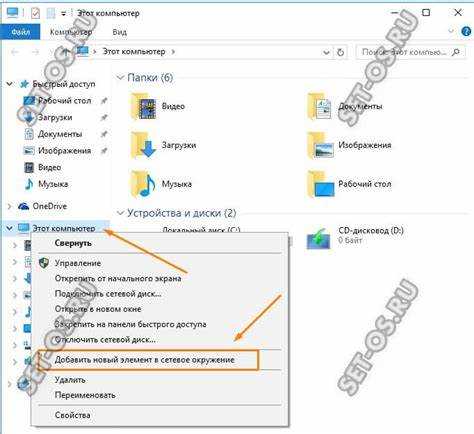
Для контроля функционирования платформы рекомендуется использовать утилиты, которые предоставляют информацию о загрузке ресурсов и активности пользователей. Простые инструменты, такие как графические интерфейсы, позволяют отслеживать количество подключений и активные передачи файлов в реальном времени.
Среди популярных программ для мониторинга можно выделить FileZilla Server и Core FTP Server. Эти решения предлагают встроенные функции логирования, позволяющие анализировать действия на протяжении времени. Хранение логов помогает выявлять ошибки и аномалии в работе.
Настройка алертов о несанкционированных попытках доступа также повысит уровень безопасности. Выбор адекватных порогов уведомлений гарантирует, что администратор будет вовремя осведомлен о возможных инцидентах.
Дистрибутивы Linux, такие как ProFTPD и vsftpd, обладают мощными инструментами для мониторинга. Команда ‘top’ позволяет отслеживать текущую загруженность системы, а при помощи ‘iftop’ возможно видеть трафик в реальном времени.
Оптимизация нагрузки возможна через распределение пользовательских прав. Это предотвратит перегрузку системы большими объемами данных, одновременно обеспечивая быстрый доступ к файлам. Рекомендуется регулярно производить аудит прав доступа, чтобы исключить нецелесообразные привилегии.
Также стоит задуматься о реализации автоматизированных задач. Скрипты на Python или Bash позволят выполнять рутинные операции, такие как бэкапы или очистка ненужных данных, что упростит управление хранилищем.
Для дальнейшего улучшения производительности используйте кэширование. Оно ускорит обработку запросов и снизит нагрузку на сетевые ресурсы. Программы, способные реализовать кэширование, включают Squid и Nginx.
Масштабируемость системы обеспечит возможность роста и адаптации к увеличенным требованиям. При планировании архитектуры необходимо учитывать унифицированные протоколы, такие как SFTP и SCP, которые повышают безопасность передачи данных.
Непрерывное обучение новым технологиям и методам управления обеспечит актуальность и результативность всей системы. Подписка на тематические ресурсы и участие в форумах позволит оставаться в курсе последних релизов и обновлений.
Решение распространенных проблем при работе сервиса
Невозможность подключения: Проверьте настройки брандмауэра. Убедитесь, что порты, используемые для передачи данных, открыты. Используйте команды, такие как netstat, для проверки состояния сети. Не забудьте рассмотреть наличие дополнительных защитных программ, блокирующих соединение.
Ошибка аутентификации: Проверьте правильность введённых логина и пароля. Замените временные пароли на более сложные. Обратите внимание на возможные ограничения по количеству одновременных подключений, если вы используете многопользовательский режим.
Проблемы с передачей файлов: Часто причиной могут быть неподдерживаемые формат или слишком большой размер файла. Проверьте настройки на ограничение размера загружаемого контента. Убедитесь, что доступ к папке, куда загружаются файлы, настроен корректно.
Проблемы с производительностью: Задержки могут возникать из-за низкой скорости Интернета. Проверьте скорость соединения, используя тесты, например, speedtest.net. Рассмотрите возможность использования протоколов, оптимизированных для больших объемов данных.
Логи и мониторинг: Ведите учёт действий в особых лог-файлах для анализа ошибок. Используйте специальное ПО для мониторинга работы, чтобы быстро реагировать на возникающие проблемы и обеспечивать стабильность работы.





