PDF-формат – один из самых популярных форматов для электронных документов, который позволяет сохранять и передавать файлы, сохраняя их оригинальное форматирование и структуру на любом устройстве. Если у вас есть смартфон на операционной системе Андроид и вы хотите знать, как открыть файлы PDF на нем, в этой статье мы расскажем вам об этом подробнее.
Первый способ открыть PDF на Андроиде – установка специального приложения для чтения PDF. В Google Play магазине вы найдете множество бесплатных приложений, которые специализируются на чтении PDF. Одним из самых популярных и функциональных является Adobe Acrobat Reader. Установите это приложение на свой смартфон, откройте его и запустите любой PDF-файл. Программа автоматически преобразует документ в удобный для чтения формат и позволит вам работать с ним как с любым другим документом.
Второй способ – использование браузера. Если у вас нет желания или возможности устанавливать дополнительное приложение на свой смартфон, вы можете открыть PDF-файлы прямо в браузере. Откройте свой любимый браузер на Андроиде, введите адрес ссылки на PDF-файл и он автоматически откроется в браузере. Не забудьте, что для открытия файлов PDF вам потребуется установленное на телефоне приложение Adobe Acrobat Reader или другое аналогичное приложение.
Таким образом, открыть PDF-файлы на Андроид смартфоне – задача простая и доступная каждому пользователю. Вы можете воспользоваться специальными приложениями для чтения PDF или использовать браузер, установив соответствующее приложение для работы с PDF. В обоих случаях вы сможете легко и комфортно работать с PDF-файлами на своем мобильном устройстве.
Шаг 1: Установка приложения для чтения PDF

Перед тем, как начать открывать PDF-файлы на своем смартфоне, вам необходимо установить специальное приложение для чтения PDF. Существует множество приложений на Android, которые позволяют открывать и просматривать PDF-файлы, но мы рекомендуем вам использовать Adobe Acrobat Reader как надежное и популярное приложение.
Если у вас еще нет Adobe Acrobat Reader на вашем смартфоне, вам необходимо установить его. Для этого выполните следующие шаги:
| 1. | Откройте Google Play на вашем Android-смартфоне. |
| 2. | Введите Adobe Acrobat Reader в поисковую строку. |
| 3. | Нажмите на приложение Adobe Acrobat Reader в результатах поиска. |
| 4. | Нажмите на кнопку Установить, чтобы начать установку приложения. |
| 5. | После завершения установки, нажмите на кнопку Открыть, чтобы запустить приложение. |
Теперь у вас есть приложение Adobe Acrobat Reader на вашем смартфоне и вы готовы приступить к открытию PDF-файлов. В следующем шаге мы расскажем вам, как открыть PDF с помощью Adobe Acrobat Reader.
Шаг 2: Открытие PDF-файла
После того, как вы установили приложение для просмотра PDF на свой смартфон, пришло время открыть сам документ. Для этого выполните следующие действия:
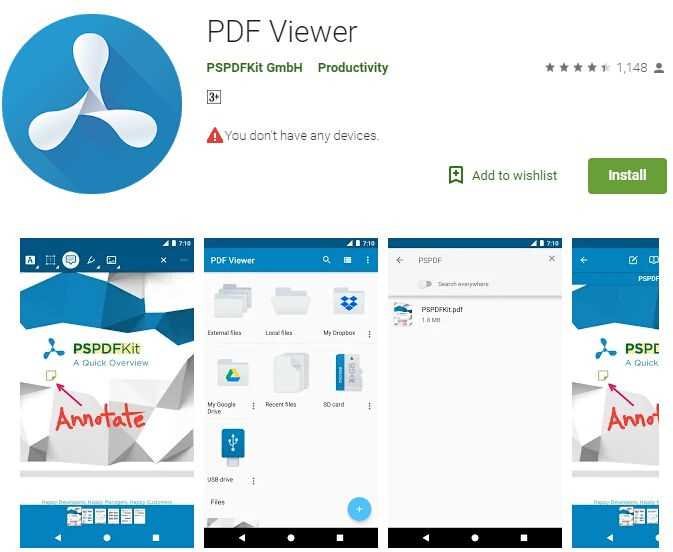
- На главном экране вашего устройства найдите иконку приложения для просмотра PDF. Часто она называется Adobe Acrobat, PDF Reader или PDF Viewer.
- Нажмите на эту иконку, чтобы запустить приложение.
- В открывшемся окне приложения найдите иконку меню, обычно расположенную в верхней части экрана (обычно три горизонтальные линии или зубчатое колесо).
- Нажмите на иконку меню, чтобы открыть доступ к дополнительным функциям и настройкам приложения.
- В открывшемся меню выберите опцию Открыть файл или Открыть.
- У вас откроется экран, где вы можете просмотреть файлы на вашем устройстве. Найдите и выберите нужный PDF-файл.
- После выбора файла приложение автоматически откроет его для просмотра.
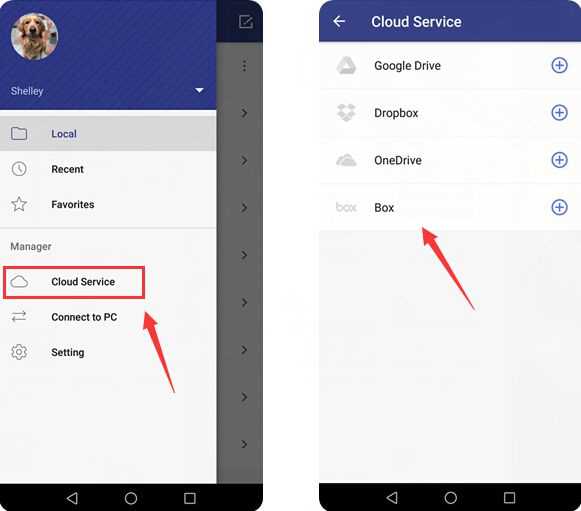
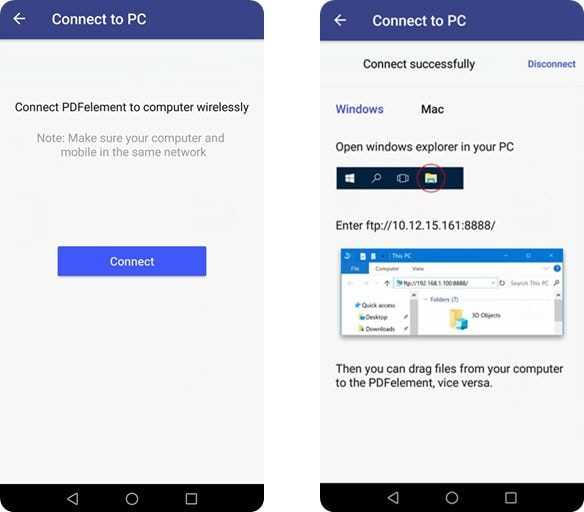
Если вы не смогли найти нужный PDF-файл на вашем устройстве, вы также можете открыть его из других источников. Например, вы можете открыть PDF-файл, отправленный по электронной почте, из файлообменных сервисов или из облачного хранилища, такого как Google Диск или Dropbox.
Как только PDF-файл открыт в приложении, вы сможете просматривать его содержимое, прокручивать страницы, масштабировать текст и картинки, добавлять закладки и многое другое. Также вы сможете использовать различные инструменты для комментирования, подчеркивания текста, выделения и копирования информации.
Теперь вы знаете, как открыть PDF-файл на своем Android-смартфоне. Приятного чтения!
Шаг 3: Использование функций чтения PDF
После успешного открытия PDF-файла на Андроид-устройстве вы можете использовать различные функции чтения и взаимодействия с документом.
Встроенный PDF-ридер на Андроид предоставляет такие функции, как:
1. Просмотр страниц
Вы можете перелистывать страницы PDF-документа, используя свайп или стрелки вперед и назад на экране. Если в документе содержится много страниц, вы также можете использовать полосу прокрутки для быстрого перемещения по содержимому.
2. Увеличение и уменьшение масштаба
Чтобы более детально рассмотреть отдельные разделы или изображения, вы можете использовать функцию масштабирования. Обычно для этого достаточно двух пальцев на экране: увеличение жестом растягивания пальцев, а уменьшение — сведением пальцев вместе.
Кроме того, некоторые PDF-ридеры позволяют изменять ориентацию страницы, чтобы удобнее читать содержимое.