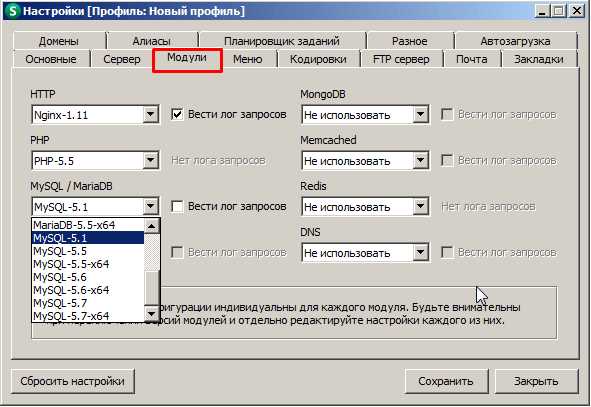
OpenServer — это удобная платформа для разработки, позволяющая создавать и запускать локальный веб-сервер. Однако, по умолчанию, OpenServer устанавливает устаревшую версию PHP, что может вызывать проблемы при разработке современных веб-приложений.
Чтобы избежать этих проблем, важно обновить версию PHP в OpenServer до последней доступной. Но как это сделать? Не переживайте, в этой статье мы расскажем вам о нескольких простых шагах, которые помогут вам обновить версию PHP в OpenServer.
Шаг 1: Скачайте необходимую версию PHP
Прежде чем обновлять PHP, вам нужно скачать необходимую версию с официального сайта PHP. Выберите версию, которую вы хотите установить, и загрузите архив с файлами PHP на ваш компьютер.
Примечание: Убедитесь, что выбранная версия совместима со скачанной версией OpenServer для вашей операционной системы.
Обновление версии PHP в OpenServer
Шаг 1: Скачивание нужной версии PHP

Перед тем, как обновить версию PHP, необходимо скачать нужную версию с официального сайта php.net. Рекомендуется выбирать стабильные версии PHP для производства и бета/альфа версии для тестирования.
Шаг 2: Установка новой версии PHP в OpenServer
После скачивания нужной версии PHP необходимо перейти в папку с установленным OpenServer и зайти в директорию modules (например, C:OpenServermodules). Внутри этой папки создайте новую папку с названием новой версии PHP (например, php-8.0).
После создания папки с новой версией PHP, скопируйте файлы из скачанного архива в эту папку. Обычно, файлы PHP находятся в папке php-<версия>/php. После копирования всех файлов, ваша директория php-<версия> в папке modules должна выглядеть примерно так:
| bin | dev | docs | extras | … |
|---|---|---|---|---|
| ext | libs | php | … | … |
Обратите внимание: внутри папки php должны находиться файлы и папки, а не сама папка php. Если файлы не находятся в папке php, просто переместите их в эту папку.
Шаг 3: Настройка OpenServer для использования новой версии PHP
После установки новой версии PHP необходимо настроить OpenServer для ее использования. Для этого откройте файл C:OpenServeratatempconfigphp.ini и найдите строку, начинающуюся с extension_dir. Замените значение этой строки на путь к папке ext в папке новой версии PHP. Например, если вы установили PHP 8.0, путь будет выглядеть так: extension_dir = C:OpenServermodulesphp-8.0ext. Сохраните файл php.ini.
Далее, необходимо перезапустить OpenServer, чтобы новая версия PHP вступила в силу. Для этого зайдите в панель управления OpenServer, выберите вкладку Сервис и нажмите на кнопку Перезапустить. После перезапуска OpenServer, новая версия PHP будет доступна для использования.
В конце концов, вы успешно обновили версию PHP в OpenServer. Не забудьте проверить работу вашего проекта на новой версии PHP и убедитесь, что все функциональность работает как ожидается.
Подготовка к обновлению PHP
Прежде чем начать процесс обновления PHP в OpenServer, необходимо выполнить несколько важных шагов для подготовки.
- Сделайте резервную копию: перед началом обновления PHP рекомендуется создать полную резервную копию всех ваших файлов и баз данных. Это поможет избежать потери данных в случае неудачного обновления.
- Проверьте системные требования: перед обновлением PHP убедитесь, что ваш сервер соответствует системным требованиям новой версии PHP. Проверьте необходимую версию ОС, объем доступной памяти и требования к процессору.
- Обновите OpenServer: перед обновлением PHP убедитесь, что у вас установлена последняя версия OpenServer. Загрузите и установите последнюю версию OpenServer с официального сайта.
- Изучите документацию: перед обновлением PHP рекомендуется изучить документацию по новой версии PHP. Узнайте о возможных изменениях в настройках, функциях и совместимости, чтобы быть готовыми к возможным проблемам.
После выполнения всех указанных шагов вы будете готовы приступить к обновлению PHP в OpenServer.
Установка новой версии PHP

Чтобы обновить версию PHP в OpenServer, следуйте этим простым инструкциям:
Шаг 1.
Скачайте необходимую версию PHP с официального сайта PHP.
Шаг 2.
Распакуйте архив с загруженным PHP в папку modulesphp в каталоге установки OpenServer.
Обычно это: C:OpenServermodulesphp.
Шаг 3.
Откройте папку C:OpenServeratatemp и удалите все файлы в ней.
Шаг 4.
Откройте файл C:OpenServeratatempconfig_<название_сервера>.php в текстовом редакторе.
Обратите внимание, что <название_сервера> — это название вашего сервера.
Шаг 5.
Найдите строку:
PHPVersion = 7.3;
Измените значение 7.3 на необходимую версию PHP, которую вы установили.
Шаг 6.
Сохраните изменения и закройте файл.
Шаг 7.
Перезапустите OpenServer, чтобы изменения вступили в силу.
Теперь у вас установлена новая версия PHP в OpenServer. Вы можете проверить версию PHP, открыв веб-браузер и вводя в адресной строке localhost.
Настройка новой версии PHP в OpenServer
1. Загрузите файлы PHP
Перейдите на официальный сайт PHP и загрузите нужную версию PHP в архиве. Затем распакуйте файлы PHP в отдельную папку на вашем компьютере.
2. Создайте новую папку PHP

В папке OpenServermodulesphp добавьте новую папку с названием, соответствующим версии PHP, которую вы устанавливаете. Например, если вы устанавливаете PHP 7.4, назовите папку php74.
3. Скопируйте файлы PHP в новую папку
Скопируйте все файлы PHP из распакованного архива в созданную папку php74.
4. Обновите файлы конфигурации
В папке php74 найдите файл php.ini-development и переименуйте его в php.ini. Откройте файл php.ini в текстовом редакторе и внесите необходимые настройки, такие как путь к расширениям PHP и другие параметры.
5. Перезапустите OpenServer
Перезапустите OpenServer, чтобы изменения вступили в силу. Выберите новую версию PHP в меню OpenServer и убедитесь, что новая версия PHP успешно установлена и настроена.
Теперь вы можете запускать ваши веб-приложения на новой версии PHP в OpenServer. Убедитесь, что ваш код совместим с выбранной версией PHP и наслаждайтесь возможностями новой версии этого языка программирования.





