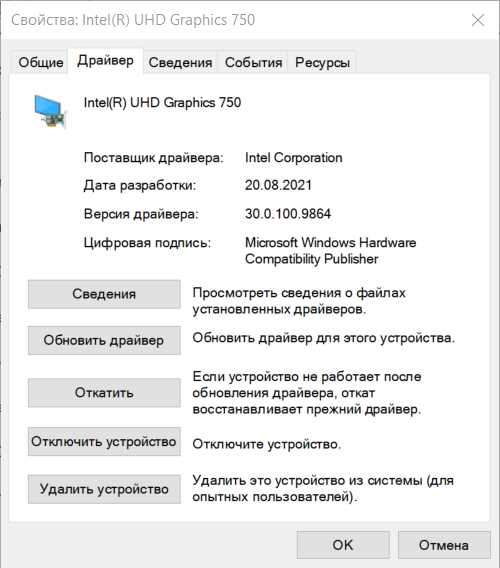
Обновление драйверов — важная задача каждого пользователей компьютеров с процессорами Intel. Драйверы — это программное обеспечение, которое обеспечивает взаимодействие между аппаратным обеспечением и операционной системой. Как и любое программное обеспечение, драйверы нуждаются в регулярном обновлении для обеспечения стабильной и безопасной работы системы.
Обновление драйверов Intel может принести множество преимуществ. Во-первых, обновление драйверов может повысить производительность компьютера и улучшить работу аппаратного обеспечения, такого как графический процессор или сетевая карта. Во-вторых, обновление драйверов может исправить ошибки и устранить уязвимости, что повышает безопасность и защищает систему от внешних угроз.
В этой статье мы предоставим инструкцию по обновлению драйверов Intel. Мы рассмотрим два основных способа: автоматическое обновление через официальное программное обеспечение Intel и ручное обновление через официальный веб-сайт Intel. Следуя простым шагам данной инструкции, вы сможете обновить драйверы Intel и наслаждаться стабильной и безопасной работой вашей системы.
Как обновить драйверы Intel: пошаговая инструкция
Драйверы Intel играют ключевую роль в правильной работе компьютера, обеспечивая соответствующую связь между аппаратным и программным обеспечением. Обновление драйверов Intel важно для исправления ошибок, улучшения производительности и обеспечения совместимости с последними версиями операционных систем.
Если у вас уже установлены драйверы Intel, но вы хотите обновить их до последней версии, следуйте этой пошаговой инструкции:
- Определите модель и версию вашего устройства Intel. Эта информация может быть найдена в диспетчере устройств или в документации к компьютеру.
- Посетите веб-сайт Intel и найдите раздел поддержки. Обычно на главной странице сайта есть раздел Поддержка или Поддержка и драйверы.
- Найдите свою модель устройства Intel в списке доступных драйверов. Обычно вам потребуется выбрать категорию вашего устройства (например, процессоры, графические карты) и модель точно соответствующую вашему устройству.
- Скачайте драйверы Intel, соответствующие вашей операционной системе. Обратите внимание на версию драйверов и операционную систему, чтобы обеспечить их совместимость.
- Откройте загруженный файл с драйверами Intel и запустите программу установки.
- Следуйте инструкциям программы установки для завершения обновления драйверов Intel. Обычно вам потребуется согласиться с лицензионным соглашением, выбрать папку для установки и подтвердить установку.
- После завершения установки перезагрузите компьютер, чтобы изменения вступили в силу.
После перезагрузки ваш компьютер будет обновлен до последней версии драйверов Intel, что позволит вам наслаждаться обновленными функциями и исправленными ошибками.
Обратите внимание, что в некоторых случаях может потребоваться выполнить дополнительные шаги или использовать специализированное программное обеспечение для обновления драйверов Intel. Если у вас возникли проблемы или вам нужна помощь, рекомендуется обратиться в службу поддержки Intel или обратиться к производителю вашего компьютера.
Почему важно обновлять программное обеспечение?

Улучшение производительности
Обновление программного обеспечения, и в частности драйверов Intel, позволяет оптимизировать работу устройства и повысить его производительность. Новые версии драйверов часто содержат оптимизации, которые позволяют более эффективно использовать ресурсы устройства. Это может сказаться на скорости работы приложений, загрузке операционной системы и выполнении различных задач.
Исправление ошибок и недочетов
Как и любое другое программное обеспечение, драйверы Intel могут содержать ошибки и недочеты. Обновление драйверов позволяет исправить эти проблемы, улучшить стабильность работы системы и избежать возможных сбоев и зависаний. Использование устаревших драйверов может приводить к неполадкам и нестабильной работе компьютера.
Повышение безопасности системы

Вместе с разработкой новых версий драйверов, разработчики Intel активно работают над обнаружением и исправлением уязвимостей в своих продуктах. Устаревшие драйверы могут содержать уязвимости, которые могут быть использованы злоумышленниками для вторжения в систему или получения доступа к конфиденциальной информации. Обновление драйверов может обеспечить повышенную защиту от подобных угроз.
Вместе с тем, рекомендуется обновлять драйверы Intel и для совместимости с новым программным обеспечением или операционной системой. Новые версии драйверов могут быть оптимизированы для работы с последними версиями программ и операционных систем, что позволит избежать проблем совместимости и обеспечить более гладкую работу системы.
| Преимущества обновления программного обеспечения: | Недостатки устаревшего программного обеспечения: |
|---|---|
| Улучшение производительности | Низкая производительность системы |
| Исправление ошибок и недочетов | Возникновение проблем и сбоев |
| Повышение безопасности системы | Риск взлома и утечки данных |
| Совместимость с новым программным обеспечением | Проблемы совместимости с новыми программами и ОС |
Шаги по обновлению драйверов Intel
1. Определите модель и версию вашего устройства Intel
Перед обновлением драйверов, необходимо определить модель и версию вашего устройства Intel. Это можно сделать несколькими способами:
- Проверьте документацию к устройству или упаковку, в которой оно было поставлено.
- Откройте Диспетчер устройств и найдите ваше устройство в списке. Щелкните правой кнопкой мыши на нем и выберите Свойства. Информация о модели и версии будет указана во вкладке Сведения.
- Посетите официальный сайт Intel и воспользуйтесь инструментами автоматического определения модели и версии.
2. Посетите официальный сайт Intel и найдите раздел Поддержка и драйверы
Откройте веб-браузер и перейдите на официальный сайт Intel. В разделе Поддержка и драйверы найдите соответствующую категорию вашего устройства (например, Графические драйверы или Звуковые драйверы).
3. Выберите модель устройства и операционную систему
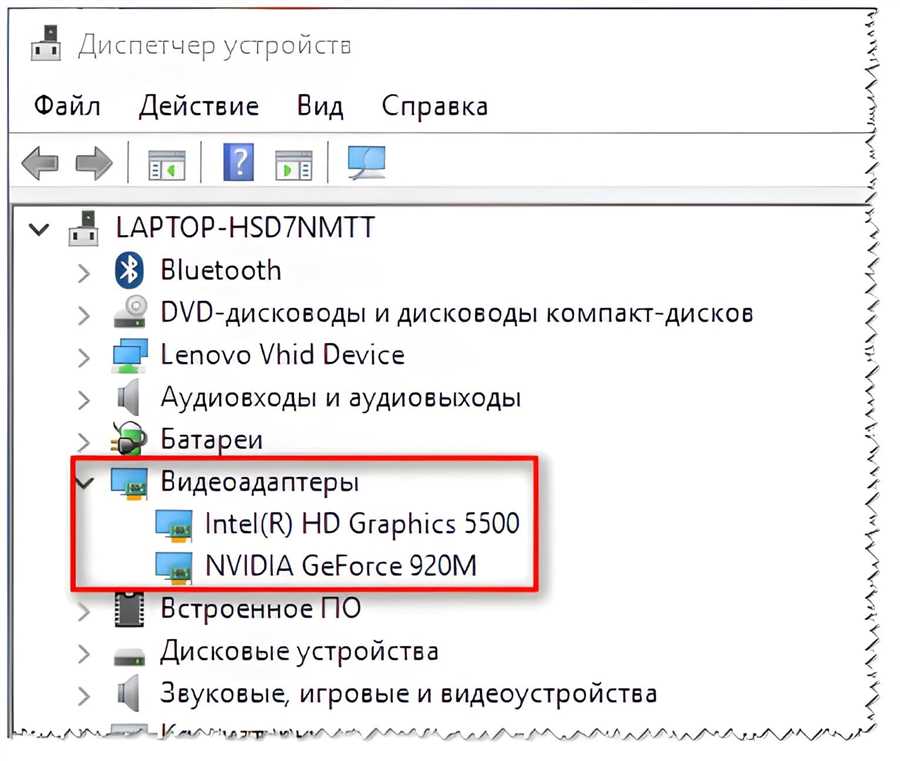
На странице поддержки выберите модель вашего устройства из списка и операционную систему, которую вы используете. Убедитесь, что выбранная версия операционной системы соответствует вашей.
4. Скачайте и установите обновление драйвера
После выбора модели устройства и операционной системы вам будут представлены доступные обновления драйверов. Нажмите на кнопку Загрузить или Скачать, чтобы скачать файлы установщика.
После завершения загрузки запустите файл установщика и следуйте инструкциям на экране. В некоторых случаях могут потребоваться перезагрузка компьютера для полноценной установки обновленного драйвера.
Обратите внимание, что при установке драйверов Intel необходимо быть внимательным и следовать инструкциям точно, чтобы избежать ошибок или возможных проблем с системой.
Повторите эти шаги для каждого устройства Intel, требующего обновления драйверов.
Важно: Не забывайте периодически проверять наличие новых версий драйверов на официальном сайте Intel и обновлять их для оптимальной работы вашего компьютера.





