
Ventoy — это удобный инструмент для создания загрузочного USB-накопителя. Основная идея Ventoy заключается в том, чтобы позволить вам добавлять несколько образов ISO на один и тот же накопитель и загружать их независимо. Это отличное решение для тех, кто часто работает с различными операционными системами или инструментами и хочет иметь все необходимое в одном месте.
Основное преимущество Ventoy заключается в том, что он не требует переписывания накопителя при добавлении новых образов ISO. Все, что вам нужно сделать, это скопировать образы ISO на накопитель и Ventoy сам их найдет и добавит в меню загрузки. Таким образом, вы можете без проблем добавлять, обновлять или удалять образы ISO на вашем накопителе без необходимости форматирования и перезаписи данных.
Установка Ventoy также очень проста. Вам нужно всего лишь скачать исполняемый файл Ventoy из официального репозитория и запустить его на вашем накопителе. После этого вы сможете скопировать образы ISO на накопитель и начать использовать его сразу же.
Важно отметить, что Ventoy поддерживает большое количество образов ISO и различных операционных систем, включая Windows, Linux, MacOS и другие. Вы можете загрузиться с любого образа ISO, просто выбрав его из меню загрузки. Ventoy также позволяет загружаться с нескольких образов ISO одновременно, что может быть полезно для выполнения различных задач или тестирования различных операционных систем без необходимости каждый раз перезагружать накопитель.
Работа ventoy
Установка Ventoy
Для начала работы с Ventoy необходимо скачать последнюю версию приложения с официального сайта разработчика и установить его на компьютер. В настоящее время Ventoy поддерживается на большинстве операционных систем, включая Windows, Linux и macOS.
Создание загрузочного USB-диска
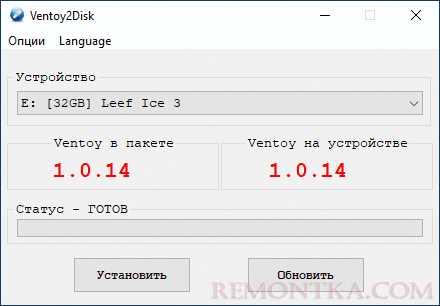
После установки Ventoy нужно подключить USB-накопитель к компьютеру и запустить приложение. Далее следует выполнить следующие шаги:
- Выберите USB-накопитель, который вы хотите сделать загрузочным. Убедитесь, что все важные данные с него уже скопированы, так как Ventoy будет форматировать диск.
- Нажмите кнопку Install или Установить, чтобы Ventoy создал загрузочный диск. Процесс может занять несколько минут, в зависимости от размера и скорости USB-накопителя.
- После завершения установки, можно добавлять операционные системы и утилиты на созданный загрузочный диск.
Добавление операционных систем и утилит
Добавление операционных систем и утилит в Ventoy очень просто. Достаточно скопировать образы ISO файлов нужных систем или утилит в корневую папку загрузочного диска. Ventoy будет автоматически распознавать и отображать эти образы при загрузке компьютера.
- Создайте папку для каждого образа ISO файла. Имена папок можно выбирать произвольно и это не повлияет на работу Ventoy.
- Скопируйте образы ISO файлов в соответствующие папки.
- Отсоедините USB-накопитель от компьютера и подключите его к тому устройству, на котором вы планируете использовать Ventoy.
Теперь при загрузке компьютера с созданного USB-диска, Ventoy отобразит список всех операционных систем и утилит, доступных для установки или запуска. Вам просто нужно выбрать нужный вариант и следовать инструкциям на экране.
Что такое Ventoy

Одной из основных особенностей Ventoy является то, что он работает как загрузочный менеджер, который читает и загружает файлы ISO напрямую с флешки, не требуя их распаковки или копирования в другую директорию. Это позволяет существенно экономить время и упрощает процесс создания мультизагрузочных флешек.
Преимущества Ventoy
- Простота использования — Ventoy легко установить и настроить без необходимости использования дополнительных инструментов или специальных знаний.
- Универсальность — Ventoy поддерживает большое количество операционных систем, таких как Windows, Linux, FreeBSD и другие. Это позволяет устанавливать и запускать различные системы с одной флешки.
- Гибкость — Ventoy предоставляет возможность добавлять и удалять образы ISO непосредственно на флешке, без необходимости форматирования диска или перемещения файлов. Это делает процесс обновления или изменения загрузочного устройства быстрым и удобным.
- Экономия времени — Ventoy позволяет создавать загрузочные флешки за несколько простых шагов, причем процесс установки операционной системы происходит намного быстрее, чем при использовании других инструментов.
Установка ventoy

Установка ventoy на флэш-накопитель очень проста и занимает всего несколько шагов:
- Загрузите последнюю версию программы ventoy с официального сайта разработчика.
- Создайте резервную копию всех данных, которые находятся на вашем флэш-накопителе, так как установка ventoy приведет к полному удалению данных.
- Подключите флэш-накопитель к компьютеру.
- Запустите загруженный файл установки ventoy.
- Выберите флэш-накопитель из списка доступных устройств.
- Нажмите кнопку Установить, чтобы начать процесс установки ventoy.
- После завершения установки, вы получите сообщение об успешной установке ventoy.
Теперь ваш флэш-накопитель готов к использованию с ventoy. Вы можете добавлять образы операционных систем или утилит в корневую папку флэш-накопителя или создать отдельные папки для каждого из них. Все добавленные образы будут автоматически обнаружены и показаны при загрузке с флэш-накопителя.





