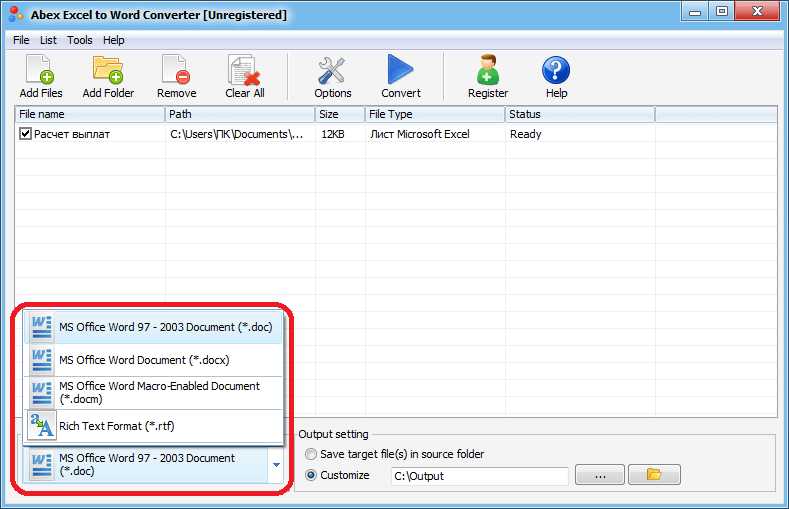
Программное обеспечение Office Suite является одним из самых популярных и широко используемых в мире. Оно включает в себя такие утилиты, как Word и Excel, которые предоставляют пользователю возможность создавать и редактировать документы и таблицы. Иногда может возникнуть потребность преобразовать файлы формата Word в Excel, чтобы легче работать с данными или выполнить необходимые операции. В этой статье мы разберем подробную инструкцию о том, как это сделать.
Первым шагом для преобразования вордовского документа в эксель является открытие файла, который вы хотите преобразовать, в программе Word. После того, как файл открыт, вы можете начать процесс конвертации.
Выделите весь текст в вордовском документе, который вы хотите преобразовать в эксель. Для этого можно использовать сочетание клавиш Ctrl+A. Затем скопируйте выделенный текст, нажав сочетание клавиш Ctrl+C, или выбрав соответствующий пункт в контекстном меню.
Следующим шагом является открытие программы Excel и создание нового документа. Вставьте скопированный текст в ячейку A1 нового документа, нажав сочетание клавиш Ctrl+V или выбрав опцию Вставить в контекстном меню. После этого весь текст будет вставлен в таблицу Excel, сохранив свое форматирование и разделение на абзацы.
Как конвертировать документ Word в таблицу Excel: полное руководство
Конвертация документа Word в таблицу Excel может быть полезной, если вам нужно анализировать данные или использовать их для создания графиков и отчетов. В этом руководстве мы рассмотрим пошаговый процесс преобразования документа Word в таблицу Excel.
Шаг 1: Откройте документ Word, который вы хотите сконвертировать в таблицу Excel.
Шаг 2: Выделите данные в документе Word, которые вы хотите перенести в таблицу Excel. Если у вас есть несколько таблиц, выделите каждую таблицу отдельно.
Шаг 3: Скопируйте выделенные данные (Ctrl+C).
Шаг 4: Откройте новый документ Excel или выберите существующий, в который вы хотите вставить данные.
Шаг 5: Вставьте скопированные данные в таблицу Excel (Ctrl+V). Это вставит данные из документа Word в ячейку A1 таблицы Excel.
Шаг 6: Если у вас было несколько таблиц в документе Word, повторите шаги 2-5 для каждой таблицы, вставляя их в новые листы или разные области той же таблицы Excel.
Шаг 7: После вставки данных в таблицу Excel вам может потребоваться внести некоторые изменения, чтобы они выглядели правильно и были легко читаемыми. Вы можете изменить шрифт, размер ячейки и цвет фона, а также применить форматирование чисел и текста.
Шаг 8: Сохраните таблицу Excel, чтобы сохранить все изменения и иметь возможность работать с данными в будущем.
Примечание: При копировании данных из документа Word в таблицу Excel необходимо убедиться, что данные сохраняются в правильном формате, и не теряются никакие особые символы или формулы.
Вот и все! Теперь вы знаете, как сконвертировать документ Word в таблицу Excel. Это полезный навык, который поможет вам эффективно использовать данные из Word в Excel и упростит вашу работу с большими объемами информации.
Использование функции экспорта в Excel

Чтобы воспользоваться этой функцией, следуйте простой инструкции:
- Откройте вордовский документ, который вы хотите преобразовать в Excel.
- Нажмите на вкладку Файл в верхнем левом углу окна программы.
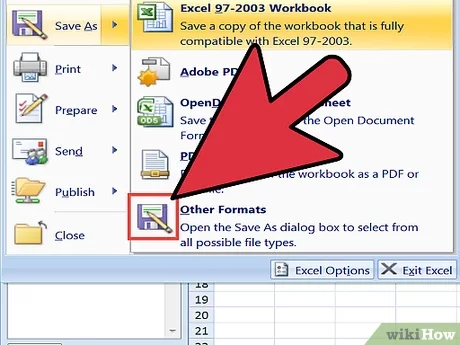
- В открывшемся меню выберите Сохранить как.
- В появившемся окне выберите место, где хотите сохранить файл, и задайте ему имя.
- В раскрывшемся списке Тип файла выберите формат Microsoft Excel Workbook (*.xlsx) или Microsoft Excel 97-2003 Workbook (*.xls) в зависимости от версии Excel, которую вы используете.
- Нажмите на кнопку Сохранить, чтобы сохранить документ в формате Excel.
После завершения этих шагов вордовский документ будет сохранен в формате Excel и будет открыт в программе Excel автоматически. Теперь вы можете редактировать и работать с данными в Excel.
Использование функции экспорта в Excel является удобным и простым способом преобразования вордовского документа в Excel. Это позволяет сохранить форматирование, таблицы и другие элементы документа, что делает процесс переноса информации более эффективным.
Преобразование Word в Excel с помощью онлайн-конвертера
Преобразование документа из формата Word в Excel может быть довольно сложной задачей, особенно когда в документе имеется большое количество данных и форматирования. Однако существует простой и удобный способ выполнить это преобразование с помощью онлайн-конвертеров.
Онлайн-конвертеры предоставляют удобный и быстрый способ преобразования документов без необходимости устанавливать специализированное программное обеспечение на свой компьютер. Они позволяют сохранить форматирование и структуру документа при преобразовании в другой формат.
Шаг 1: Выбор онлайн-конвертера
Существует множество онлайн-конвертеров, которые позволяют преобразовывать Word в Excel. При выборе конвертера следует обратить внимание на его надежность, скорость работы и возможность сохранить все форматирование и структуру документа.
Шаг 2: Загрузка документа Word
После выбора подходящего онлайн-конвертера, следует загрузить документ Word, который нужно преобразовать. Обычно это делается путем нажатия на кнопку Выбрать файл или Загрузить файл.
При необходимости можно выбрать дополнительные опции конвертации, такие как настройку шрифтов, размера текста и цвета фона. Однако, в большинстве случаев, стандартные настройки работы онлайн-конвертеров уже предоставляют достаточно хороший результат.
Шаг 4: Преобразование документа
Таким образом, онлайн-конвертеры предоставляют простой и удобный способ преобразовать документы из формата Word в Excel, сохраняя их структуру и форматирование. При правильном выборе конвертера и настройке параметров, вы сможете быстро получить готовый файл Excel для работы с данными.
Как скопировать таблицу из Word в Excel
Перемещение таблицы из документа Word в электронную таблицу Excel может быть очень полезным, особенно если вы хотите провести дополнительные вычисления или анализировать данные. Вот подробная инструкция о том, как скопировать таблицу из Word в Excel.
Шаг 1: Выделите таблицу в Word

Откройте документ Word и найдите таблицу, которую вы хотите скопировать. Щелкните левой кнопкой мыши в левом верхнем углу таблицы и, не отпуская кнопку мыши, выделите всю таблицу. Когда таблица будет выделена, отпустите кнопку мыши.
Шаг 2: Скопируйте таблицу в буфер обмена
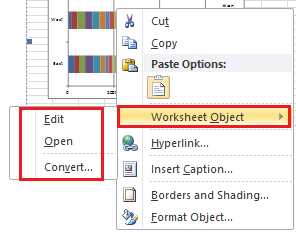
После того, как таблица выделена, нажмите комбинацию клавиш Ctrl+C, чтобы скопировать таблицу в буфер обмена. Теперь таблица сохранена в памяти компьютера и готова к вставке в Excel.
Шаг 3: Вставьте таблицу в Excel
Откройте документ Excel или создайте новую электронную таблицу. Щелкните левой кнопкой мыши в ячке, куда вы хотите вставить таблицу, чтобы установить курсор в эту ячейку.
Нажмите комбинацию клавиш Ctrl+V, чтобы вставить таблицу из буфера обмена в выбранную ячейку. Таблица должна появиться в Excel в том же формате, в котором она была в Word.
Если таблица не отображается корректно или она не форматирована должным образом, попробуйте вставить таблицу в Excel с использованием специальной команды Вставить сформатированный текст или вставить таблицу сначала в программу Notepad или другой текстовый редактор, а затем скопировать и вставить таблицу из него в Excel.
Теперь вы знаете, как скопировать таблицу из Word в Excel. Этот простой процесс поможет вам сохранить и перенести данные между этими двумя программами без потери форматирования и удобно использовать их для анализа и работы с данными.





