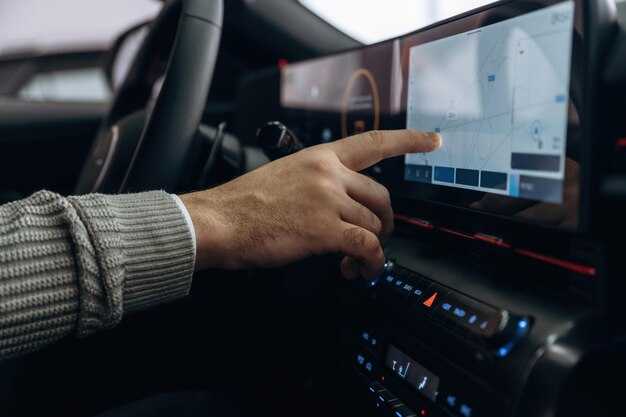
Первым шагом следует выбрать подходящее программное обеспечение, которое обеспечит полноценный контроль за ситуацией. Убедитесь, что оно поддерживает необходимые форматы камер и позволяет записывать и сохранять видеофайлы. Рассмотрите варианты с возможностью удаленного доступа, чтобы в любой момент проверить состояние вашего транспорта.
Далее, подключите камеры к компьютеру, используя USB-порты или сеть. Прежде чем приступить к подключению, проверьте совместимость оборудования. После установки программного обеспечения настройте параметры записи: частоту кадров, разрешение и продолжительность хранения файлов. Эти настройки помогут оптимизировать использование дискового пространства.
Не забудьте протестировать качество изображения. Размещение камер должно обеспечивать широкий угол обзора и минимизировать слепые зоны. Для этого используйте специальные крепления или подставки. Произведите корректировку настроек изображения в зависимости от условий освещения в вечернее и ночное время.
Регулярно обновляйте программное обеспечение для улучшения функционала и устранения возможных проблем безопасности. Разработчики часто выпускают обновления, которые позволяют улучшить работу и защитить данные от несанкционированного доступа. С учетом этих рекомендаций можно обеспечить надежный контроль за транспортом и повысить его безопасность.
Настройка системы видеонаблюдения за автомобилем через ПК
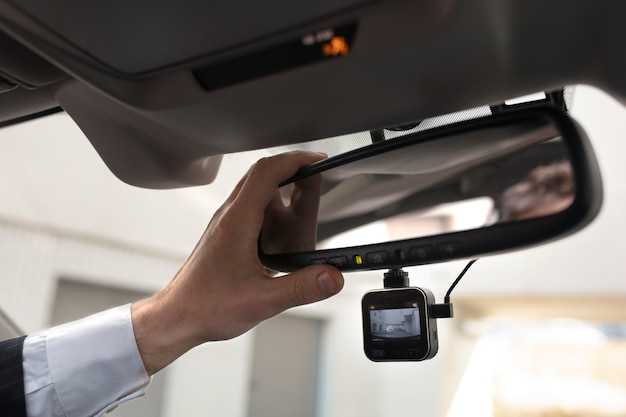
Подключите видеокамеры к компьютеру. Используйте USB или IP-камеры, проверьте работоспособность через настройки устройства, зайдя в конфигурацию.
Настройте параметры записи. Выберите режим: постоянная запись, по движению или по расписанию. Установите качество видео для оптимального баланса между размером файла и четкостью изображения.
Настройте доступ удаленно. Создайте учетную запись или используйте облачное хранилище для получения доступа из любой точки. Убедитесь, что используется безопасный пароль.
Настройте уведомления. Настройте систему оповещений при обнаружении движения или попытках вмешательства. Это поможет получить мгновенные уведомления на email или телефон.
Проверьте сохранение данных. Убедитесь, что файлы записываются на жесткий диск, а в случае его переполнения устанавливается удаление старых записей для новых.
Регулярно обновляйте программное обеспечение и следите за безопасностью. Это убережет от уязвимостей и улучшит функциональность системы.
Выбор оборудования для видеонаблюдения
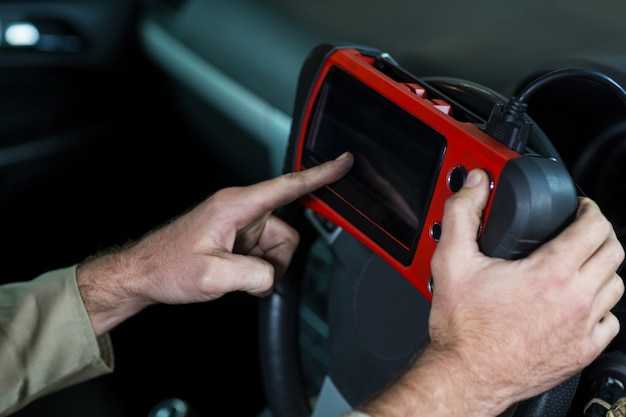
Для успешной организации наблюдения необходимы камеры с высоким разрешением, желательно от 1080p и выше. Обратите внимание на модели с широким углом обзора, чтобы захватывать больше пространства.
Выбор типа камер зависит от условий эксплуатации. В условиях низкой освещенности потребуется оборудование с инфракрасной подсветкой. Также учитывайте уровень защиты от влаги и пыли: IP66 и выше будет оптимальным выбором для работы вне помещений.
Рекомендуется выбирать устройства с функцией Wi-Fi для упрощения подключения к сети. Однако, проводные камеры часто обеспечивают более стабильное соединение. Если рассматриваете обе опции, выбирайте гибридные модели.
Обязательно проверьте наличие возможности записи видео. Выбор между жестким диском и облачным хранилищем зависит от ваших предпочтений по безопасности и доступности данных. Облачные решения позволяют удаленное управление, но могут требовать подписки.
Обратите внимание на дополнительные функции, такие как движение с определением, распознавание лиц и возможность интеграции с другими устройствами умного дома. Эти функции могут значительно повысить эффективность наблюдения.
Не забывайте о источниках питания. Удостоверьтесь, что у вас есть возможности для стабильного электроснабжения. По возможности используйте источники бесперебойного питания для защиты от отключений.
Подключение камер к ПК через сеть
Подключите камеры к компьютеру через Wi-Fi или Ethernet-кабель. Выберите подходящий тип соединения в зависимости от доступной инфраструктуры. Для беспроводного подключения необходим маршрутизатор с поддержкой нужного протокола безопасности и стабильного сигнала.
Если используется Ethernet, подключите камеры к маршрутизатору с помощью сетевых кабелей. Убедитесь, что все оборудование включено и работает корректно.
Настройте IP-адреса для камер. Обычно камеры автоматически получают адреса через DHCP-сервер, встроенный в маршрутизатор. Если необходимо, задайте статические IP для легкого доступа и управления устройствами.
Для доступа к камерам с ПК установите программное обеспечение или веб-интерфейс, предоставляемый производителями. Введите IP-адреса камер в адресной строке браузера или используйте специализированные приложения для просмотра и управления.
Проверьте функциональность: протестируйте потоковое видео и соответствующие настройки. Убедитесь в стабильности соединения и качестве изображения. При необходимости оптимизируйте настройки кодека и разрешения для достижения наилучших результатов.
Установка программного обеспечения для видеонаблюдения

Для обеспечения качественного контроля требуется соответствующее ПО, которое можно загрузить с официальных сайтов производителей камер или сторонних разработчиков. Выбор следует делать, основываясь на опыте пользователей и рейтингах.
При установке необходимы следующие общие шаги:
| Шаг | Действие |
|---|---|
| 1 | Скачайте установочный файл с официального сайта или проверенного источника. |
| 2 | Запустите установщик и следуйте инструкциям на экране. Убедитесь, что выбрана правильная версия под вашу операционную систему. |
| 3 | После установки перезагрузите ПК, если это требуется программой. |
| 4 | Запустите ПО и выполните первичную настройку, указав IP-адрес камеры или подключив устройство via USB. |
| 5 | Обновите ПО до последней версии, чтобы избежать уязвимостей и получить новые функции. |
После успешной установки необходимо проверить работоспособность системы: все камеры должны отображаться на экране, а функции записи и воспроизведения должны функционировать корректно.
Если возникают трудности в процессе, изучите разделы FAQ или обратитесь в службу технической поддержки разработчика.
Настройка параметров записи видео
Для качественной записи видео необходимо выбрать разрешение. Рекомендуется использовать не менее 1080p для достижения хорошей четкости при просмотре.
Настройки частоты кадров() также важны; оптимальное значение 30 кадров в секунду. Для резких движений можно попробовать увеличить до 60 fps.
Контраст и яркость помогают улучшить отображение в разных условиях освещения. Настройте эти параметры в зависимости от среднестатистической освещённости.
При записи звука рекомендуется использовать качество не ниже 128 kbps для четкого звучания.
Выбор кодека влияет на размер файлов и качество. Подойдут H.264 или H.265, так как они обеспечивают компрессию без значительной потери качества.
Хранение данных требует учета объёма памяти. Настройте периодическую перезапись, чтобы избежать переполнения диска, или используйте внешний носитель для актуальных видеозаписей.
Не забудьте организовать систему оповещения, чтобы вовремя получать уведомления о записи, если это предусмотрено вашим решением.
Регулярно проверяйте работоспособность. Тестируйте запись в разных условиях, чтобы выявить проблемы и пенять на них настройки при необходимости.
Полезно архивировать важные записи на облачное хранилище для страхования от утраты данных.
Организация удаленного доступа к системе
Для обеспечения доступа к записям и настройкам в любой момент потребуется выбрать подходящее программное обеспечение. Рекомендуется использовать приложения, которые поддерживают функцию удаленного подключения через облачные сервисы или локальную сеть. Важно проверить, что выбранный софт позволяет безопасный доступ с шифрованием данных.
Настройка маршрутизатора должна включать перенаправление портов, что позволит внешним устройствам получать доступ к внутренним IP-адресам. Обычно это делается через интерфейс маршрутизатора, где будет нужно указать IP-адрес устройства, которое будет доступно, и порт для подключения.
Для повышения уровня безопасности необходимо установить надежные пароли на все используемые учетные записи и регулярно их обновлять. Также целесообразно использовать двухфакторную аутентификацию, если она доступна. Это снизит риск несанкционированного доступа.
Рекомендуется поддерживать актуальность программного обеспечения, включая прошивки и приложения. Регулярные обновления устраняют уязвимости и помогают защищать информацию.
При отсутствии постоянного доступа к интернету следует рассмотреть варианты использования статического IP-адреса или динамического DNS-сервиса, что позволит без затруднений подключаться к устройствам. В таком случае будет открыт постоянный доступ к ресурсам вне зависимости от изменений IP-адреса.
Конфигурация тревожных сигналов и уведомлений
Активируйте уведомления при срабатывании датчиков движения. В приложении следует выбрать параметры, которые будут отслеживаться, например, движение в кадре и изменение изображения. Установите пороговые значения для чувствительности, чтобы избежать ложных срабатываний.
Настройте получение уведомлений на смартфон через мобильное приложение. Подключите его к ПК, чтобы обеспечить мгновенный доступ к сообщениям. Убедитесь, что разрешения на отправку уведомлений активированы в настройках приложения.
Разработайте сценарии реагирования. Например, создайте автоматическое сохранение видеофрагментов на облачное хранилище или локальный диск при активации тревоги. Это поможет обеспечить безопасность данных.
Рассмотрите возможность интеграции с системой умного дома. Настройте автоматическое включение освещения или звуковых сигналов при срабатывании датчиков. Это повысит уровень защиты и отпугнет потенциальных злоумышленников.
Оптимизируйте уведомления, задав таймеры для активации сигналов в разные периоды. Шумные уведомления в ночное время можно отключить, чтобы избежать беспокойства.
Регулярно тестируйте систему, чтобы убедиться в корректной работе сигналов и уведомлений. Проверяйте все подключения и настройки, чтобы выявить возможные сбои.
Обзор интерфейса и функционала программы
Каждый элемент интерфейса программы продуман для удобства пользователей. Главный экран предоставляет вам доступ к ключевым функциям, таким как просмотр видео в реальном времени, архивирование записей и управление настройками камер.
- Главное меню: Здесь расположены основные разделы, включая просмотр записей, настройки и управление устройствами. С интуитивно понятной навигацией можно быстро переключаться между разными функциями.
- Просмотр в реальном времени: Возможность мониторинга текущей ситуации вокруг автомобиля автоматизирует многие процессы. Пользователю доступны функции масштабирования и поворота, чтобы детально рассмотреть интересующие моменты.
- Архивирование: Записанные ролики сохраняются с возможностью фильтрации по времени, дате и типу событий. Это упрощает поиск нужного материала при необходимости.
- Управление настройками: Простота в настройках позволяет изменять параметры качества видео, настройки оповещений и расписания записи. Доступные пресеты помогают выбрать оптимальные параметры для разных сценариев использования.
Особое внимание стоит уделить мобильной версии, которая позволяет контролировать процессы из любой точки. Она поддерживает все основные функции десктопной версии, обеспечивая свободу действия пользователю.
Дополнительные функции, такие как смарт-оповещения и интеграция с другими системами безопасности, повышают уровень защиты на объекте. Для более детальной информации рекомендуем ознакомиться со статьями на сайте статьи про машины.
Тестирование и диагностика системы
Для успешной проверки работоспособности набора оборудования рекомендуется использовать следующие этапы:
- Запустите программное обеспечение на ПК и убедитесь, что все компоненты подключены и распознаются системой.
- Проверьте стабильность соединения видеокамер. Для этого откройте интерфейс программного обеспечения и посмотрите на поток видео с каждой из камер. Обратите внимание на возможные задержки или прерывания.
- Оцените качество изображения. Убедитесь, что видео четкое и без искажений, проверьте разрешение в настройках.
- Проверьте хранение данных. Убедитесь, что файлы корректно сохраняются в назначенную папку. Выполните тестовое сохранение и проверьте доступность файла.
- Настройте уведомления о движении, если данный функционал доступен. Для этого совершите движение в поле зрения камеры и убедитесь в получении уведомлений о срабатывании.
Если возникают сбои, выполните следующие действия:
- Перезагрузите оборудование и программное обеспечение.
- Проверьте соединение кабелей. Обратите внимание на повреждения и надежность контактов.
- Обновите драйверы и прошивки. Часто обновления решают проблемы совместимости.
- Проверьте настройки сети. Убедитесь, что маршрутизатор работает корректно и устройство имеет доступ к интернету, если это необходимо.
Регулярное тестирование поможет поддерживать максимальную работоспособность вашего оборудования и обеспечит надежность в мониторинге.
Решение распространенных проблем с подключением
При отсутствии видимости передачи данных проверьте правильность подключения USB-кабеля к ПК и камере. Убедитесь, что используете оригинальные кабели и порты.
Если возникает ошибка обнаружения устройства, попробуйте другой порт на компьютере. Иногда требуется перезагрузить ПК для правильной инициализации оборудования.
В случае нестабильного соединения проверьте настройки антивирусных программ, которые могут блокировать доступ к устройству. Временно отключите защиту для тестирования.
Проблемы с качеством изображения могут связаны с низким битрейтом. Измените настройки качества в программном обеспечении, используя более высокий показатель для улучшения детализации.
При возникновении задержек изображения проверьте скорость вашего интернет-соединения. Рекомендуемая скорость не менее 10 Мбит/с для передачи видео высокой четкости.
Если камера не реагирует на команды приложения, перезапустите программное обеспечение и устройство. Убедитесь в обновленности драйверов и прошивки камеры.
В случае потери соединения с сетью Wi-Fi, проверьте стабильность маршрутизатора. Перемещение маршрутизатора ближе к камере может улучшить сигнал.
Не забывайте обновлять программное обеспечение на ПК и камере. Это необходимо для устранения проблем совместимости и улучшения функциональности.
Обновление ПО и поддержка системы видеонаблюдения
Регулярные обновления программного обеспечения позволяют устранить уязвимости и улучшить функциональность. Посетите официальный сайт производителя вашего оборудования хотя бы раз в месяц для проверки наличия новых версий. Включите автоматическое обновление, если такая опция доступна, чтобы не пропускать важные патчи.
Создавайте резервные копии конфигурации перед обновлениями. В случае возникновения проблем с новой версией вы сможете быстро вернуть прежние настройки.
Следите за поддержкой вашего устройства. Как правило, срок жизни программного обеспечения ограничен, и производители могут прекратить поддержку для устаревших моделей. Продумайте план замены, если ваша версия программного обеспечения больше не поддерживается.
Записывайте события и ошибки, возникающие во время работы. Это поможет при обращении в техническую поддержку. Четкое описание проблемы и предоставление журнала с ошибками упростит диагностику.
Приведенные ниже рекомендации помогут в обновлении и поддержке:
| Действие | Частота | Комментарии |
|---|---|---|
| Проверка обновлений ПО | Ежемесячно | Посетите сайт производителя |
| Создание резервных копий | Перед обновлениями | Сохраняйте конфигурации |
| Мониторинг технической поддержки | Постоянно | Следите за сроками окончания |
| Запись ошибок | По мере возникновения | Полезно для последующей диагностики |
Соблюдение этих рекомендаций позволит поддерживать систему в работоспособном состоянии. Регулярные действия по обновлению и помощи от технической службы значительно увеличат надежность вашего оборудования.




