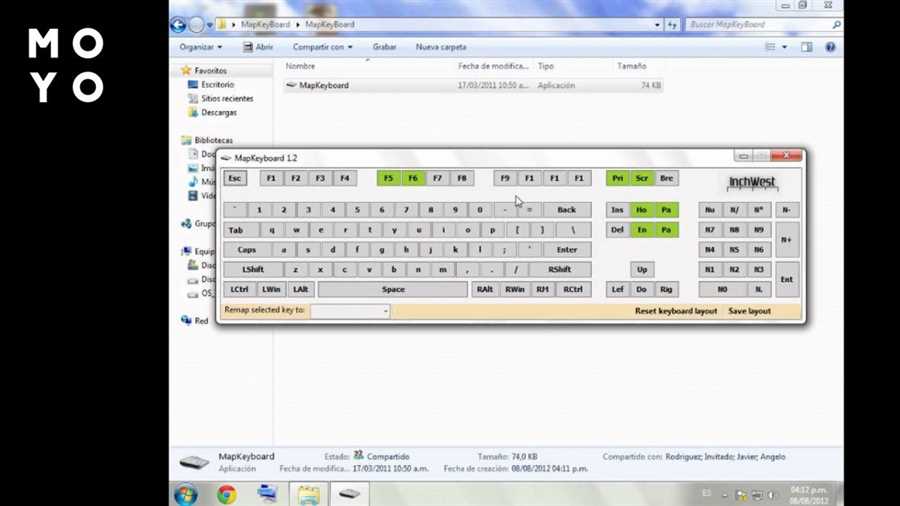
Назначение клавиш клавиатуры — это элементарное, но важное устройство для работы на компьютере. Однако, иногда возникают ситуации, когда вам хочется изменить назначение определенных клавиш под свои нужды. Например, вы хотите иметь быстрый доступ к часто используемым программам или функциям, не перемещая руки с клавиатуры. В этом случае, изменение назначения клавиш может быть незаменимым инструментом.
Есть несколько способов изменить назначение клавиш на клавиатуре. Один из самых простых способов — использование встроенных настроек операционной системы. Например, в операционных системах Windows и macOS есть специальные разделы, где вы можете запрограммировать клавиши под свое удобство. В этих разделах вы можете назначить клавиши на запуск программ, открытие файлов, выполнение команд и многое другое.
Если вам нужны более продвинутые возможности или вам просто интересно попробовать что-то новое, вы можете воспользоваться сторонними программами для настройки клавиатуры. Некоторые из них предоставляют более гибкие настройки, возможность назначения не только клавишам клавиатуры, но и комбинациям клавиш, мышке и другим вводным устройствам. Более того, эти программы могут предоставить дополнительные функции, такие как макросы, автоматическое заполнение текста и многое другое. Перед использованием сторонних программ для настройки клавиатуры, убедитесь, что они совместимы с вашей операционной системой и последней версией.
Изменение назначения клавиш на клавиатуре: пошаговая инструкция

Изменение назначения клавиш на клавиатуре может быть полезно, если вы часто работаете с определенными программами или функциями и хотите сделать свою работу более эффективной. В этой пошаговой инструкции мы расскажем вам, как изменить назначение клавиш на клавиатуре на примере операционной системы Windows.
| Шаг | Описание |
|---|---|
| 1 | Откройте Панель управления. |
| 2 | Выберите раздел Клавиатура или Клавиатура и мышь. |
| 3 | Нажмите на кнопку Изменить назначение клавиш. |
| 4 | Выберите нужное вам действие из списка или нажмите на кнопку Добавить новое действие. |
| 5 | Нажмите на кнопку Изменить или Удалить, чтобы изменить или удалить назначение клавиши. |
| 6 | Повторите шаги 4-5 для всех клавиш, которые вы хотите изменить. |
| 7 | Нажмите на кнопку ОК, чтобы сохранить изменения. |
После выполнения этих шагов назначение клавиш на вашей клавиатуре будет изменено в соответствии с вашими предпочтениями. Обратите внимание, что точные шаги могут различаться в зависимости от версии операционной системы Windows и используемых вами программ.
Шаг 1: Откройте панель управления клавиатурой
- Windows:
- MacOS:
Для пользователей операционной системы Windows откройте меню Пуск, затем выберите Панель управления. При необходимости измените вид отображения панели на крупные или мелкие значки, чтобы найти нужный раздел. Далее откройте раздел Клавиатура или Язык и регион, где можно найти настройки клавиатуры.
Для пользователей Mac откройте меню Apple в верхнем левом углу экрана, затем выберите Системные настройки. В открывшемся окне найдите раздел Клавиатура или Язык и регион, где можно найти настройки клавиатуры.
Примечание: Внешние клавиатуры, такие как механические клавиатуры, могут иметь специфические программы или драйверы, которые необходимо использовать для настройки назначения клавиш. Проверьте документацию или веб-сайт производителя клавиатуры для получения дополнительной информации.
Шаг 2: Найдите нужные клавиши для изменения
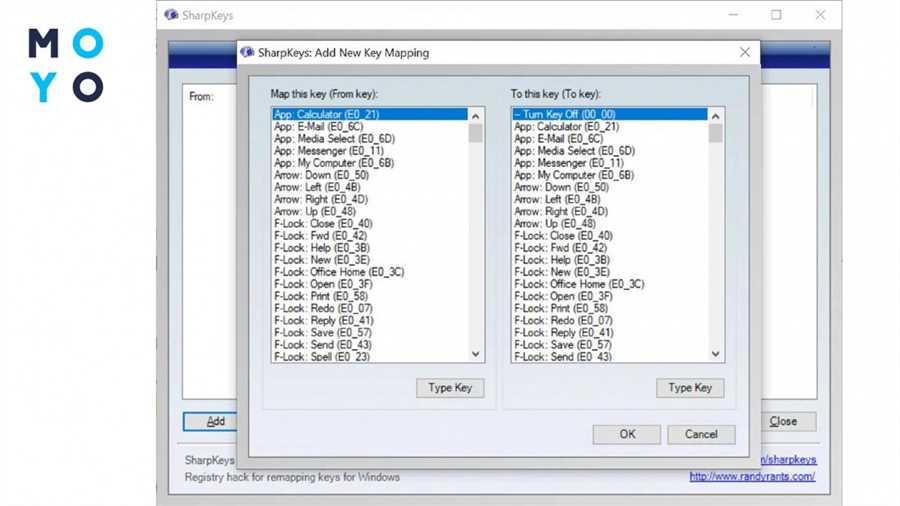
Когда вы решили изменить назначение клавиш на своей клавиатуре, вам необходимо определить, какие именно клавиши вы хотите изменить. Это может быть полезно, если вы часто используете определенные команды или функции и хотите назначить им более удобные клавиши.
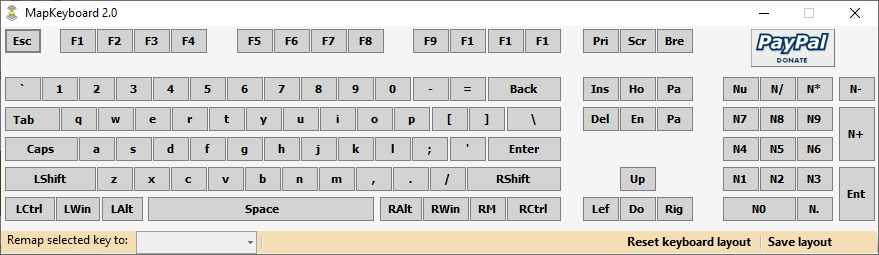
Чтобы найти нужные клавиши для изменения, вам следует ознакомиться с расположением клавиш на вашей клавиатуре. Обычно клавиатуры имеют стандартное расположение клавиш, но могут быть и особенности в разных моделях и брендах.
Следующая таблица показывает стандартное расположение клавиш на обычной компьютерной клавиатуре:
| Буквенные клавиши | Цифровые клавиши | Функциональные клавиши |
|---|---|---|
| Q W E R T Y | 1 2 3 4 5 6 7 8 9 0 | F1 F2 F3 F4 F5 F6 F7 F8 F9 F10 F11 F12 |
| A S D F G H J K L | ||
| Z X C V B N M |
Это лишь небольшая часть расположения клавиш на клавиатуре, и вы можете найти подробные схемы расположения на сайтах производителей или в руководстве пользователя для вашей конкретной клавиатуры.
Некоторые клавиши, которые вы можете изменить:
- Пробел
- Enter
- Shift
- Ctrl
- Alt
- Esc
Некоторые команды или функции, которые вы можете назначить:
- Открыть новую вкладку в браузере
- Открыть меню Пуск
- Копировать выделенный текст
- Вставить скопированный текст
- Открыть диспетчер задач
- Переключиться на рабочий стол
После того, как вы найдете нужные клавиши для изменения и решите, какую команду или функцию вы хотите назначить, вы можете перейти к следующему шагу.
Шаг 3: Назначьте новые функции клавишам
Теперь, когда вы понимаете, как изменить назначение клавиш на клавиатуре, вы можете приступить к назначению новых функций. Для этого вам потребуется использовать специальное программное обеспечение или встроенные настройки операционной системы.
Перед началом процесса, рекомендуется сделать резервные копии важных файлов и программ, чтобы избежать потери данных или нарушения работы системы.
В зависимости от вашей операционной системы, процесс назначения новых функций клавишам может различаться. Ниже приведены общие шаги, которые вам может потребоваться выполнить:
1. Откройте настройки клавиатуры: В операционной системе Windows это можно сделать через панель управления или специальное приложение для настройки клавиатуры. В macOS это можно сделать через настройки системы.
2. Выберите клавишу, которую вы хотите переназначить: Обычно вы увидите список доступных клавиш, которые можно изменить. Выберите ту, которую вы хотите использовать для новой функции.
3. Назначьте новую функцию: В зависимости от ваших потребностей, вы можете назначить клавише определенное действие, символ или команду. Например, вы можете назначить клавише F1 команду Открыть браузер или символ @.
4. Проверьте настройки: После того как вы назначили новую функцию, убедитесь, что она работает должным образом. Попробуйте нажать на клавишу и убедитесь, что выполняется выбранное вами действие.
Не забывайте сохранять изменения, чтобы они сохранялись при перезагрузке системы или выключении компьютера. Также, имейте в виду, что некоторые программы могут иметь свои собственные настройки клавиш, которые могут переопределить глобальные настройки операционной системы.
Экспериментируйте с назначением клавиш и найдите комбинацию, которая наиболее удобна для вас. Не забывайте, что изменение назначения клавиш на клавиатуре может требовать некоторой привыкания, поэтому будьте готовы к тому, что вам понадобится некоторое время, чтобы полностью освоить новую раскладку.





