
HEIC (или High Efficiency Image Format) был разработан Apple как новый формат для хранения изображений с высоким качеством и меньшим размером файла. Однако не все устройства и программы поддерживают данный формат, что может вызывать проблемы при просмотре и обработке изображений.
Если вам нужно преобразовать HEIC-файлы в более распространенный формат, такой как JPEG, вы попали по адресу. В этой статье мы расскажем вам, как легко и быстро конвертировать HEIC в JPEG на компьютере.
Существует несколько способов сделать это, но мы рекомендуем вам использовать специальное программное обеспечение для конвертации изображений. Далее мы рассмотрим самых популярные и эффективные инструменты для перевода HEIC в JPEG.
Основы конвертации HEIC в JPEG
Для конвертации HEIC в JPEG на компьютере можно использовать различные программы и онлайн-сервисы. Один из самых популярных методов — использовать приложение iMazing HEIC Converter. Это бесплатное приложение, которое позволяет конвертировать HEIC-файлы в формат JPEG без потери качества и дополнительных зависимостей.
Чтобы конвертировать HEIC в JPEG с помощью iMazing HEIC Converter, вам нужно:
| Шаг 1 | Скачать и установить iMazing HEIC Converter на компьютер. |
| Шаг 2 | Открыть приложение и перетащить HEIC-файлы в окно программы. |
| Шаг 3 | Выбрать папку, в которую будут сохранены конвертированные файлы. |
| Шаг 4 | Нажать кнопку Convert и дождаться окончания процесса конвертации. |
| Шаг 5 | Проверить папку назначения и убедиться, что файлы были конвертированы в формат JPEG. |
После завершения процесса конвертации вы можете использовать сконвертированные JPEG-файлы на компьютере или передать их на другое устройство для просмотра или обработки.
Не забудьте удалить исходные HEIC-файлы с компьютера, если у вас больше не осталось необходимости в них, чтобы освободить место на жестком диске.
Какие программы можно использовать для конвертации

Существует несколько программных инструментов, которые позволяют конвертировать изображения в формате HEIC в JPEG. Рассмотрим некоторые из наиболее популярных программ:
1. iMazing HEIC Converter
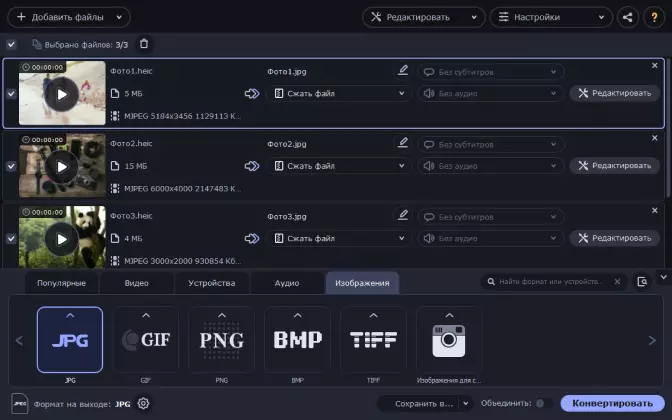
iMazing HEIC Converter — бесплатная программа, которая предлагает простой и удобный способ конвертировать HEIC-файлы в JPEG. Она позволяет конвертировать как отдельные изображения, так и пакеты файлов в режиме пакетной обработки. Программа совместима с Windows и Mac OS.
2. HEIC to JPEG Converter
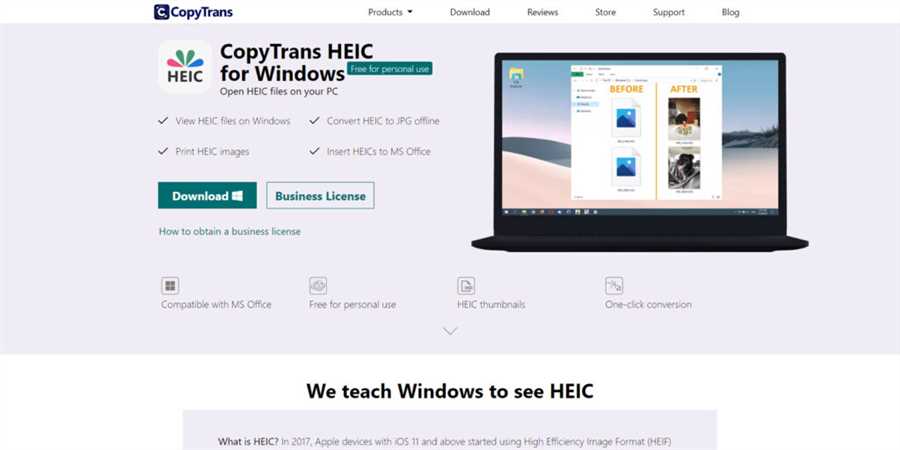
HEIC to JPEG Converter — это еще одна программа, которая предлагает простой способ конвертировать HEIC-файлы в JPEG. Она имеет простой и понятный интерфейс, что делает ее доступной для пользователей всех уровней навыков. Программа совместима с Windows.
Важно отметить, что некоторые фото редакторы и просмотрщики изображений также могут поддерживать конвертацию файлов из HEIC в JPEG. Например, Adobe Photoshop и XnView позволяют открыть и сохранить изображения в формате HEIC, а затем экспортировать их в JPEG.
Выбор программы для конвертации зависит от ваших потребностей и предпочтений. Эти программы позволяют быстро и просто конвертировать HEIC-файлы в JPEG, что делает их идеальным выбором для тех, кто хочет получить доступ к изображениям в более широко используемом формате.
Шаги по конвертации HEIC в JPEG:
- Скачайте и установите программу для конвертации HEIC в JPEG на ваш компьютер.
- Откройте программу и выберите опцию Добавить файлы или Открыть файл, чтобы выбрать фотографии HEIC, которые вы хотите конвертировать.
- Выберите папку, в которую хотите сохранить конвертированные JPEG-файлы.
- Установите параметры конвертации, если это необходимо. Некоторые программы могут предлагать настроить качество изображений или другие параметры конвертации.
- Нажмите кнопку Конвертировать или Start для начала процесса конвертации.
- Дождитесь окончания конвертации. Время конвертации может зависеть от количества и размера фотографий.
- Проверьте папку, в которую вы сохраняли конвертированные файлы, чтобы убедиться, что они успешно сохранены в формате JPEG.
- Удалите исходные файлы HEIC, если вам больше не нужны, чтобы освободить место на вашем компьютере.
Теперь у вас есть JPEG-файлы, которые можно легко просматривать и использовать на различных устройствах.





