Каждый пользователь работает с разнообразными файлами и настройками, которые хранятся в скрытых местах операционной системы. Эти ресурсы играют ключевую роль в функционировании приложений и обеспечивают сохранение пользовательских предпочтений. Понимание того, где располагаются такие файлы, может значительно упростить взаимодействие с компьютером.
Часто программное обеспечение сохраняет свои данные и настройки в специфических директориях, что делает их недоступными на первый взгляд. Поэтому важно знать, как получить к ним доступ, чтобы оптимизировать свою работу и настраивать системы под личные нужды. Уверенный пользователь должен быть в состоянии ориентироваться в этих пространствах без особых трудностей.
Изучение нестандартных мест хранения данных позволяет не только выполнять оптимизацию работы программ, но и повышает уровень безопасности всей системы. В этой статье будут рассмотрены доступные методы, позволяющие легко и комфортно просматривать хранимую информацию и управлять ею.
Что такое директория Appdata?
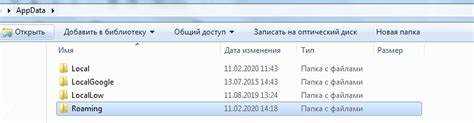
Данный каталог служит неотъемлемой частью операционной системы Windows, обеспечивая хранение данных для приложений и программ. В нем заключена информация, необходимая для корректной работы различных программных средств, позволяющая им сохранять настройки, кеш и прочую пользовательскую информацию.
Можно выделить несколько ключевых аспектов посещаемости данного пространства:
- Персонализация: Хранит индивидуальные настройки пользователей для множества приложений.
- Кеширование: Служит для временного хранения данных, что ускоряет работу программ.
- Поддержка: Позволяет приложениям восстанавливать информацию в случае сбоя или некорректной работы.
Важность такой директории сложно переоценить, так как она обеспечивает эффективное использование ресурсов системы и улучшает взаимодействие с приложениями.
В структуре данного пространства можно выделить три подкаталога:
- Local: Содержит данные, специфичные для определенного устройства.
- Roaming: Подразумевает синхронизацию данных между различными устройствами.
- LocalLow: Предназначен для хранения информации, требующей меньших прав безопасности.
Таким образом, данная директория играет важную роль в управлении и организации файлов и данных, необходимых для функционирования приложений на уровне пользователя.
Зачем нужна директория Appdata?
Эта специальная область системы играет ключевую роль в хранении данных и конфигураций, необходимых для функционирования различных программ. Она служит местом для сохранения пользовательских настроек, информации о сессиях и временных файлов, что позволяет приложениям работать более эффективно и персонализировано.
Разработчики используют данное хранилище, чтобы приспособить свой продукт под конкретные нужды пользователя, сохраняя при этом важные данные, такие как кэш, логи и лицензионные ключи. Это позволяет избежать повторного ввода информации при каждом запуске софта и обеспечивает более гладкую работу приложений.
Кроме того, данная область может быть полезна для решения проблем с работой программ. Часто ее содержимое может показывать, что именно пошло не так, предоставляя информацию для устранения неполадок. Удаление старых или неиспользуемых файлов из данной директории также может помочь освободить ресурсы и улучшить производительность системы.
Методы доступа к Appdata
Существует несколько способов для взаимодействия с данными, которые скрываются в системе. Эти методы позволяют пользователю легко находить нужные файлы и каталоги, обеспечивая удобство в работе с настройками и кэшами различных программ.
-
Использование сочетания клавиш: Этот метод позволяет быстро получить доступ к скрытой директории. Нажмите
Win + Rдля открытия окна Выполнить, затем введите специальный код, связанный с интересующим вас местом. -
Проводник Windows: Удобный способ заключается в использовании файлового менеджера. Открыв его, можно воспользоваться функцией отображения скрытых элементов и проложить путь к нужным данным.
-
Командная строка: Административная консоль предлагает продвинутым пользователям возможность напрямую взаимодействовать с файловой системой. Введенные команды позволяют быстро перейти к необходимым директориям.
-
Создание ярлыка: Для повышения удобства можно создать ярлык на рабочем столе, который будет вести сразу в нужное место. Это сэкономит время на поиски в будущем.
Каждый из методов обеспечивает свой уровень удобства и скорости доступа, позволяя вам выбрать наиболее подходящий вариант для работы с данными системы.
Перейти через проводник Windows
При помощи встроенного инструмента операционной системы можно легко добраться до скрытых данных и настроек, важных для работы программ и их взаимодействия с системой. Этот метод позволяет избежать сложных манипуляций и предоставляет интуитивно понятный интерфейс для пользователя.
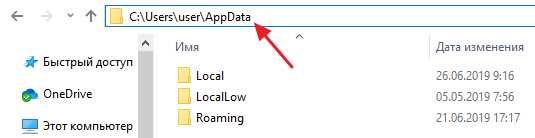
Для начала откройте Проводник Windows. Это можно сделать, щелкнув по значку «Проводник» на панели задач или нажав сочетание клавиш Win + E. После этого вам потребуется перейти к соответствующему адресу, который обычно содержит путь с учетом имени пользователя.
Вы можете ввести адрес в строку навигации, воспользовавшись следующим путем: C:UsersИмя_пользователяAppData. Замените «Имя_пользователя» на свой логин. Не забудьте, что эта директория является скрытой, поэтому, если она не видна, необходимо активировать отображение скрытых файлов и папок в настройках Проводника.
Для этого перейдите в раздел «Вид» и установите галочку возле пункта «Скрытые элементы». После выполнения этих действий вы получите доступ к нужной информации, что упростит управление настройками и данными приложений на вашем устройстве.
Показ скрытых файлов и папок
Один из простых способов активировать отображение скрытых объектов заключается в использовании настроек операционной системы. Для этого достаточно выполнить несколько простых шагов, которые обеспечат визуализацию ранее недоступных элементов.
В Проводнике Windows можно включить показ скрытых объектов через меню Вид. Там необходимо найти соответствующий пункт и активировать его. После этого в файловом менеджере появятся все невидимые ранее файлы и папки, что значительно упростит поиск нужных ресурсов.
Кроме того, в системных настройках также есть возможность изменить параметры по умолчанию. Это позволит всегда видеть скрытые содержимое без необходимости повторного изменения настроек каждый раз. Данный подход обеспечивает удобство работы с файлами и директориями, которые могут быть необходимы для различных задач.
Альтернативно, для более продвинутых пользователей существуют команды, которые можно ввести в командной строке, чтобы мгновенно переключить режим отображения. Это дает возможность получить доступ ко всем запрашиваемым элементам с минимальными усилиями.
В любом случае, знание о том, как активировать показ скрытых файлов и директорий, является важным аспектом эффективного использования системы и работы с ее содержимым.
Использование командной строки
Командная строка представляет собой мощный инструмент для выполнения различных операций на системе. С помощью данного интерфейса можно легко и быстро получить доступ к необходимым директориям, не прибегая к графическим методам. Этот способ подходит как для опытных пользователей, так и для новичков, желающих расширить свои навыки работы с операционной системой.
Для достижения цели, требуется выполнить несколько простых шагов. Процесс заключается в использовании команды, которая проведет вас к искомому местоположению напрямую. Прежде чем начать, убедитесь, что вы обладаете правами администратора, если это необходимо.
| Шаг | Команда | Описание |
|---|---|---|
| 1 | Win + R | Открыть окно Выполнить. |
| 2 | cmd | Ввести cmd для запуска командной строки. |
| 3 | cd %appdata% | Перейти в подкаталог, который вы ищете. |
| 4 | exit | Закрыть командную строку после завершения работы. |
Этот метод позволяет быстро перейти к нужному месту, избегая лишних шагов. Использование командной строки может быть особенно полезно для автоматизации задач и выполнения регулярных операций. Осваивая данный инструмент, вы сможете значительно ускорить взаимодействие с системой и повысить свою продуктивность.
Путь к директории Appdata
Каждый пользователь Windows имеет доступ к месту, где хранятся важные данные и настройки приложений. Это обеспечивает сохранность пользовательской информации и облегчает работу с различными программами. Для ее нахождения необходимо следовать определенной маршрутизации, которая может варьироваться в зависимости от версии операционной системы.
Основной путь, ведущий к этой директории, включает в себя следующие компоненты:
- Диск, на котором установлена система (обычно это C:)
- Папка с именем пользователя
- Далее – скрытая папка с названием, о котором идет речь
Классический полный путь выглядит следующим образом:
C:UsersИмя_пользователяAppData
Важно отметить, что данное расположение может отличаться, если в процессе установки системы были выбраны нестандартные настройки. Существуют также альтернативные расположения, которые могут быть использованы при установке определенных программ.
Для пользователей, которые привыкли к работе через командную строку, также доступны специальные команды, позволяющие быстро перемещаться к интересующей директории.
Учитывайте, что в системе могут быть разные уровни доступа, и для корректного отображения всех содержимых файлов необходимо будет включить опцию для отображения скрытых элементов.
Работа с различными версиями Windows
Разные выпуски операционной системы Windows предлагают свои уникальные способы взаимодействия с системными данными и файлами, хранящимися в скрытых местах. В зависимости от версии, комбинации клавиш, интерфейс и другие параметры могут отличаться, что делает каждую из них интересной для изучения. Понимание отличий между версиями позволяет более эффективно пользоваться функционалом системы и управлять своими данными.
В Windows 7 доступ к ресурсам осуществляется через Панель управления и Проводник, где пользователи могут настраивать параметры отображения системных файлов. В Windows 10 интерфейс стал более интуитивным, однако скрытые элементы также требуют специальной настройки для отображения. Понимание этих аспектов важно для того, чтобы избежать путаницы и работать с данными без ненужных затруднений.
Windows 11 представил современные возможности навигации, интегрируя облачные решения и улучшенные панели управления. Пользователям стоит уделить внимание новым функциям и настройкам, чтобы максимально использовать доступные ресурсы. Таким образом, изучение различий между версиями позволяет не только оптимизировать процесс работы, но и избежать распространённых ошибок при взаимодействии с системными данными.
Безопасность данных в Appdata
Хранение конфиденциальной информации в скрытых системных директориях требует особого подхода к безопасности. Множество приложений и программ используют эту область для хранения настроек, кэша и других данных пользователя. Учитывая потенциал утечек или несанкционированного доступа, важно осознавать риски и применять эффективные методы защиты.
Основные угрозы безопасности, связанные с данным местом, включают вирусные атаки и кражу личных данных. Чтобы предотвратить такие инциденты, рекомендуется соблюдать следующие меры предосторожности:
| Мера предосторожности | Описание |
|---|---|
| Регулярное обновление антивируса | Обеспечивает защиту от новых угроз, благодаря своевременному обновлению базы данных вирусов. |
| Создание резервных копий | Позволяет восстановить потерянные или поврежденные данные в случае их уничтожения или кражи. |
| Использование надежных паролей | Сложные пароли значительно уменьшают вероятность взлома учетных записей и приложений. |
| Ограничение доступа | Настройка прав доступа на уровне операционной системы защищает данные от несанкционированного вмешательства. |
| Шифрование данных | Использует специальные алгоритмы для защиты информации от прочтения третьими лицами. |
Правильное понимание и внимание к рискам могут значительно повысить уровень защиты информации, хранящейся в этих системных областях. Применение перечисленных методов обеспечит безопасность личных данных и снизит вероятность негативных последствий.
Рекомендации по управлению файлами
Эффективное управление данными играет ключевую роль в поддержании порядка и оптимизации работы системы. Удобная организация информации позволяет избежать потери важных материалов и упрощает доступ к необходимым ресурсам. Важно следить за состоянием и структурой хранимых файлов, чтобы гарантировать их безопасность и целостность.
Регулярное создание резервных копий является необходимой практикой. Это помогает защитить информацию от случайного удаления или повреждения. Используйте облачные сервисы или внешние накопители для хранения резервных копий. Автоматизация процесса копирования дает возможность не тратить лишнее время на ручное выполнение задач.
Организация файловой структуры имеет значение. Создание тематических папок и подкаталогов способствует быстрому доступу к информации. Применение логичного наименования файлов облегчает их идентификацию, особенно если вы работаете с большим объемом данных. Это также помогает избежать дубликатов и путаницы.
Чистка ненужных файлов должна стать частью регулярного обслуживания. Удаление временных файлов, кэша и устаревших данных освобождает место на диске и улучшает производительность. Используйте встроенные инструменты системы для анализа пространства и устранения излишков.
Важно сохранять конфиденциальность хранимой информации. Установите доступ только для тех, кто принимает участие в работе с данными. Регулярный анализ прав доступа помогает выявить возможные нарушения и предотвратить утечку информации. Позаботьтесь о шифровании особенно чувствительной информации для дополнительной защиты.
Обновление программного обеспечения также влияет на безопасность и производительность системы. Поддерживайте актуальность всех используемых утилит и приложений, чтобы защититься от возможных уязвимостей. Регулярные обновления помогут устранять ошибки и внедрять новые функции для повышения эффективности работы.