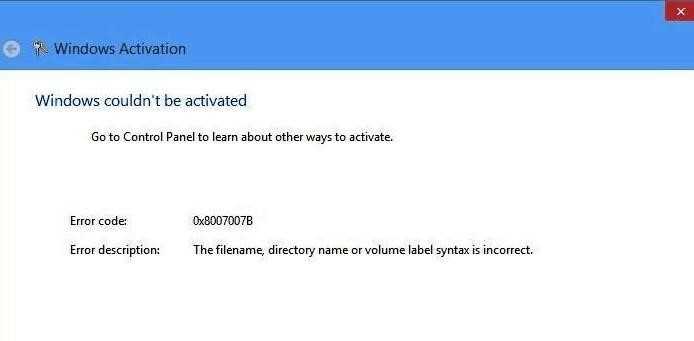
Неисправности активации у пользователей Windows 10 могут стать настоящим препятствием на пути к полной функциональности операционной системы. Один из таких кодов, связанный с регистрацией, может вызывать затруднения и недоумение среди владельцев лицензионных копий. Важно понимать, что причина возникновения подобной ситуации может заключаться в неправильных данных, введенных при активации, либо в сбоях системы.
Среди основных факторов, способствующих возникновению данной проблемы, выделяют неактуальные ключи продукта или их несовпадение с установленной версией. Проверка правильности введенного кода – это первый шаг, который необходимо предпринять. Также стоит обратить внимание на настройки системы и отсутствие конфликтующих программ, которые могут блокировать дальнейшую регистрацию.
Если вы столкнулись с той же ситуацией, следует рассмотреть возможность обновления системы до последней версии. Часто это помогает устранить многие неполадки, а также обеспечивает дополнительные функции безопасности. Наконец, если проблемы продолжают возникать, стоит обратиться в службу технической поддержки для получения более детальной информации.
Причины возникновения кода 0x8007007b
Неправильный ввод ключа. Чаще всего ошибки возникают вследствие опечаток при вводе кода. По этой причине рекомендуется проверять каждую цифру и букву несколько раз перед завершением процесса.
Проблемы с соединением. Неполадки в интернет-соединении могут стать преградой для доступа к серверам проверки лицензий. Проверка стабильности сети или возврат к подключению по проводному каналу может исправить ситуацию.
Неактуальные файлы системы. В некоторых случаях встроенные утилиты могут потребовать обновлений. Устаревшие версии компонентов могут приводить к ошибкам взаимодействия с сервисами активации. Рекомендуется периодически запускать проверку обновлений.
Неправильная конфигурация системы. Некоторые настройки безопасности и групповой политики могут ограничивать доступ к системным файлам, необходимым для активации. Необходими контроль параметров system32 и других ключевых директорий.
Конфликт программного обеспечения. Установленные приложения или антивирусные программы могут блокировать доступ к нужным ресурсам, что вызывает сбой. Рекомендуется временно отключить сторонние программы и проверить, сохраняется ли проблема.
Несоответствующая версия продукта. Попытка активировать неподходящую версию операционной системы с использованием неактуального ключа также может стать причиной неудачи. Убедитесь, что используемая версия совпадает с лицензией.
Как проверить статус активации Windows 10
Для получения информации о статусе лицензии используйте функцию командной строки. Откройте её, нажав комбинацию Win + R, затем введите cmd и нажмите Enter. В появившемся окне введите следующую команду:
slmgr /xpr
Эта команда предоставит данные о сроке действия вашей лицензии, сообщая, активирована ли система, и если да, то до какого числа.
Другой способ проверки – через настройки. Перейдите в меню Параметры, затем выберите раздел Обновление и безопасность, и кликните на Активация. В этом разделе будет отображена информация о текущем состоянии лицензии и любые возможные проблемы.
Дополнительно можно воспользоваться PowerShell. Откройте его, выполнив поиск по слову PowerShell. Введите команду:
(Get-WmiObject -Class SoftwareLicensingProduct | Where-Object { $_.PartialProductKey -ne $null }).LicenseStatus
Эта команда предоставит численный код, указывающий на состояние лицензии: 0 – активирована, 1 – не активирована, 2 – уведомление о неактивированной системе.
Для более подробного анализа можно использовать утилиту slmgr.vbs. В командной строке введите:
slmgr /ato
Это позволит активировать продукт или предоставить дополнительные сведения о лицензии.
Знание статуса активной лицензии важно для обеспечения стабильности работы вашей системы и доступа к обновлениям. Регулярно проверяйте информацию о лицензии, чтобы избежать непредвиденных ситуаций.
Методы устранения ошибки 0x8007007b
Для начала стоит проверить соответствие системных файлов. Откройте командную строку с правами администратора и выполните команду sfc /scannow. Это позволит системе выявить поврежденные элементы и автоматически их восстановить.
Исходите из настроек даты и времени. Неправильные параметры могут вызвать сбой активации. Убедитесь, что ваши дата и час установлены верно, а также выбраны правильные часовые пояса.
Если используется VPN или прокси-сервер, отключите их, так как это может привести к проблемам с соединением с серверами активации. Попробуйте активировать систему без использования дополнительных сетевых конфигураций.
Проверьте наличие обновлений. Перейдите в настройки и убедитесь, что все последние патчи установлены. Некоторые обновления могут содержать важные изменения, влияющие на процесс проверки лицензии.
Очистите кэш и временные файлы системы. Используйте встроенный инструмент «Очистка диска», что может помочь устранить возможные конфликты с временными данными.
Если система была перенесена на новый носитель, могут возникать проблемы с лицензией. Рекомендуется использовать утилиту slmgr.vbs для повторного ввода ключа продукта. Введите slmgr.vbs -ipk ваш_ключ в командной строке и затем slmgr.vbs -ato для попытки активации.
Если перечисленные методы не сработали, стоит рассмотреть возможность получения технической поддержки. Служба поддержки сможет найти причину неполадок и предложить пути их решения.
Проверка системных файлов на повреждения
Неправильная работа операционной системы может быть связана с поврежденными системными файлами. Для их проверки воспользуйтесь инструментом SFC (System File Checker). Следуйте данной инструкции:
- Откройте командную строку с правами администратора. Для этого нажмите комбинацию клавиш Win + X и выберите пункт Командная строка (администратор).
- В открывшемся окне введите команду: sfc /scannow и нажмите Enter.
- Ожидайте завершения процесса. Это может занять некоторое время. По окончании будет выдан отчет о найденных и исправленных проблемах.
Если SFC не обнаружит никаких повреждений или не сможет исправить все найденные ошибки, используйте инструмент DISM (Deployment Image Servicing and Management) для восстановления образа системы:
- В той же командной строке введите команду: Dism /Online /Cleanup-Image /RestoreHealth и нажмите Enter.
- Дождитесь окончания процесса. При необходимости, повторите выполнение команды SFC после завершения работы DISM.
Дополнительно рекомендуется проверить наличие обновлений для системы. Это может помочь устранить недочеты, которые способствуют проблемам с функционированием. Проверку обновлений можно провести через настройки системы:
- Перейдите в раздел Настройки.
- Выберите пункт Обновление и безопасность.
- Нажмите на Проверить наличие обновлений.
Используйте приведенные советы для диагностики и корректировки работы операционной системы. Если проблемы сохраняются, возможно, потребуется более глубокая диагностика или восстановление системы из резервной копии.
Сброс службы активации
Чтобы устранить проблемы, связанные с регистрацией системы, следует осуществить сброс службы активации. Этот процесс может помочь восстановить корректную работу компонентов, отвечающих за проверку лицензии.
Для выполнения сброса выполните следующие шаги:
- Нажмите комбинацию клавиш Win + R для открытия диалогового окна ‘Выполнить’.
- Введите services.msc и нажмите Enter.
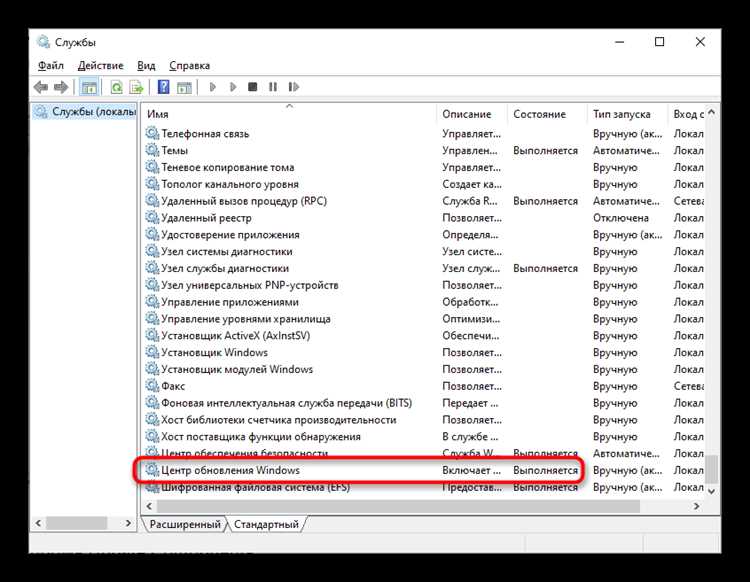
- В списке служб найдите Клиент лицензирования программного обеспечения.
- Щелкните правой кнопкой мыши на указанной службе и выберите Перезапустить.
Если перезапуск не приносит результата, можно попробовать выполнить команду через командную строку:
- Откройте командную строку от имени администратора (введите cmd в строке поиска, щелкните правой кнопкой мыши и выберите Запуск от имени администратора).
- Введите следующую команду:
net stop sppsvc - После остановки службы введите:
net start sppsvc
Эти действия помогут восстановить нормальное функционирование службы, ответственной за проверку лицензии. При необходимости выполните повторный запуск системы для подтверждения изменений.
Если проблемы продолжаются, рекомендуется проверить наличие обновлений системы и удостовериться, что все компоненты установлены корректно. Обновление может устранить большинство недоработок и конфликтов.
Использование командной строки для исправления проблемы
Запуск командной строки с правами администратора – ключевой шаг. Нажмите сочетание Win + X, выберите Командная строка (администратор) или Windows PowerShell (администратор).
Сначала выполните команду для проверки целостности системных файлов:
sfc /scannowЭта процедура обнаружит и устранит поврежденные файлы. Процесс может занять некоторое время, дождитесь завершения.
Следующий шаг – сброс лицензии.Введите следующие команды:
slmgr.vbs /upkЭто деактивация текущего ключа. Затем введите:
slmgr.vbs /ipk ВАШ_КЛЮЧЗамените ВАШ_КЛЮЧ на действующий лицензионный ключ. Для финализации процесса используйте команду:
slmgr.vbs /atoДанная инструкция инициирует подтверждение лицензии. Если не возникло проблем, система должна успешно активироваться.
Если проблема сохраняется, рекомендуется проверить настройки службы активации. Выполните:
net start sppsvcЭто включит службы, ответственные за активацию. Перезапустите компьютер и повторите предыдущие шаги.
Другой подход – выполнить команду для сброса сети:
netsh int ip resetЭто поможет в случаях, если проблема связана с сетевыми настройками. Совершите перезагрузку и проверьте состояние лицензионного программного обеспечения.
Применяя указанные команды, можно исправить много проблем, связанных с активацией системы. Настоятельно рекомендуется следить за результатами каждой команды, чтобы легко выявить источник затруднений.
Проверка и изменение конфигурации сети
Первым делом, необходимо убедиться в правильности параметров сетевого подключения. Зайдите в настройки сети через ‘Центр управления сетями и общим доступом’. Здесь можно проверить статус подключения и убедиться, что сетевой адаптер работает корректно.
Проверка IP-адреса: Откройте командную строку и введите команду ipconfig. Убедитесь, что ваш компьютер получает действующий IP-адрес от роутера. Если адрес начинается с 169.254, значит, связь с DHCP-сервером отсутствует.
Настройка DNS: Попробуйте изменить серверы DNS на более надежные, например, на Google DNS (8.8.8.8 и 8.8.4.4). Это можно сделать в свойствах сетевого подключения. Установите их вручную и перезагрузите компьютер.
Проверьте прокси-сервер: Часто приложение может пытаться соединиться через прокси, который не настроен должным образом. Откройте ‘Настройки’ и выключите прокси-сервер в разделе ‘Сеть и интернет’.
Обновление драйверов: Убедитесь, что драйвера сетевой карты актуальны. Для этого перейдите на сайт производителя устройства и скачайте последние версии программного обеспечения.
Если изменения не помогли, попробуйте отключить брандмауэр или антивирус на короткий срок, чтобы проверить, не блокируют ли они соединение. В дальнейшем, можно совместить настройку с использованием команд, таких как ipconfig /release и ipconfig /renew, что может помочь восстановить соединение.
Обновление системы и драйверов
Регулярные обновления операционной системы и драйверов помогают избежать множества проблем с производительностью и совместимостью. Убедитесь, что ваша система получает все последние исправления и улучшения. Это можно проверить через параметры обновления.
Автоматическое обновление – один из способов поддерживать систему в актуальном состоянии. Зайдите в раздел ‘Обновление и безопасность’ в настройках и включите автоматические обновления. Это позволит получать все важные патчи без необходимости ручного вмешательства.
Что касается драйверов, важно следить за их состоянием. Устаревшие версии могут вызвать ошибки в работе программного обеспечения и оборудования. Используйте диспетчер устройств, чтобы проверить актуальность драйверов. При обнаружении устаревших версий, загрузите новые с официального сайта производителя или через встроенные инструменты Windows.
Разработчики часто выпускают обновления для драйверов видеокарт и звуковых карт. Если вы замечаете проблемы с совместимостью программ или оборудования, это может быть сигналом для проверки состояния драйверов. Их обновление улучшит работу устройств и исключит конфликты.
Кроме того, следует помнить о возможности восстановления системы после обновления. Если новое обновление приводит к сбоям в работе, вы можете откатить систему на предыдущее состояние через меню восстановления. Это обеспечит быстрый откат без необходимости в переустановке системы.
Наблюдайте за изменениями в производительности системы и реакцией на новые обновления. Иногда лучше всего дождаться отзывов от других пользователей, прежде чем устанавливать самые последние версии. Это поможет избежать непредвиденных проблем и сохранить стабильность работы.
Восстановление системы до предыдущего состояния
Для возврата к стабильной конфигурации операционной системы можно воспользоваться функцией восстановления. Этот процесс позволяет откатить изменения, произошедшие после установки программ или обновлений, которые могли вызвать неполадки.
Чтобы инициировать восстановление, выполните следующие шаги:
- Откройте меню ‘Пуск’ и введите в строку поиска Восстановление. Выберите Создание точки восстановления.
- В открывшемся окне перейдите на вкладку Защита системы. Нажмите на кнопку Восстановление системы.
- Выберите точку восстановления, созданную до появления проблем. Если вы не уверены, какая из них подходит, выберите самую последнюю.
- Следуйте инструкциям на экране. Программа предложит вам подтвердить запуск процесса восстановления.
Важно отметить, что возврат может занять некоторое время. Система перезагрузится, и, если все прошло успешно, изменения будут отменены, а работоспособность востановлена.
Если спустя некоторое время проблема повторяется, возможно, стоит проверить установленные приложения или драйверы. В некоторых случаях достаточно удалить недавно добавленные элементы через Панель управления.
Также можно воспользоваться инструментом Проверка системных файлов, который поможет найти и восстановить поврежденные или недостающие компоненты системы. Для этого откройте Командную строку с правами администратора и введите команду sfc /scannow.
Для завершения можно рассмотреть использование восстановления из образа системы, созданного ранее. Этот метод позволяет вернуть работоспособную версию ОС вместе с установленными программами и настройками.
Обращение в поддержку Microsoft
Для получения помощи в решении проблем с лицензированием системы можно обратиться в службу поддержки Microsoft. Важно иметь при себе серийный номер и другие данные, связанные с продуктом. Это упростит процесс обращения.
Сначала рекомендуется посетить официальный сайт Microsoft и ознакомиться с разделом поддержки. Здесь представлены различные способы связи:
| Способ связи | Описание |
|---|---|
| Чат с поддержкой | Удобный вариант для получения ответов на вопросы в режиме реального времени. Чаты доступны на русском языке. |
| Телефонный звонок | Позвоните по горячей линии. Необходимо подготовить информацию о проблеме, чтобы консультант мог быстро помочь. |
| Форумы сообщества | Можно найти множество советов и рекомендаций от пользователей, столкнувшихся с аналогичными ситуациями. |
При обращении важно четко сформулировать суть проблемы. Укажите, какие шаги уже предприняты для её решения. Это позволит специалистам быстрее диагностировать ситуацию и предложить нужные рекомендации.
Также полезно сохранять любую документацию, связанную с лицензией, чтобы иметь возможность подтвердить свои права. Исходя из статуса вашей лицензии, поддержка предложит дальнейшие действия.
Следуя этим рекомендациям, можно значительно упростить процесс получения квалифицированной помощи от специалистов Microsoft.