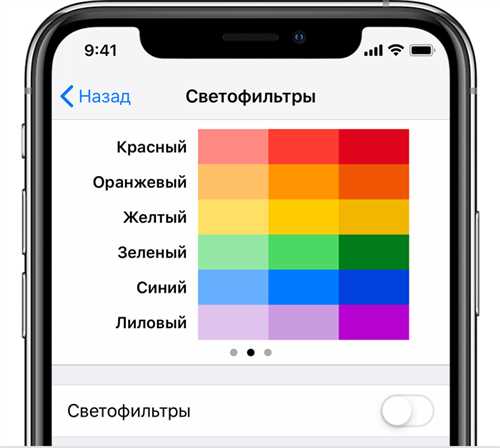
Владельцы айфонов часто хотят привнести особенную индивидуальность в свои устройства. Один из способов сделать это — изменить цвет иконок на своем айфоне. Но как это сделать, не прибегая к сложным настройкам и сторонним приложениям? В этой статье мы расскажем вам о самом простом способе изменения цвета иконок на айфоне.
Для того чтобы изменить цвет иконок на своем айфоне, вам понадобится использовать функцию Создать ярлык и функцию Редактировать ярлык. При помощи этих функций вы сможете изменить цвет любой иконки на своем айфоне по своему вкусу.
Для начала, найдите на своем айфоне иконку, цвет которой вы бы хотели изменить. Затем, удерживайте эту иконку до тех пор, пока все иконки на экране не начнут трястись. Нажмите на крестик, чтобы удалить иконку. После этого включите режим редактирования на своем айфоне и перетащите созданный вами ярлык вместо удаленной иконки.
Как поменять цвет иконок на айфоне
Шаг 1: Скачай приложение Shortcuts
Первым шагом в изменении цвета иконок на айфоне является скачивание приложения Shortcuts из App Store. Это бесплатное приложение разработано Apple и позволяет создавать пользовательские ярлыки и автоматизированные действия.
Шаг 2: Создай свои ярлыки
Запусти приложение Shortcuts и создай пользовательские ярлыки для каждой иконки, которую ты хочешь изменить. Для этого нажми на плюсик в правом верхнем углу экрана и выбери Create Shortcut. Затем выбери действие, которое ты хочешь добавить к ярлыку, например, открытие определенного веб-сайта или приложения.
После того, как ты создал ярлык, нажми на иконку ярлыка и выбери … в правом верхнем углу экрана. Затем выбери Add to Home Screen и нажми Add. Теперь у тебя на главном экране появится новая иконка с твоим ярлыком.
Шаг 3: Измени цвет иконок
Теперь, когда у тебя есть ярлыки для каждой иконки, которую ты хочешь изменить, можно приступить к изменению их цвета. Для этого нажми и удерживай на иконке, которую ты хочешь изменить, пока не появится контекстное меню. Выбери Edit Home Screen в контекстном меню.
На следующем экране нажми на плюсик в левом верхнем углу экрана и найди свой ярлык, который ты создал на предыдущем шаге. Нажми на него, чтобы выбрать его, а затем нажми на Done в правом верхнем углу экрана.
Теперь ты вернешься на главный экран и увидишь, что цвет иконки изменился на цвет твоего ярлыка. Повтори эти шаги для каждой иконки, которую ты хочешь изменить, и наслаждайся персонализацией своего айфона!
Способ изменения цвета иконок на айфоне без джейлбрейка
Шаг 1: Скачайте приложение Shortcuts
Первым делом, вам нужно скачать приложение Shortcuts из App Store, если у вас его еще нет на устройстве. Благодаря этому приложению, вы сможете создавать и настраивать собственные рабочие процессы на своем iPhone.
Шаг 2: Создайте новый рабочий процесс
После установки приложения Shortcuts, запустите его и создайте новый рабочий процесс, нажав на кнопку + в правом верхнем углу экрана. Затем выберите Create Personal Automation и выберите App в списке доступных типов автоматизации.
Вам будет предложено выбрать приложение, которое будет запускать рабочий процесс. Выберите TikTok, если иконки на рабочем столе айфона имеют стандартный белый цвет на чёрном фоне. Если у вас другое приложение с цветными иконками, выбирайте соответствующее приложение.
Шаг 3: Настройте рабочий процесс
После выбора приложения, вы перейдете к настройке рабочего процесса. Нажмите на Next в правом верхнем углу и выберите Add Action. Введите в поиске Set Wallpapers и выберите действие Set Wallpapers.
После этого вам необходимо выбрать желаемый цвет для иконок. Для этого нажмите на Choose рядом с опцией Color. Выберите нужный цвет из предлагаемой палитры или используйте RGB-код для выбора кастомного цвета.
После настройки цвета, нажмите на Next и выполняйте дальнейшие шаги, указанные в приложении Shortcuts. Настройте условия запуска рабочего процесса и сохраните его.
Теперь, каждый раз, когда вы будите запускать приложение TikTok или другое выбранное вами приложение, цвет иконок на вашем айфоне будет изменяться в соответствии с выбранным вами цветом.
Таким образом, вы сможете легко и безопасно изменить цвет иконок на айфоне без необходимости джейлбрейка. Пользуйтесь этими инструкциями и наслаждайтесь новым внешним видом вашего устройства!
Изменение цвета иконок на айфоне: пошаговая инструкция
Шаг 1: Откройте на своем iPhone приложение Настройки.
Шаг 2: Пролистайте список доступных опций и найдите раздел Доступность.
Шаг 3: В открывшемся меню выберите вкладку Дисплей и Размер текста.
Шаг 4: В этом разделе найдите пункт Инвертирование цветов и переключите его в положение Вкл.
Шаг 5: Теперь все иконки на вашем iPhone будут отображаться в негативном режиме и будут иметь белый цвет.
Шаг 6: Если вам нужно изменить цвет только некоторых иконок, вы можете использовать фотошоп или другие приложения для редактирования иконок по вашему желанию.
Примечание: Пожалуйста, имейте в виду, что данная методика не обратима. Для возвращения обычного цветового режима, повторите указанные выше шаги и переключите пункт Инвертирование цветов обратно в положение Выкл.
Как изменить цвет иконок без использования сторонних приложений
Настройка внешнего вида иконок на вашем iPhone может помочь придать ему индивидуальности и выделиться среди других устройств. Следующий метод позволяет изменить цвет иконок без необходимости устанавливать сторонние приложения.
Для начала, вам потребуется создать макет иконки, используя Photoshop или любой другой редактор графики. Важно помнить, что иконка должна быть прозрачной, чтобы изменяться только цвет самой иконки, а не ее фона.
После того как вы создали иконку, сохраните ее в формате PNG. Затем, отправьте иконку на свой iPhone через AirDrop, электронную почту или любой другой способ передачи файлов.
Теперь на вашем iPhone, откройте Safari и найдите изображение, которое хотите использовать в качестве иконки. Нажмите и удерживайте на изображении, пока не появится контекстное меню.
В контекстном меню выберите Сохранить изображение. Затем, откройте приложение Фото, найдите сохраненное изображение и нажмите на него.
Нажмите значок Поделиться, расположенный в нижнем левом углу экрана. На следующем экране, прокрутите нижний ряд и выберите На рабочий стол.
Настройте расположение и размер иконки на рабочем столе и нажмите Добавить. Теперь ваша иконка должна появиться на рабочем столе вашего iPhone.
Чтобы изменить цвет иконки, откройте Параметры на вашем iPhone и выберите Основная. Прокрутите вниз и найдите раздел Доступность. Нажмите на Очень хорошо для включения функции изменения цвета иконок.
Теперь откройте приложение Настройки и выберите Обо обо всём. Нажмите на Общие, а затем выберите Доступность. Выберите Отображение и текст и включите Увеличение конструктора.
Перетащите ползунок Цвет фильтра влево или вправо, чтобы настроить цвет иконок. После настройки цвета, закройте приложение Настройки и ваша иконка теперь будет отображаться с новым цветом.
Этот метод позволяет изменить цвет иконок без необходимости устанавливать сторонние приложения, давая вам контроль над внешним видом вашего iPhone. Попробуйте это прямо сейчас и придайте своему устройству уникальный стиль!
Изменение цвета иконок на айфоне: настройки и фичи
Apple учитывает потребности своих пользователей и предлагает несколько вариантов настройки цвета иконок на айфоне. Вот несколько полезных фич, которые помогут изменить их по своему вкусу:
Темная тема
С выходом iOS 13 Apple представила темную тему, которая меняет фоновый цвет экрана и приложений на темный оттенок. Чтобы включить этот режим, откройте Настройки, затем выберите Экран и яркость и выберите Темная тема. Это сразу изменит цвет иконок на главном экране.
Изменение цветовой палитры
Одна из фич iOS – это возможность изменить цветовой фон каждого отдельного приложения. Для этого откройте Настройки, затем выберите Общие и Доступность. Здесь вы найдете опцию Показать улучшенные цвета. Включив ее, появится возможность выбрать желаемый цвет фона каждого приложения на главном экране.
Также можно использовать функцию Универсальный доступ, чтобы изменить цветовую палитру айфона в целом. Просто откройте Настройки, затем выберите Общие и Доступность. Здесь вы найдете опцию Дисплей и размер текста, где можно выбрать определенную палитру для всего устройства.
Изменение цвета иконок на айфоне – это отличный способ придать устройству индивидуальность и выделиться среди других пользователей. Apple предоставляет несколько интересных настроек, позволяющих изменить фоновый цвет экрана и отдельных приложений, чтобы создать уникальный внешний вид своего устройства, который отражал бы вашу индивидуальность и предпочтения.
Самый простой способ изменить цвет иконок на айфоне
Чтобы изменить цвет иконок на айфоне, следуйте следующим шагам:
Шаг 1: Откройте настройки на вашем айфоне, нажав на значок «Настройки» на главном экране.
Шаг 2: Прокрутите вниз и выберите «Основные».
Шаг 3: В разделе «Основные» найдите и нажмите на «Доступность».
Шаг 4: В разделе «Доступность» выберите «Дисплей и яркость».
Шаг 5: На странице «Дисплей и яркость» вы увидите различные опции, связанные с отображением экрана. Для изменения цвета иконок выберите опцию «Цвет фона».
Шаг 6: В открывшемся окне вы увидите две опции: «Светлый» и «Темный». Выберите «Темный», чтобы изменить цвет иконок на темные.
Шаг 7: Вернитесь на главный экран и вы заметите, что цвет иконок изменился.
Теперь вы знаете самый простой способ изменить цвет иконок на айфоне. Помимо этого, вы можете экспериментировать с другими настройками в разделе «Дисплей и яркость», чтобы создать уникальный внешний вид вашего айфона.
Как сделать иконки на айфоне ярче и насыщеннее
Цветные и яркие иконки на экране айфона могут быть более привлекательными и легкими в использовании. В этом разделе мы расскажем вам о нескольких способах, как сделать иконки на вашем айфоне ярче и насыщеннее.
1. Использование фонового изображения
Один из способов сделать иконки ярче и насыщеннее — это использование фонового изображения. Вы можете найти или создать изображение, которое хотите использовать в качестве фона для иконок. Затем вам нужно сохранить это изображение в Фотоальбоме на вашем айфоне. После этого вы можете установить это изображение в качестве фона для каждой отдельной иконки.
2. Использование настройки увеличения насыщенности
Другой способ сделать иконки ярче и насыщеннее — это использование настройки увеличения насыщенности. Настройка насыщенности может быть доступна в меню «Настройки» на вашем айфоне. Вы можете увеличить насыщенность экрана, чтобы сделать цветовые иконки более насыщенными и яркими. Помимо этого, также можно настроить яркость экрана, чтобы создать более яркий и насыщенный общий вид вашего айфона.
| Способ | Преимущества | Недостатки |
|---|---|---|
| Использование фонового изображения | — Можно использовать любое изображение в качестве фона для иконок — Легко изменять фоновое изображение |
— Требует времени на нахождение или создание подходящих изображений — Не подходит для пользователей, предпочитающих простой и минималистичный стиль |
| Использование настройки увеличения насыщенности | — Простой способ изменить цвет и насыщенность иконок — Можно легко откатить изменение, отключив настройку увеличения насыщенности |
— Может привести к расходу батареи — Может изменить цвета иконок, особенно если изначально они были созданы с учетом определенной цветовой гаммы |
Теперь, когда вы знаете несколько способов, как сделать иконки на айфоне ярче и насыщеннее, вы можете выбрать наиболее подходящий для вас. Попробуйте эти способы и наслаждайтесь новым, более ярким и насыщенным видом вашего айфона!
Изменение цвета иконок на айфоне: просто и быстро
Владельцы устройств iPhone уверены, что выбор внешнего вида иконок на экране очень важен. Особенно когда они не соответствуют общему стилю или хочется просто внести некоторые изменения. Ранее такие возможности были ограничены для пользователей, однако сегодня я хочу поделиться самым простым и быстрым способом, который позволит всем желающим изменить цвет иконок на айфоне.
Легко изменить цвет иконок можно с помощью приложения «Shortcuts» на устройствах с операционной системой iOS 14 и выше.
Шаг 1:
Для начала откройте «Shortcuts» на своем устройстве. Если его нет, загрузите его из App Store и установите.
Шаг 2:
После запуска приложения создайте новый шорткат, нажав на кнопку «+» в правом верхнем углу экрана.
Шаг 3:
Далее, перейдите во вкладку «Scripting» и выберите шаблон действия «Scripting».
Шаг 4:
В поле поиска начните вводить «Open App», выберите действие «Open App» и нажмите на «Choose».
Шаг 5:
Теперь выберите приложение, иконки которого вы хотите изменить, и нажмите на «Next».
Шаг 6:
На этом шаге нажмите на кнопку «Add to Home Screen». В появившемся окне заполните информацию о шорткате, включая его название и иконку.
Шаг 7:
Изначально «Shortcuts» предложит вам использовать собственную иконку. Однако если вы хотите использовать другой цвет или изображение, перейдите в Интернет-магазин приложений App Store и найдите изображение или иконку, которую хотите использовать.
Важно отметить, что изображение должно быть в формате PNG с прозрачным фоном и иметь размер 180×180 пикселей. После скачивания изображения откройте его и сохраните на устройстве.
Шаг 8:
Вернитесь в «Shortcuts», нажмите на иконку в верхней правой части экрана, выберите «Choose File» и найдите ранее сохраненное изображение. Затем нажмите на «Add».
Шаг 9:
На последнем шаге оставьте название шортката неизменным или измените его на свое усмотрение. Затем нажмите на кнопку «Add to Home Screen» и подтвердите создание ярлыка, нажав на «Add». Теперь вы можете разместить новый ярлык в любом месте на экране своего айфона.
Таким образом, благодаря простому и быстрому способу вы сможете изменить цвет иконок на айфоне, придавая экрану своего устройства оригинальный и индивидуальный вид.
Как изменить цвет иконок на айфоне без потери гарантии
Большинство пользователей iPhone мечтают о возможности изменять цвет иконок своих устройств, чтобы добавить оригинальности и индивидуальности в интерфейс. Вопреки распространенному мнению, существуют способы изменить цвет иконок без нарушения гарантии вашего устройства.
1. Используйте темы оформления
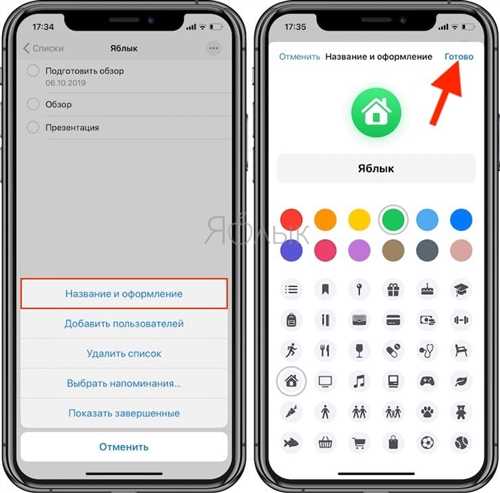
Apple предоставляет возможность выбора темы оформления в настройках iPhone, которые влияют на цветовую гамму интерфейса. Они могут быть светлыми или темными, и могут меняться в зависимости от времени суток. Переключаясь между темами, вы можете изменить цвет иконок на своем айфоне.
2. Используйте специальные приложения
В App Store существуют приложения, которые позволяют изменять цвет иконок на iPhone без необходимости джейлбрейка. Эти приложения предлагают большой выбор различных наборов иконок и даже позволяют создавать свои собственные. Они работают путем замены иконок в рабочем каталоге iPhone, не затрагивая саму операционную систему. Это означает, что вы можете получить новые цвета для иконок без риска потери гарантии.
Изменение цвета иконок на iPhone может добавить новизны в интерфейс вашего устройства и подчеркнуть вашу индивидуальность. Но помните, что использование неофициальных приложений и программ может быть небезопасным или нарушить работу вашего айфона. Поэтому важно быть осторожным и использовать только проверенные и доверенные источники.
Как изменить цвет иконок на айфоне на основе своих предпочтений
Если вы хотите придать своему айфону уникальный вид и изменить цвет иконок на основе своих предпочтений, есть несколько способов для этого. Ниже представлены простые шаги, которые помогут вам сделать это.
- Перейдите в настройки своего айфона, нажав на значок Настройки на главном экране.
- Прокрутите вниз и выберите вкладку Экран и яркость.
- Выберите вкладку Внешний вид домашнего экрана.
- Нажмите на опцию Изменить цвет иконок.
- Вам будет предложено несколько вариантов цветовых схем. Выберите ту, которая вам нравится больше всего.
После выбора цветовой схемы ваш айфон автоматически перезагрузится, и вы сможете увидеть новый цвет иконок на вашем домашнем экране. Если вам надоест текущая цветовая схема, вы всегда можете повторить эти шаги и выбрать другую.
Изменение цвета иконок на айфоне — это отличный способ добавить немного индивидуальности к вашему устройству. Попробуйте разные цветовые схемы и наслаждайтесь новым внешним видом вашего айфона!
Изменение цвета иконок на айфоне: основные настройки
Изменение цвета иконок на айфоне может быть полезной функцией, чтобы добавить индивидуальность и персональный стиль к вашему устройству. В данной статье мы рассмотрим основные настройки, которые помогут вам изменить цвет иконок на айфоне.
Одной из основных настроек для изменения цвета иконок является функция Вид иконок. Зайдите в Настройки на вашем устройстве, затем выберите Вид иконок. Здесь вы найдете несколько предустановленных цветовых схем, которые можно выбрать для изменения цвета иконок.
Кроме того, вы также можете настроить цвет иконок вручную, используя режим Создать свой стиль. В этом режиме вы можете выбирать цвета для каждой иконки индивидуально или изменять цвета группы иконок.
Когда вы настроили цвет иконок, нажмите Готово, чтобы сохранить изменения. Вы можете видеть новый цвет иконок на вашем экране домашнего экрана.
| Шаги: | Описание: |
|---|---|
| 1. | Откройте Настройки на вашем устройстве. |
| 2. | Выберите Вид иконок. |
| 3. | Выберите предустановленную цветовую схему или настройте цвет иконок вручную. |
| 4. | Нажмите Готово, чтобы сохранить изменения. |
Помимо этого, вы можете использовать сторонние приложения для изменения цвета иконок на айфоне. В App Store вы найдете различные приложения, которые предлагают больше возможностей для настройки цвета иконок и других элементов интерфейса вашего устройства.
Надеемся, что данная статья помогла вам узнать основные настройки для изменения цвета иконок на айфоне. Эта функция позволяет вам добавить индивидуальности и уникальности вашему устройству, сделав его более персонализированным.





