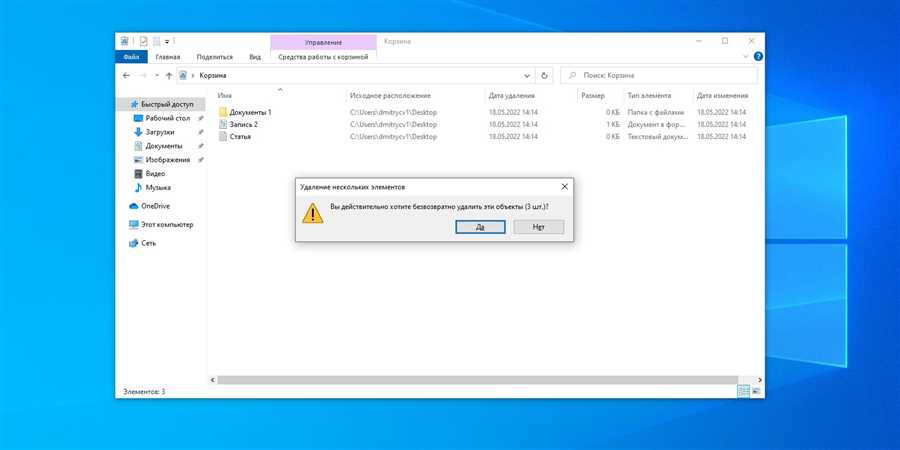
У вашего компьютера на базе Windows 10 накапливается множество программ и приложений, которые больше не нужны или занимают ценное место на жестком диске? Полезно периодически очищать свою систему от ненужного программного обеспечения, чтобы повысить ее производительность и освободить пространство для новых приложений. В этой пошаговой инструкции мы расскажем, как безопасно и эффективно удалить ненужные программы в Windows 10.
Шаг 1: Откройте меню Параметры
Перейдите в Параметры Windows 10, нажав на значок Пуск в левом нижнем углу экрана. Затем выберите Параметры из списка приложений.
Шаг 2: Зайдите в Приложения
В окне Параметры найдите и выберите раздел Приложения. В этом разделе вы сможете управлять всеми установленными на вашем компьютере программами и приложениями.
Шаг 3: Выберите ненужное приложение для удаления
В разделе Приложения найдите приложение, которое вы хотите удалить. Пролистайте список или воспользуйтесь поиском, чтобы найти нужную программу. После выбора приложения нажмите на него, чтобы открыть расширенные параметры.
Шаг 4: Удалите выбранное приложение
После открытия расширенных параметров выбранного приложения найдите кнопку Удалить и щелкните по ней. Подтвердите, что вы хотите удалить выбранное приложение, и дождитесь завершения процесса удаления.
Шаг 5: Повторите процесс для других ненужных программ
Повторите шаги 3-4 для всех остальных ненужных программ, которые вы хотите удалить с вашего компьютера. После того, как вы удалите все нежелательные программы, вы освободите пространство на жестком диске и улучшите производительность вашей системы.
Следуя этой пошаговой инструкции, вы безопасно и эффективно удалите ненужные программы в Windows 10. При выполнении этой процедуры регулярно вы сможете поддерживать чистоту и оптимальную работу вашего компьютера.
Анализ установленных программ
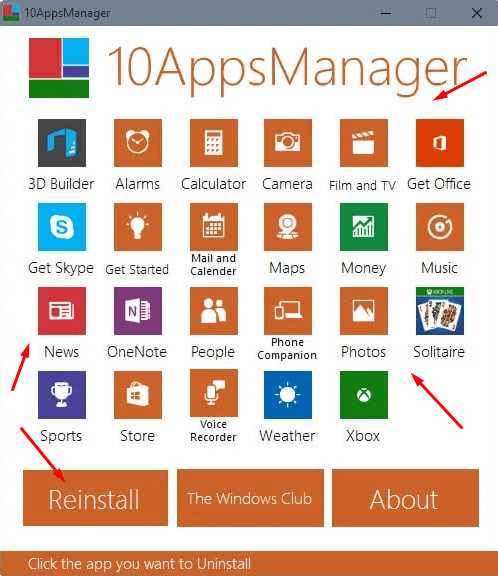
Прежде чем приступить к удалению ненужных программ на компьютере, стоит провести анализ установленных программ. Это позволит вам идентифицировать и удалить программы, которые вы больше не используете или которые могут быть потенциально опасными.
Вот несколько шагов, которые помогут вам выполнить анализ установленных программ:
1. Откройте Параметры Windows
Нажмите на кнопку Пуск в левом нижнем углу экрана, а затем выберите Настройки.
2. Найдите и откройте раздел Приложения и компоненты
В окне Параметры выберите раздел Приложения и затем в левой панели выберите Приложения и компоненты.
3. Просмотрите список установленных программ
В разделе Приложения и компоненты вы увидите список установленных программ. Пролистайте этот список и обратите внимание на программы, которые вы не узнаете или которые вы больше не используете.
4. Изучите информацию о программе
Нажмите на название программы, чтобы узнать больше о ней. Изучите информацию о программе, включая ее размер, версию и издателя. Если у вас есть подозрения относительно безопасности программы или вы не уверены, нужна ли она вам, проведите дополнительное исследование в Интернете.
5. Принимайте решение о удалении
На основе полученной информации примите решение о том, нужно ли удалять программу. Если вы не используете программу или считаете ее ненужной, вы можете безопасно удалить ее, чтобы освободить дополнительное пространство на жестком диске и повысить производительность компьютера.
Помните, что перед удалением программы всегда рекомендуется выполнить резервное копирование важных данных и проверить, нет ли утилиты удаления, предоставляемой самой программой.
Используя эти шаги, вы сможете провести анализ установленных программ и удалить ненужные программы на вашем компьютере безопасно и эффективно.
Выбор программ для удаления
Перед тем как приступить к удалению ненужных программ, важно правильно выбрать, какие именно программы вы хотите удалить.
Существует несколько категорий программ, которые часто являются кандидатами на удаление:
- Неиспользуемые программы: это программы, которые вы установили в прошлом, но больше не используете. Они занимают место на жестком диске и могут замедлять работу компьютера.
- Потенциально нежелательные программы (PUP): это программы, которые часто поставляются вместе с другими бесплатными приложениями и могут быть нежелательными или даже вредоносными.
- Вредоносные программы и вирусы: это программы, которые могут нанести вред вашей системе или украсть вашу личную информацию. Удаление таких программ обязательно, чтобы обеспечить безопасность вашего компьютера.
Перед удалением программы, обязательно убедитесь, что она действительно ненужна или является потенциальной угрозой. Если вы не уверены, лучше проконсультироваться со специалистом или использовать антивирусное программное обеспечение для проверки программы на наличие вредоносного содержимого.
Пomните, что удаление программы приведет к потере всех связанных с ней данных, поэтому перед удалением делайте резервные копии важной информации.
Деинсталляция ненужных программ

Удаление ненужных программ на компьютере может помочь освободить пространство на жестком диске, улучшить производительность и общую работу системы. Вот пошаговая инструкция о том, как безопасно и эффективно удалить ненужные программы в Windows 10:
Шаг 1: Откройте панель управления

Перейдите в меню Пуск и найдите в нем Панель управления. Щелкните на нем, чтобы открыть.
Шаг 2: Выберите Деинсталляция программ
В панели управления найдите вкладку Программы или Программы и компоненты. Щелкните на нем, чтобы открыть список всех установленных программ.
Шаг 3: Выберите программу для удаления

Прокрутите список программ и найдите ту, которую вы хотите удалить. Щелкните на ней, чтобы выделить ее.
Шаг 4: Нажмите Удалить или Изменить/удалить
После того, как вы выбрали программу, обратите внимание на панель инструментов сверху списка. Нажмите кнопку Удалить или Изменить/удалить, чтобы начать процесс деинсталляции.
Шаг 5: Следуйте инструкциям деинсталлятора
Появится окно деинсталлятора программы, которое будет проводить вас через процесс удаления. Обычно вам будет предложено выбрать способ удаления (обычное удаление или полное удаление с сохранением персональных данных), а затем подтвердить свой выбор. Следуйте указаниям на экране и закончите деинсталляцию.
Повторите эти шаги для каждой ненужной программы, которую вы хотите удалить. После завершения удаления программа и все ее файлы и настройки должны быть полностью удалены с вашего компьютера.
Обратите внимание, что некоторые программы могут потребовать перезагрузки компьютера для завершения процесса деинсталляции. Если вам будет предложено перезагрузить компьютер, пожалуйста, сделайте это.





