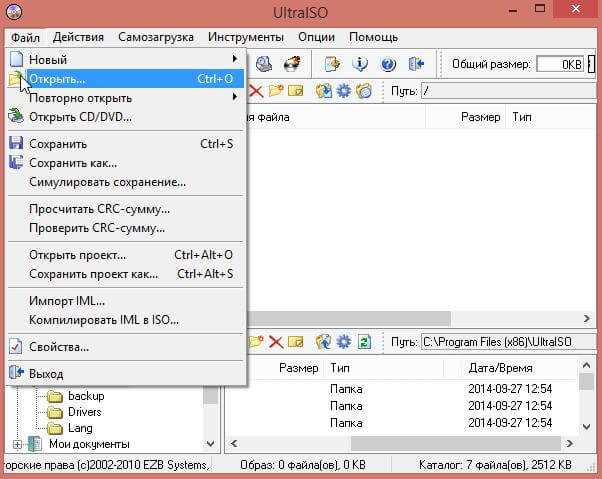
Загрузочная флешка в формате .iso представляет собой точную копию файла системы, которая используется для загрузки компьютера. Создание загрузочной флешки в формате .iso может быть полезно, когда вам нужно установить новую операционную систему на свой компьютер или восстановить работу существующей системы. В этой статье мы расскажем вам, как создать образ загрузочной флешки в файл .iso с помощью различных инструментов.
Первым шагом в создании образа загрузочной флешки в файл .iso является подготовка флешки к записи. Для этого вам потребуется вставить флешку в свободный USB-порт на вашем компьютере. Убедитесь, что ваша флешка не содержит никаких важных данных, так как процесс создания образа может привести к удалению всех файлов с флешки.
Затем вам потребуется использовать специальное программное обеспечение, которое позволит вам создать образ загрузочной флешки в файл .iso. Одним из самых популярных инструментов для этой цели является Rufus. Rufus предлагает простой интерфейс и возможность создать загрузочную флешку из различных операционных систем, включая Windows, Linux и многие другие.
Подготовка к созданию загрузочной флешки
Перед тем, как начать создавать загрузочную флешку, необходимо выполнить несколько подготовительных шагов:
1. Выбор операционной системы
В первую очередь необходимо определиться с операционной системой, которую вы хотите установить на загрузочную флешку. Это может быть Windows, Linux или другая система в зависимости от вашей потребности.
2. Загрузочный образ
Далее нужно скачать загрузочный образ операционной системы, который будет устанавливаться на флешку. Этот образ обычно представляет собой файл с расширением .iso и содержит все необходимые файлы для установки и запуска операционной системы.
Важно: При скачивании проверьте целостность файла и его соответствие официальной версии, чтобы избежать установки вредоносного ПО.
3. Форматирование флешки
Прежде чем записать загрузочный образ на флешку, необходимо отформатировать её. Для этого можно воспользоваться стандартными инструментами операционной системы или специальными программами для форматирования флешек.
Важно: При форматировании выберите файловую систему FAT32 или NTFS в зависимости от операционной системы, которую вы планируете установить.
4. Утилита записи образа
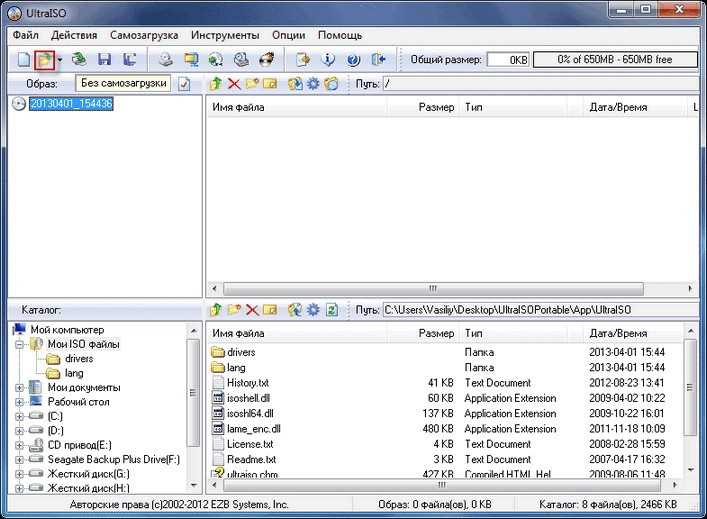
Наконец, перед записью загрузочного образа на флешку, необходимо подготовить утилиту записи образа. Для этого можно воспользоваться такими программами, как Rufus, UNetbootin или другими аналогичными средствами.
После выполнения этих подготовительных шагов вы будете готовы создать загрузочную флешку с выбранной операционной системой.
Выбор и подготовка флешки
Для создания загрузочной флешки в файл iso необходимо выбрать подходящую флешку и правильно ее подготовить.
Выбор флешки
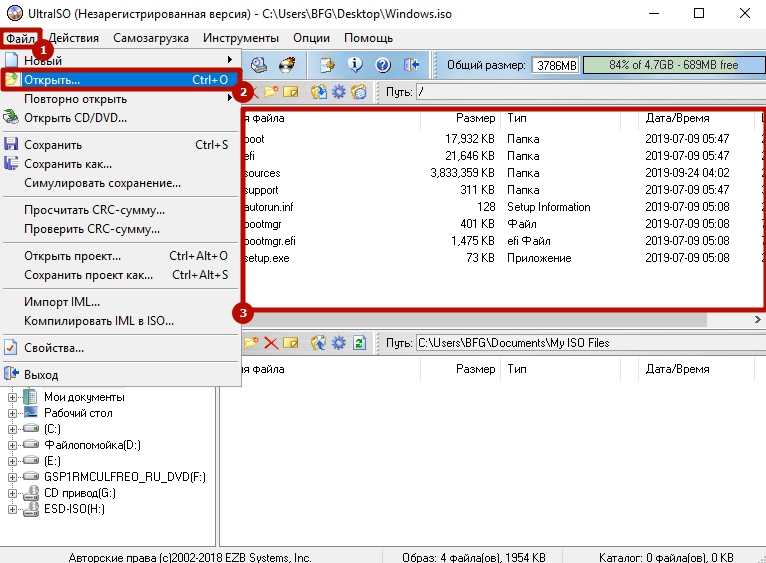
При выборе флешки для создания загрузочного образа следует обратить внимание на несколько важных характеристик:
- Емкость: флешка должна иметь достаточно большую емкость, чтобы вместить файлы образа и другие необходимые данные. Рекомендуется выбирать флешки объемом не менее 8 ГБ.
- Скорость записи и чтения: более высокие значения скорости обеспечат более быструю загрузку и работу образа. Оптимальным вариантом будет флешка с высокой скоростью записи и чтения.
- Надежность: стоит выбирать флешку известного производителя с хорошей репутацией. Это уменьшит вероятность возникновения ошибок и повреждений данных во время работы загрузочного образа.
Подготовка флешки
После выбора флешки необходимо выполнить следующие шаги:
- Сделать резервную копию данных с флешки, так как создание загрузочной флешки приведет к удалению всех существующих данных.
- Убедиться, что флешка отформатирована в файловую систему, поддерживаемую операционной системой, с которой вы будете работать. Например, для Windows можно использовать файловую систему NTFS или FAT32.
- Скачать и установить специальное программное обеспечение, которое позволит записать образ iso на флешку. Примерами такого ПО являются Rufus, Etcher или Win32 Disk Imager.
- Запустить программу для записи образа на флешку и следовать инструкциям по выбору образа iso и указанию флешки в качестве устройства для записи.
- Дождаться окончания процесса записи и убедиться, что загрузочная флешка создана успешно.
После подготовки флешки она будет готова к использованию в качестве загрузочного носителя для установки операционной системы или проведения других действий, связанных с загрузкой с флешки.
Скачивание образа и создание загрузочного диска
Для создания загрузочной флешки с образом операционной системы необходимо скачать соответствующий файл в формате ISO. Это может быть образ Windows, Linux или любой другой операционной системы.
Шаг 1: Выбор и скачивание образа
Первый шаг заключается в выборе и скачивании образа операционной системы. Образ можно найти на официальном сайте разработчика или на специализированных ресурсах, предоставляющих свободный доступ к образам операционных систем.
Шаг 2: Подготовка флешки

После скачивания образа необходимо подготовить флешку для создания загрузочного диска. Для этого нужно вставить флешку в компьютер и убедиться, что на ней нет важных данных, так как весь ее содержимый будет удален в процессе создания загрузочного диска.
Далее необходимо отформатировать флешку в файловой системе, подходящей для создания загрузочного диска. Обычно рекомендуется выбирать файловую систему FAT32 для совместимости с большинством компьютеров.
Шаг 3: Создание загрузочной флешки
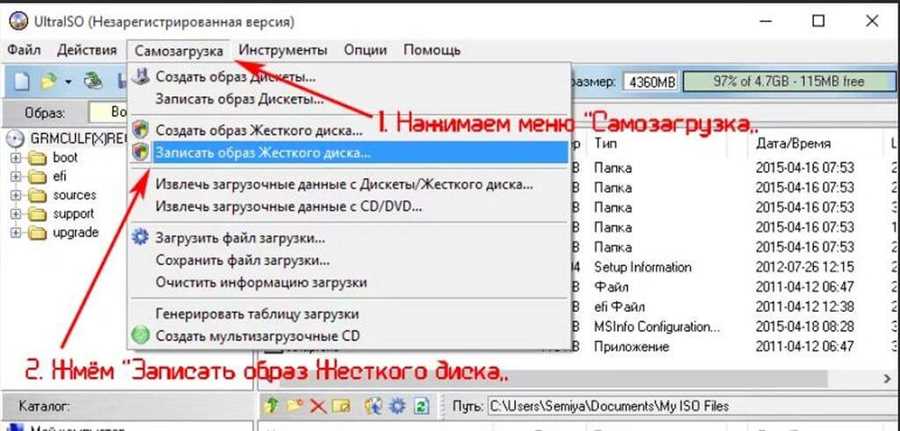
Для создания загрузочной флешки из образа ISO можно воспользоваться специальными программами, такими как Rufus, UNetbootin или Universal USB Installer.
Выберите программу, установите ее на компьютер и запустите. Затем выберите образ ISO, который вы скачали в первом шаге, и укажите флешку, которую вы подготовили во втором шаге, в качестве носителя для создания загрузочной флешки.
Проверьте настройки программы, убедитесь, что выбран правильный тип файловой системы и нажмите на кнопку Создать или Старт, чтобы начать процесс создания загрузочной флешки.
После завершения процесса вам будет создана загрузочная флешка соответствующего образа операционной системы. Теперь вы можете использовать эту флешку для установки операционной системы на другие компьютеры.
Установка образа на флешку и проверка работоспособности
- Подготовка флешки:
- Подключите флешку к компьютеру.
- Откройте программу для создания загрузочных флешек.
- Выберите флешку в списке доступных устройств.
- Убедитесь, что выбран правильный образ iso.
- Нажмите кнопку Записать или аналогичную.
- Дождитесь завершения процесса записи.
- Проверка работоспособности:
- Перезагрузите компьютер.
- Зайдите в настройки BIOS или UEFI.
- Настройте загрузку с флешки в качестве первого приоритетного устройства загрузки.
- Сохраните изменения и перезагрузите компьютер.
- Дождитесь загрузки операционной системы с флешки.
- Убедитесь, что система работает корректно и без ошибок.
Если система загружается успешно и работает без проблем, значит установка образа на флешку прошла успешно. В противном случае, необходимо повторить процесс установки с более надежным образом загрузочной флешки.





