
MKV (Matroska Video) и AVI (Audio Video Interleave) являются двумя популярными форматами видеофайлов, которые широко используются для хранения и воспроизведения видео на компьютерах и других устройствах. Иногда вам может потребоваться преобразовать видео из формата MKV в формат AVI, чтобы легче поделиться файлом, воспроизводить его на устройствах, которые не поддерживают MKV или по другим причинам.
В этой статье мы рассмотрим подробное руководство по преобразованию видео из формата MKV в формат AVI. Мы покажем вам несколько способов сделать это, используя различные программы и онлайн-сервисы, чтобы вы могли выбрать оптимальный метод для своих нужд.
Готовы приступить? Продолжайте чтение, чтобы узнать, как преобразовать видео из формата MKV в формат AVI с помощью разных инструментов и программ!
Выбор программы для конвертирования видео
Ниже представлены некоторые популярные программы для конвертирования видео:
- Freemake Video Converter: Это бесплатная программа, которая поддерживает множество форматов, включая MKV и AVI. Она обладает простым и интуитивным интерфейсом, что делает ее идеальным выбором для новичков.
- Handbrake: Handbrake также является бесплатной программой с открытым исходным кодом, которая позволяет конвертировать видео в различные форматы, включая MKV и AVI. Она предлагает множество настроек и опций для улучшения качества видео.
- Any Video Converter: Эта программа является платной, но имеет бесплатную версию с ограниченными возможностями. Она поддерживает множество форматов и предлагает удобный интерфейс с возможностью настройки параметров видео.
При выборе программы для конвертирования видео следует учитывать не только ее возможности и функционал, но и стабильность работы, совместимость с вашей операционной системой и наличие дополнительных функций, таких как пакетная обработка файлов или возможность предварительного просмотра.
Прежде чем начать использовать программу для конвертирования видео, рекомендуется прочитать отзывы пользователей и ознакомиться с руководством по использованию, чтобы узнать о специфических особенностях и настройках программы для получения оптимальных результатов.
Установка выбранной программы на компьютер
Чтобы начать преобразовывать видео из формата mkv в avi, вам необходимо сначала установить программу на свой компьютер. Ниже приведены подробные шаги, которые помогут вам установить выбранную программу:
- Поиск программы: Откройте веб-браузер и перейдите на официальный сайт программы. В поисковой строке на сайте введите название программы и выберите версию, соответствующую вашей операционной системе.
- Скачивание программы: Найдите раздел загрузки программы на официальном сайте и нажмите на кнопку Скачать. В некоторых случаях вам могут предложить выбрать место сохранения файла на вашем компьютере. Укажите нужное вам место и начните скачивание.
- Установка программы: По завершении загрузки найдите скачанный файл на вашем компьютере и запустите его. В большинстве случаев установочный файл имеет расширение .exe. Если установщик просит ваше разрешение на выполнение, подтвердите его.
Примечание: Если вы используете операционную систему Mac, то установочный файл может иметь расширение .dmg. Просто откройте файл и перенесите иконку программы в папку Приложения. - Следуйте инструкциям установщика: Откроется окно инсталлятора программы, в котором будут указаны все необходимые шаги для установки. Обычно вам нужно будет принять лицензионное соглашение и выбрать путь установки программы. Чтобы продолжить, нажмите кнопку Далее или Установить.
- Завершение установки: После того, как установка программы будет завершена, вы увидите соответствующее уведомление на экране. Нажмите Готово или Закрыть для завершения установки.
Поздравляю! Теперь выбранная программа успешно установлена на ваш компьютер. Вы можете переходить к использованию программы для преобразования видео из формата mkv в avi.
Процесс конвертирования видео из mkv в avi
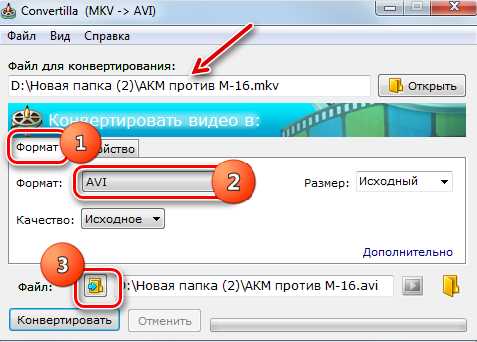
Конвертирование видео в формате mkv в формат avi может быть полезным, если вам необходимо воспроизвести видео на устройстве или в программе, которые не поддерживают формат mkv. В этом разделе мы расскажем вам о нескольких способах преобразования видео из mkv в avi.
Способ 1: Использование программы HandBrake

HandBrake — бесплатная программа с открытым исходным кодом, которая позволяет конвертировать видео из одного формата в другой. Чтобы сконвертировать видео из mkv в avi с помощью HandBrake, следуйте этим шагам:
- Загрузите и установите HandBrake с официального веб-сайта.
- Откройте HandBrake и нажмите на кнопку Source, чтобы выбрать mkv файл, который вы хотите конвертировать.
- Выберите папку, в которую вы хотите сохранить конвертированный видеофайл.
- В выпадающем меню Format выберите AVI.
- Нажмите на кнопку Start и дождитесь завершения процесса конвертации.
Способ 2: Использование онлайн-конвертера
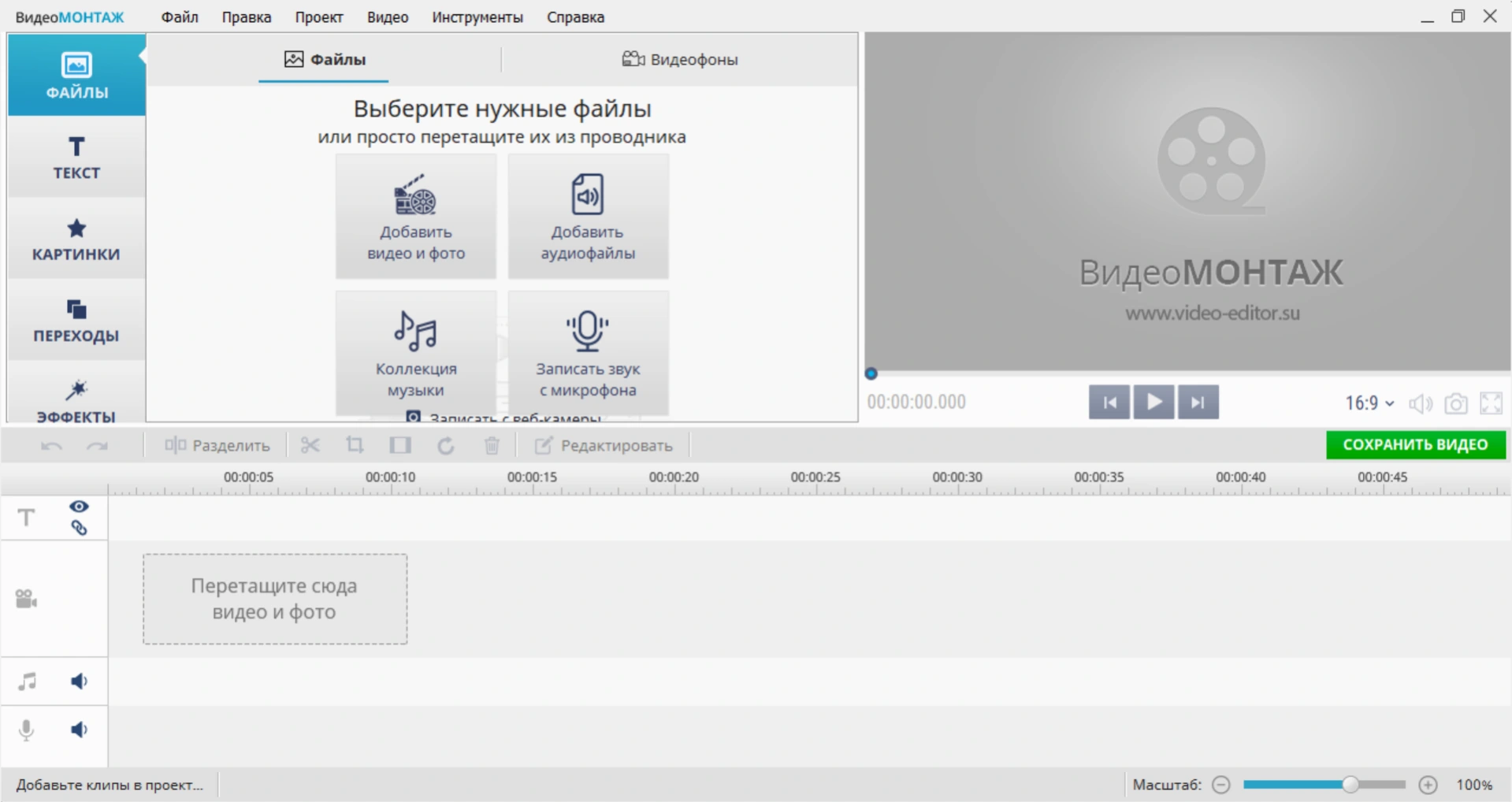
Также можно воспользоваться онлайн-конвертером для преобразования видео из mkv в avi. Это удобный способ, если у вас нет времени или возможности загружать и устанавливать программу на компьютер. Вот, как это сделать:
- Откройте браузер и найдите онлайн-конвертер, который поддерживает преобразование видео из mkv в avi.
- Перейдите на веб-сайт онлайн-конвертера и загрузите mkv файл, который вы хотите конвертировать.
- Выберите формат AVI для конвертирования.
- Нажмите на кнопку Convert и дождитесь завершения процесса конвертации.
- Скачайте конвертированный видеофайл на ваш компьютер.
Учитывайте, что онлайн-конвертеры могут быть ограничены в размере загружаемого файла или иметь ограничения в использовании функций. Также учтите возможные риски в отношении конфиденциальности данных. Поэтому перед загрузкой видеофайла на онлайн-конвертер рекомендуется ознакомиться с политикой конфиденциальности веб-сайта.





