
После долгой и непрерывной работы с iPhone неизбежно встает вопрос: «Почему приложение не открывается?». Известно, что проблема с неработающим приложением может быть действительно разной природы: от простых технических неполадок до сложных программных ошибок.
Одной из основных причин, по которой не открывается приложение на iPhone, может стать недостаточно свободной оперативной памяти на устройстве. Когда памяти становится очень мало, iPhone автоматически освобождает ее для работы других активных приложений. Безусловно, это правильный шаг, но приводит к тому, что неработающее приложение закрывается и уже потом возможно его перезапуск.
Еще одним возможным объяснением проблемы является наличие багов в самом приложении или ошибок в его коде. Подобные ошибки могут привести к тому, что iPhone не сможет правильно загрузить или запустить приложение. В таком случае рекомендуется связаться с разработчиками приложения для получения поддержки или обновления приложения.
Что делать, если приложение на iPhone не открывается?
Владельцы iPhone иногда сталкиваются с ситуацией, когда приложение просто не открывается. Это может быть вызвано различными причинами, от неправильных настроек до технических проблем. В этом разделе мы рассмотрим несколько шагов, которые вы можете предпринять, чтобы решить эту проблему.
1. Перезапустите приложение
Первое, что стоит попробовать, — это перезапустить приложение. Для этого сверните приложение, долго нажмите на кнопку Домой и затем свайпом вверх удалите его из списка открытых приложений. Затем найдите его на главном экране и запустите заново. Это простое действие может помочь исправить небольшие сбои в работе приложения.
2. Перезапустите устройство
Если перезапуск приложения не помог, попробуйте перезапустить само устройство. Нажмите и удерживайте кнопку Вкл/Выкл, затем перетащите ползунок Выкл вправо. Подождите несколько секунд и затем снова нажмите кнопку Вкл/Выкл, чтобы включить устройство. Это может помочь исправить проблемы с памятью или другие технические неполадки, которые могут быть связаны с отказом приложения от работы.
3. Обновите приложение
Проверьте, нет ли доступного обновления для приложения в App Store. Если есть, обновите его до последней версии. Некоторые проблемы совместимости и ошибки исправляются разработчиками путем выпуска обновлений приложений. Обновление приложения может помочь устранить некоторые неполадки и повысить стабильность его работы.
4. Удалите и установите заново приложение
Если все вышеперечисленные шаги не помогли, попробуйте удалить приложение и установить его заново. Для этого найдите иконку приложения на главном экране, удерживайте ее палец, пока не начнут вибрировать все иконки, и затем нажмите на Крестик в левом верхнем углу иконки приложения. Подтвердите удаление и затем перейдите в App Store, найдите приложение и установите его заново. При этом будут удалены все локальные данные приложения, поэтому убедитесь, что у вас есть резервные копии важной информации, если необходимо.
Если ни один из этих шагов не помог решить проблему, возможно, вам потребуется обратиться в службу поддержки разработчика приложения или продолжить исследование проблемы с помощью интернет-форумов и сообществ.
Причины неработоспособности приложения и возможные способы решения проблемы
Когда приложение на iPhone не открывается, есть несколько возможных причин этой проблемы. Вот некоторые из них и способы их решения:
| Причина проблемы | Возможное решение |
| Нет интернет-соединения | Проверьте подключение Wi-Fi или мобильных данных и убедитесь, что у вас есть доступ к сети. |
| Необходимо обновление приложения | Проверьте App Store на наличие обновлений для приложения и установите их. |
| Проблемы с памятью | Проверьте, достаточно ли свободного места на устройстве, и освободите память, если это необходимо. |
| Возникла ошибка при установке или обновлении приложения | Попробуйте удалить и переустановить приложение, чтобы исправить возможные проблемы с установкой. |
| Проблемы с iOS | Убедитесь, что ваша операционная система iOS находится в актуальной версии, и обновите ее, если требуется. |
| Баг или неполадки в самом приложении | Свяжитесь с разработчиком приложения для получения помощи и сообщите о проблеме, чтобы они могли ее исправить. |
Если после применения этих решений проблема не устраняется, стоит обратиться к администратору устройства или авторизированному сервисному центру Apple. Они могут предложить дополнительные рекомендации и помощь в решении проблемы.
Удаление и повторная установка приложения
Если приложение на iPhone не открывается, одним из способов его исправления может быть удаление и повторная установка приложения. Этот метод часто помогает решить проблемы, связанные с неправильной установкой или поврежденными файлами.
Чтобы удалить приложение, следуйте этим простым шагам:
- На главном экране устройства найдите и нажмите на иконку приложения, которое хотите удалить.
- Удерживайте палец на иконке приложения до появления всплывающего меню.
- Во всплывающем меню выберите опцию Удалить приложение.
- Подтвердите удаление приложения, нажав на кнопку Удалить или Удалить приложение.
После удаления приложения вы можете повторно установить его из App Store. Для этого выполните следующие действия:
- Откройте App Store на вашем iPhone.
- Нажмите на значок Поиск в нижней панели.
- Введите название приложения в поисковой строке.
- Найдите приложение в результатах поиска и нажмите на него.
- На странице приложения нажмите на кнопку Установить.
- Подтвердите установку приложения, используя Touch ID, Face ID или вводя пароль Apple ID.
- После завершения установки приложение появится на главном экране вашего iPhone.
Теперь попробуйте открыть повторно установленное приложение и проверить, работает ли оно нормально. Если проблема не решена, возможно, есть другие факторы, влияющие на работу приложения, и следует обратиться к разработчику или поискать решение в других источниках.
Проверка наличия обновлений операционной системы
Если ваше приложение на iPhone не открывается, одна из причин может быть несовместимость с текущей версией операционной системы. Для исправления этой проблемы важно проверить наличие обновлений для вашего устройства.
Шаг 1: Проверка наличия новых обновлений
Первым делом вам нужно убедиться, что ваша операционная система обновлена до последней версии. Для этого следуйте инструкциям:
- Откройте настройки на вашем iPhone.
- Прокрутите вниз и выберите раздел Общие.
- Нажмите на Обновление программного обеспечения.
- Если доступно новое обновление, нажмите на Загрузить и установить.
Шаг 2: Установка обновлений
После загрузки обновления следуйте инструкциям на экране для его установки. Убедитесь, что ваше устройство подключено к сети Wi-Fi и имеет достаточно заряда батареи.
Обновление операционной системы может занять некоторое время, поэтому будьте терпеливы.
После установки обновления перезагрузите ваш iPhone и попробуйте открыть приложение еще раз. В большинстве случаев этот шаг помогает исправить проблему с открытием приложения.
Если после обновления операционной системы проблема все еще не решена, рекомендуется обратиться в службу поддержки Apple или разработчика приложения для получения дополнительной помощи.
Проверка наличия обновлений приложения
Часто причиной неправильной работы приложения на устройстве iPhone может быть отсутствие обновлений программного обеспечения.
Если приложение не запускается или работает некорректно, в первую очередь следует провести проверку наличия обновлений для данного приложения.
Для проверки наличия обновлений приложения на iPhone:
- Откройте App Store на вашем iPhone.
- Перейдите в раздел Обновления.
- Прокрутите список доступных обновлений и найдите нужное приложение.
- Если для приложения доступно обновление, нажмите кнопку Обновить.
- При необходимости введите пароль вашей учетной записи Apple ID.
После установки обновления запустите приложение снова и проверьте, работает оно корректно или нет.
Если по-прежнему возникают проблемы с запуском или работой приложения, возможно, проблема заключается в самом приложении и требуется обратиться к разработчику для получения дальнейшей поддержки и решения проблемы.
Проверка памяти устройства
Если приложение на вашем iPhone не открывается, одна из возможных причин может быть связана с недостатком памяти на устройстве. В таком случае, проверка доступной памяти может помочь в решении проблемы.
Шаги для проверки доступной памяти:
1. Откройте на устройстве настройки, нажав на значок Настройки на главном экране.
2. Прокрутите вниз и выберите раздел Общие.
3. В разделе Общие найдите и нажмите на Управление хранилищем и iCloud.
4. Под заголовком Хранилище вы увидите график, отображающий использование памяти на вашем устройстве.
5. Удостоверьтесь, что доступная память не исчерпана. Если график практически заполнен или вы видите предупреждение о низком уровне памяти, вам может потребоваться освободить некоторое пространство для работы приложения.
Освобождение памяти на iPhone:
1. Назад в главном меню Настройки, выберите Общие.
2. В разделе Общие найдите iPhone Storage или Хранилище iPhone.
3. В этом разделе вы увидите список установленных приложений и общее использование памяти.
4. Просмотрите список приложений и найдите те, которые занимают большое количество памяти.
5. Нажмите на выбранное приложение и выберите опцию Удалить приложение.
6. Для освобождения дополнительной памяти вы также можете удалить ненужные фотографии, видео или кэшированные данные других приложений.
После проведения указанных шагов вы должны освободить достаточное количество памяти на вашем iPhone, что может помочь в открытии приложений, которые ранее не работали.
| Важно: |
|---|
| Перед удалением каких-либо файлов или приложений обязательно убедитесь, что они не являются важными для вас. Если это необходимо, сделайте резервную копию данных, чтобы не потерять их. |
Очистка кэша приложения
Очистка кэша приложения может решить проблему неполадок. Для этого нужно выполнить следующие шаги:
1. Откройте на вашем iPhone приложение Настройки.
2. Прокрутите список доступных опций и найдите нужное приложение.
3. Нажмите на название приложения, чтобы открыть дополнительные настройки.
4. Прокрутите вниз и найдите пункт Очистить кэш.
5. Нажмите на этот пункт и подтвердите действие, если система попросит вас подтвердить.
6. После завершения очистки кэша приложение можно попробовать запустить заново.
Обратите внимание, что при очистке кэша приложения вы можете потерять некоторые временные данные, такие как сохраненные пароли или настройки.
Если после очистки кэша проблема с открытием приложения не исчезла, возможно стоит обратиться за помощью к разработчику приложения или обновить его до последней доступной версии.
Перезагрузка устройства
Простая перезагрузка
Для простой перезагрузки устройства выполните следующие действия:
- Нажмите и удерживайте кнопку включения/выключения, расположенную на верхней или боковой стороне устройства.
- На экране появится ползунок «Выключить». Переместите его, чтобы выключить устройство.
- Подождите несколько секунд.
- Нажмите и удерживайте кнопку включения/выключения, чтобы включить устройство.
Жесткая перезагрузка
Если простая перезагрузка не помогла решить проблему, попробуйте выполнить жесткую перезагрузку. Этот способ может быть полезен, если устройство зависло или не отвечает на команды.
Для выполнения жесткой перезагрузки устройства iPhone произведите следующие действия:
- Нажмите и быстро отпустите кнопку увеличения громкости.
- Нажмите и быстро отпустите кнопку уменьшения громкости.
- Затем нажмите и удерживайте кнопку включения/выключения, пока не увидите символ Apple на экране.
- Отпустите кнопку включения/выключения и дождитесь, пока устройство полностью перезагрузится.
После перезагрузки устройства попробуйте открыть приложение еще раз и проверьте, работает ли оно корректно. Если проблема не устранена, возможно, вам потребуется обратиться за помощью к разработчику приложения или обратиться в службу поддержки Apple.
Проверка подключения к интернету
Проблемы с открытием приложения на iPhone могут быть связаны с подключением к интернету. Проверьте следующие шаги, чтобы убедиться, что ваше устройство имеет устойчивое подключение:
1. Проверьте соединение Wi-Fi
Убедитесь, что ваш iPhone подключен к сети Wi-Fi. Проверьте настройки Wi-Fi на устройстве и убедитесь, что вы подключены к правильной сети. Попробуйте открыть другие приложения или веб-страницы, чтобы убедиться, что у вас нормальное соединение.
2. Проверьте мобильную сеть
Если у вас нет доступа к Wi-Fi, убедитесь, что ваш оператор мобильной связи обеспечивает надежное подключение к интернету. Проверьте панель управления устройством и убедитесь, что у вас есть сигнал и активный пакет передачи данных.
3. Перезагрузите устройство
Иногда причиной проблем с подключением может быть неправильная работа устройства. Попробуйте перезагрузить iPhone, чтобы сбросить все временные настройки и повторно подключиться к интернету.
Если вы выполнили все вышеперечисленные шаги и до сих пор не можете открыть приложение на iPhone, возможно, есть другие проблемы, связанные с самим приложением или вашим устройством. Попробуйте связаться с службой поддержки приложения для получения дальнейшей помощи.
Отключение и повторное включение Wi-Fi и мобильных данных
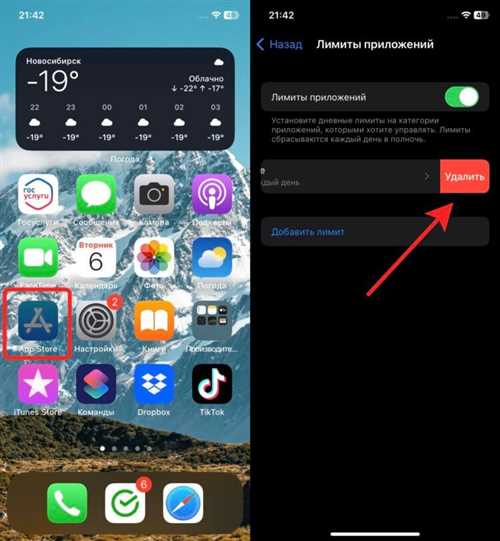
Если приложение на вашем iPhone не открывается, возможно, проблема связана с соединением Wi-Fi или мобильных данных. В таких случаях рекомендуется выполнить следующие действия:
1. Проверьте подключение к Wi-Fi
Убедитесь, что ваш iPhone правильно подключен к Wi-Fi. Перейдите в раздел Настройки и выберите Wi-Fi. Проверьте, подключены ли вы к доступной сети Wi-Fi и имеете ли стабильное соединение. Если сеть не подключена или имеет слабый сигнал, попробуйте перезагрузить маршрутизатор и повторно подключиться к Wi-Fi.
2. Отключите и снова включите Wi-Fi и мобильные данные
Иногда проблема может быть связана с неполадками в сетевом соединении. Чтобы исправить это, вы можете отключить Wi-Fi и мобильные данные, а затем снова включить их. Для этого перейдите в раздел Настройки, выберите Wi-Fi и переключите выключатель на позицию Выключено. Затем перейдите в раздел Мобильные данные и сделайте ту же самую процедуру.
После того, как вы отключите и снова включите Wi-Fi и мобильные данные, попробуйте открыть приложение еще раз. В большинстве случаев эта процедура способна устранить проблемы с соединением и позволить приложению корректно загрузиться и работать.
Сброс настроек сети
Если приложение на iPhone не открывается, проблема может быть связана с настройками сети. В таком случае рекомендуется выполнить сброс настроек сети на устройстве. Это поможет исправить проблемы с подключением и возможно восстановит работу приложения.
Чтобы сбросить настройки сети на iPhone, следуйте этим шагам:
- Откройте меню настроек на своем устройстве.
- Перейдите в раздел Общие.
- Далее выберите Сброс.
- В меню Сброс выберите Сброс настроек сети.
- Подтвердите выбор и введите пароль, если потребуется.
- После этого ваш iPhone перезагрузится и сбросит настройки сети.
После сброса настроек сети, вам может потребоваться повторно настроить подключение к Wi-Fi, Bluetooth и другим сетевым службам. Но этот простой шаг может помочь в восстановлении работы ваших приложений и исправлении проблемы с открытием.
Обращение за помощью к разработчику приложения или службе поддержки Apple
Если у вас возникли проблемы с открытием или работой приложения на iPhone, вы можете обратиться за помощью к разработчику этого приложения или обратиться в службу поддержки Apple для получения решения проблемы. В зависимости от того, какая проблема возникла, вы можете выбрать соответствующий способ обращения и получить квалифицированную помощь.
Если проблема связана с конкретным приложением, вам следует сначала обратиться к разработчику этого приложения. На странице в App Store, где вы нашли приложение, обычно указаны контактные данные разработчика, такие как электронная почта или номер телефона. Вы можете отправить сообщение разработчику с описанием проблемы и запросить помощи. Разработчики обычно готовы рассмотреть вашу проблему и предложить решение или предоставить обновленную версию приложения, исправляющую ошибки.
Если вы не можете найти контактные данные разработчика или проблема не решается, вы можете обратиться в службу поддержки Apple. Для этого вам потребуется поддержка в соответствующем разделе на официальном веб-сайте Apple. Вы можете заполнить форму обратной связи или позвонить на горячую линию. При обращении в службу поддержки укажите все детали проблемы, такие как модель iPhone, версия iOS, название приложения и описание ошибки. Это поможет специалистам Apple более точно определить причину проблемы и предложить соответствующее решение.
Не стесняйтесь обращаться за помощью, когда у вас возникают проблемы с открытием или работой приложения на iPhone. Разработчики и служба поддержки Apple готовы помочь вам в решении проблемы и обеспечить корректную работу приложения на вашем устройстве.





