
Драйверы – это важные компоненты программного обеспечения, которые позволяют операционной системе взаимодействовать с аппаратными устройствами, в том числе с видеокартами. Если вы используете графическое ядро Intel, то установка соответствующего драйвера может повысить производительность вашего компьютера и исправить возможные проблемы.
Установка драйвера Intel на компьютер – задача, с которой справится каждый пользователь, следуя нескольким простым шагам. Прежде чем приступить к установке, необходимо определиться с версией вашего графического ядра Intel и загрузить драйвер с официального сайта разработчика.
В данной статье мы подробно рассмотрим процесс установки драйвера Intel на компьютер, чтобы вы могли получить наилучший опыт использования своего оборудования и насладиться плавной и качественной графикой.
Подготовка к установке
Перед тем как начать установку драйвера Intel на компьютер, необходимо выполнить несколько подготовительных операций:
1. Проверьте совместимость
Для того чтобы установить драйвер Intel, убедитесь, что ваш компьютер совместим с поддерживаемым оборудованием. Проверьте, соответствует ли ваша операционная система требованиям, указанным в документации драйвера. Также стоит убедиться, что ваше оборудование совместимо с версией драйвера, которую вы собираетесь установить.
2. Создайте резервную копию
Перед установкой драйвера рекомендуется создать резервную копию вашей системы. Это позволит вам быстро вернуться к предыдущему состоянию в случае возникновения проблем в процессе установки.
Создание резервной копии системы можно выполнить с помощью специализированных программ или средств, предоставляемых операционной системой.
3. Отключите антивирусное программное обеспечение
Во время установки драйвера Intel может потребоваться изменение системных файлов. Чтобы избежать возможных проблем в процессе установки, рекомендуется временно отключить антивирусное программное обеспечение.
Не забудьте повторно включить антивирусное программное обеспечение после завершения установки драйвера.
Следуя этим рекомендациям, вы сможете успешно подготовиться к установке драйвера Intel на ваш компьютер.
Определение версии драйвера

Прежде чем установить новую версию драйвера Intel на ваш компьютер, важно определить текущую версию драйвера. Это позволит вам сравнить ее с последней доступной версией и узнать, требуется ли обновление.
Существует несколько способов определить версию драйвера Intel:
1. С помощью Диспетчера устройств
Чтобы узнать версию драйвера Intel с помощью Диспетчера устройств, следуйте этим шагам:
- Нажмите правой кнопкой мыши на кнопку Пуск в нижнем левом углу экрана и выберите Диспетчер устройств.
- В открывшемся окне Диспетчера устройств найдите категорию Адаптеры дисплея и щелкните на ней, чтобы раскрыть список.
- Найдите вашу графическую карту Intel и щелкните на ней правой кнопкой мыши.
- Выберите Свойства в контекстном меню.
- Перейдите на вкладку Драйвер и найдите раздел Версия драйвера. Здесь будет указана текущая версия драйвера Intel.
2. С помощью приложения Intel Driver & Support Assistant
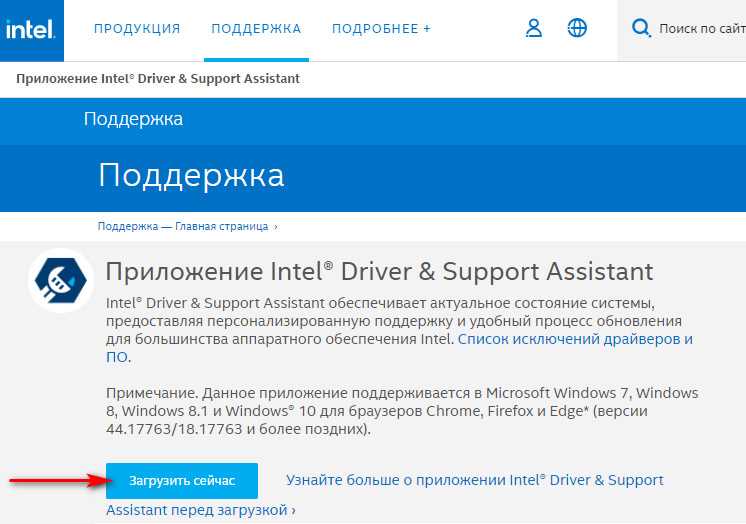
Вы можете также использовать официальное приложение Intel Driver & Support Assistant для определения версии драйвера. Для этого:
- Загрузите и установите приложение Intel Driver & Support Assistant с официального веб-сайта Intel.
- Запустите приложение и войдите в свою учетную запись Intel (если у вас есть). Если у вас нет учетной записи, вы можете продолжить без входа.
- Приложение автоматически определит вашу графическую карту Intel и покажет текущую версию драйвера.
Получив текущую версию драйвера Intel, вы будете готовы к установке новой версии. Обновление драйвера может улучшить производительность вашего компьютера и исправить возможные проблемы с совместимостью и стабильностью системы.
Скачивание драйвера Intel
Для установки драйвера Intel на ваш компьютер необходимо сначала скачать его с официального сайта Intel. Все последние версии драйверов доступны на странице загрузки на официальном сайте компании.
Для начала, откройте ваш любимый веб-браузер и перейдите на официальный сайт Intel. На главной странице сайта найдите раздел Поддержка или Драйверы и загрузки.
После перехода на страницу поддержки найдите раздел Скачать драйверы. Здесь вам предоставляется возможность выбрать ваше устройство и операционную систему, для которой вам необходим драйвер Intel.
Выберите ваше устройство и версию операционной системы из предоставленного списка. Нажмите на опцию Скачать, чтобы загрузить драйвер. Обычно файлы загрузки предоставляются в формате .exe или .zip.
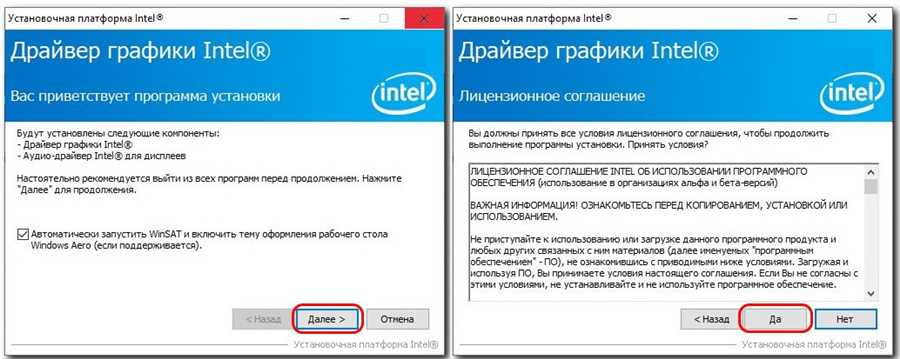
После завершения загрузки драйвера, откройте файл и следуйте инструкциям установщика. Обычно вам будет предложено принять условия лицензии и выбрать директорию для установки.
После успешной установки драйвера Intel вам может потребоваться перезагрузить компьютер, чтобы изменения вступили в силу.
Важно помнить
Перед установкой драйвера Intel убедитесь, что ваш компьютер соответствует системным требованиям для данного драйвера. Также рекомендуется регулярно проверять наличие обновлений драйверов и устанавливать их, чтобы обеспечить стабильную и безопасную работу вашего компьютера.
Если у вас возникли проблемы при установке или работе драйвера Intel, обратитесь в официальную службу поддержки Intel для получения помощи.
Установка драйвера на компьютер

Для того чтобы правильно работало оборудование вашего компьютера, такое как графический процессор, важно установить соответствующий драйвер. В этом разделе мы расскажем, как самостоятельно установить драйвер Intel на ваш компьютер.
1. Определите модель вашего графического процессора Intel.
Прежде чем начать установку драйвера, необходимо определить модель вашего графического процессора Intel. Вы можете найти эту информацию в спецификациях вашего компьютера или на сайте производителя.
2. Загрузите драйвер Intel с официального сайта.
Перейдите на официальный сайт Intel и найдите раздел поддержки или загрузок. Введите модель вашего графического процессора и выберите операционную систему, которую вы используете. Нажмите на ссылку для загрузки драйвера.
3. Установите драйвер.
После того как файл драйвера загрузится, откройте его и следуйте инструкциям установки. Обычно вам будет предложено принять лицензионное соглашение, выбрать путь для установки и подтвердить начало процесса установки. Дождитесь завершения установки.
В некоторых случаях может потребоваться перезагрузка компьютера после установки драйвера. Если вы получили соответствующее уведомление, выполните перезагрузку.
Обратите внимание, что процесс установки драйверов может незначительно отличаться в зависимости от операционной системы и модели графического процессора Intel.
4. Проверьте работоспособность драйвера.
После установки драйвера рекомендуется проверить его работоспособность. Для этого можно запустить приложение или игру, которое использует графический процессор Intel, и убедиться, что оно работает без проблем. Если вы обнаружите какие-либо проблемы, возможно, вам потребуется обновить или переустановить драйвер.
Выполнив все эти шаги, вы успешно установили драйвер Intel на свой компьютер. Теперь ваш графический процессор будет работать правильно и обеспечивать оптимальную производительность.





