Google Chrome — один из самых популярных интернет-браузеров в мире. Его постоянное обновление гарантирует усовершенствование функционала и повышает безопасность веб-серфинга. Однако, как узнать о последней версии Хрома и установить на свой компьютер? В этой статье мы поговорим о том, как следить за обновлениями и обеспечить свой браузер стабильной и актуальной версией.
Во-первых, чтобы узнать о последней версии Google Chrome, достаточно просто открыть сам браузер и проверить наличие обновлений. При первом запуске Хром предложит установить самую последнюю версию, что является наиболее простым и надежным способом. Не забудьте подключиться к интернету, чтобы браузер мог проверить наличие обновлений и загрузить их с сервера Google, если таковые имеются.
Кроме того, можно вручную проверить наличие новых версий браузера. Для этого нажмите на значок с тремя точками в верхнем правом углу окна браузера, а затем перейдите в раздел Справка или Настройки. Там вы найдете подробную информацию о версии Хрома и, если доступно обновление, сможете загрузить и установить его вручную.
Как установить последнюю версию браузера Хром?
Чтобы установить последнюю версию браузера Хром, выполните следующие шаги:
- Откройте браузер Хром. Если у вас уже установлена предыдущая версия Хрома, откройте его из меню Пуск или щелкнув на ярлыке на рабочем столе.
- Перейдите в меню настроек. Нажмите на иконку с тремя точками, которая расположена в верхнем правом углу окна браузера. В открывшемся меню выберите пункт Настройки.
- Перейдите в раздел О браузере. Щелкните на ссылку О браузере в левой части окна настроек.
- Проверьте наличие обновлений. Браузер автоматически проверит наличие новых версий. Если обновление доступно, оно будет загружено автоматически.
- Перезапустите браузер. После завершения установки новой версии Хрома, вам будет предложено перезапустить браузер. Щелкните на кнопке Перезапустить, чтобы завершить процесс обновления.
Поздравляю, теперь у вас установлена последняя версия браузера Хром! Помните, что регулярное обновление браузера помогает обеспечить безопасность и получить все новые функции и улучшения, которые предлагает Google Chrome.
Скачать браузер Хром
Чтобы скачать последнюю версию браузера Google Chrome, следуйте инструкциям ниже:
Шаг 1: Откройте официальный сайт Google Chrome
Перейдите на официальный сайт Google Chrome, введя в адресной строке браузера адрес https://www.google.com/chrome/
Шаг 2: Нажмите на кнопку Скачать Chrome
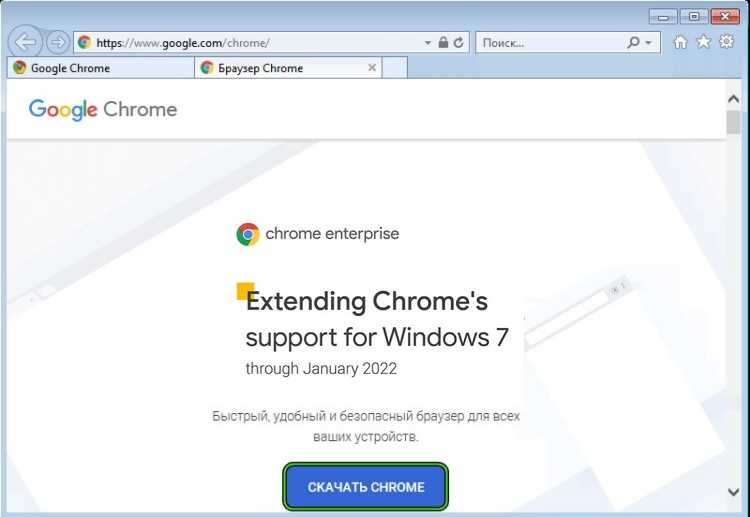
На главной странице сайта найдите кнопку Скачать Chrome и нажмите на нее. Браузер автоматически определит вашу операционную систему и предложит соответствующую версию для скачивания.
Шаг 3: Установите браузер

После завершения загрузки файла установки, найдите его в папке загрузок на вашем компьютере и запустите его двойным кликом. Следуйте инструкциям, которые появятся на экране, чтобы установить браузер Хром.
Теперь, когда браузер Chrome установлен на вашем компьютере, вы можете начать пользоваться всеми его преимуществами и возможностями.
| Операционная система | Ссылка для скачивания |
|---|---|
| Windows | https://www.google.com/chrome/ |
| Mac | https://www.google.com/chrome/ |
| Linux | https://www.google.com/chrome/ |
Установить браузер Хром
Установка браузера Хром на ваш компьютер довольно простая и занимает всего несколько минут. Следуйте этим шагам, чтобы получить последнюю версию Хром:
Шаг 1: Зайдите на официальный сайт
Откройте любой интернет-браузер на вашем компьютере и введите в адресной строке https://www.google.com/chrome. Нажмите Enter.
Шаг 2: Скачайте установочный файл

На странице скачивания вы увидите кнопку Скачать Chrome. Нажмите на нее, чтобы скачать установочный файл браузера Хром.
Шаг 3: Запустите установку
После успешного скачивания найдите загруженный установочный файл в папке загрузок или во вкладке Загрузки вашего браузера. Щелкните по нему дважды, чтобы запустить процесс установки.
Следуйте инструкциям на экране и дождитесь, пока установщик завершит свою работу. Вам может быть предложено выбрать настройки и прочитать соглашение о лицензии браузера Хром. После этого нажмите на кнопку Установить.
После завершения установки, браузер Хром будет готов к использованию. Открывайте его через значок на рабочем столе или в меню Пуск вашей операционной системы.
Теперь у вас есть последняя версия браузера Хром, с которой вы сможете наслаждаться быстрым и безопасным просмотром веб-страниц.
Обновить браузер Хром

Чтобы обновить браузер Хром до последней версии, следуйте инструкциям ниже:
| Шаг 1: | Откройте браузер Хром на вашем компьютере. |
| Шаг 2: | Кликните на значок меню, расположенный в правом верхнем углу окна браузера. Он выглядит как три горизонтальные линии. |
| Шаг 3: | В выпадающем меню выберите пункт Справка. |
| Шаг 4: | В появившемся подменю выберите пункт О Google Chrome. |
| Шаг 5: | В открывшемся окне вы увидите информацию о текущей версии Хром. Если версия устарела, на этой странице будет доступна опция Обновить Хром. |
| Шаг 6: | Кликните на кнопку Обновить Хром и следуйте инструкциям на экране, чтобы установить последнюю версию. |
| Шаг 7: | После завершения установки, перезапустите браузер Хром, чтобы изменения вступили в силу. |
Теперь ваш браузер Хром должен быть обновлен до последней версии. Убедитесь, что всегда используете последнюю версию, чтобы иметь доступ к новым функциям и улучшенной безопасности.