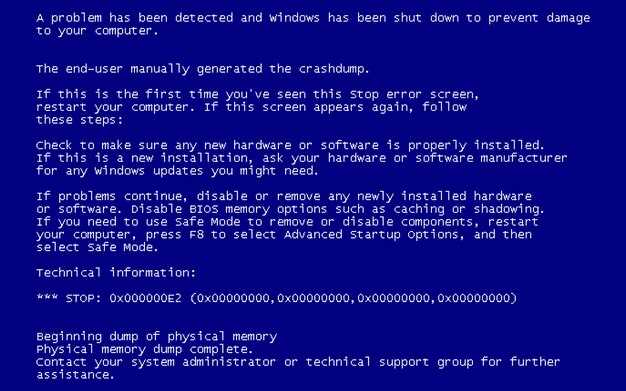
Когда процесс копирования файлов загрузки с помощью BCDboot сталкивается с ошибкой, зачастую это связано с недопустимыми настройками раздела или неполадками файловой системы. Необходимо сначала определить причину сбоя, чтобы выбрать правильное решение. Обычно проблема возникает из-за неправильных прав доступа или поврежденных данных на разделе, где осуществляется копирование. В таких случаях рекомендуется использовать встроенные инструменты Windows для проверки и восстановления системных файлов.
Для начала, убедитесь, что запускать команду BCDboot необходимо с правами администратора. Открывайте командную строку или PowerShell именно от имени администратора, чтобы устранить возможность ограничений доступа. Далее, проверьте состояние системного раздела с помощью команды chkdsk. Если обнаружены ошибки, исправляйте их перед повторной попыткой копирования. В случае продолжающихся проблем, стоит проверить целостность загрузочной Конфигурации данных (BCD), а также правильность расположения файлов.
Следующий шаг – подготовить загрузочный раздел или раздел, предназначенный для восстановления загрузчика. Убедитесь, что он размечен правильно и содержит достаточное пространство для файлов. В случае отсутствия необходимых файлов или повреждения исходных данных, используйте средства восстановления Windows или создайте образ системы заново. Только после этого можно приступать к выполнению команды BCDboot и уверенно получать рабочий загрузчик без ошибок. Управление этими аспектами помогает гарантировать безошибочное создание загрузочной среды.
Почему возникает ошибка при использовании BCDboot и как определить её причину
Начинайте с проверки правильности выбранного каталога системных файлов и упаковки образа Windows. Неправильно указанный путь или поврежденный источник данных вызывают сбои при выполнении команды. Обратите внимание на точность путей и наличие необходимых файлов.
Определите, существует ли раздел восстановления или EFI на системном диске. Отсутствие этих разделов или их неправильно настроенная структура может привести к ошибкам. Используйте менеджеры дисков или команду diskpart для проверки состояния разделов.
Обратите внимание на права доступа. Выполняйте команду от имени администратора, иначе не сможете внести изменения в загрузочную запись. Нехватка разрешений не даст системе обновить BCD-каталог, вызывая сбои.
Диагностируйте проблему через лог-файлы или сообщения об ошибках, которые появляются во время выполнения команды. Они часто содержат подсказки о конкретных причинах: поврежденные файлы, отсутствующие разделы или конфликтующие настройки.
Проверьте системные файлы на наличие ошибок с помощью SFC /scannow или DISM /Online /Cleanup-Image /RestoreHealth. Поврежденные системные файлы могут мешать правильной работе BCDboot и вызывать ошибки при копировании загрузочных файлов.
Проблемы с учетом диска или его повреждениями тоже могут стать причиной ошибок. Используйте инструменты проверки дискосостояния, такие как chkdsk, чтобы устранить проблемы на уровне диска.
Зафиксируйте порядок выполнения операций и тип используемой системы. Установка на виртуальные или неактивные разделы, несовместимость с системой UEFI или BIOS могут вносить свои коррективы. Проверяйте соответствие выбранных параметров системе.
Типичные сообщения об ошибках при запуске BCDboot
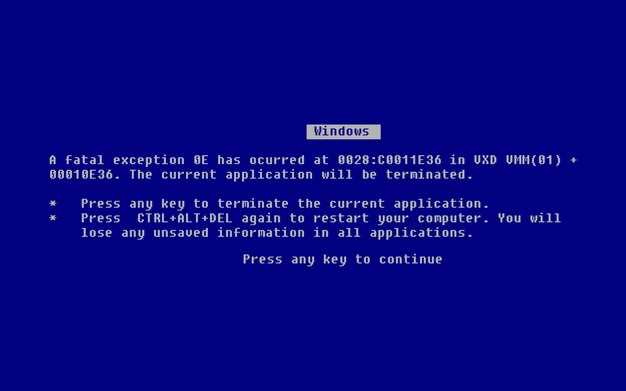
Сообщение ‘Не удается найти указанный путь’ указывает на неправильный путь к исходным файлам загрузочного образа или целевой папке. Проверьте правильность написания директории, убедитесь, что указанный диск или раздел существует и правильно подключен.
При появлении ошибки ‘Файл или каталог не найден’ скорее всего отсутствует файл bootsect или каталог, в котором хранятся файлы загрузки. Проверьте наличие файла и правильность последовательности команд, особенно параметры /v или /m.
Ошибка ‘Некорректная функция’ или ‘Ошибка формата’ сигнализирует о несовместимости используемой команды или оборудования. В этом случае попробуйте обновить Windows или запустить команду на другой системе, совместимой с данной версией Windows.
Сообщение ‘Образ загрузочной записи поврежден’ часто появляется, если файлы загрузочного сектора повреждены или неправильно сконфигурированы. В таком случае потребуется восстановление исходных образов или использование средств восстановления Windows.
Если появляется сообщение о отсутствии прав доступа или невозможности изменения конфигурации загрузчика, проверьте, работает ли система в режиме безопасной загрузки или включён ли Secure Boot. Иногда для работы с BCDboot нужен отказ от этих настроек или их временное отключение.
Диагностика состояния загрузочной записи и системных файлов
Следующим шагом используйте команду bootrec /fixmbr и bootrec /fixboot. Они позволяют исправить основные компоненты загрузочного процесса без вмешательства в саму системную структуру.
Для более глубокого анализа системы, выполните команду sfc /scannow. Она сканирует системные файлы и при необходимости заменяет поврежденные или отсутствующие компоненты на оригинальные копии из кеша.
Дополнительно, используйте команду dism /Online /Cleanup-Image /CheckHealth. Она позволяет определить, есть ли повреждения образа системы и нужно ли проводить исправительные действия.
Если обнаружены ошибки, связанные с файлами загрузки или повреждениями системы, прибегайте к командной строке Windows Recovery Environment (WinRE), где можно выполнить восстановление системы или автоматическую диагностику.
Роль поврежденных файлов Windows в возникновении ошибок

Поврежденные файлы Windows часто становятся причиной различных ошибок, включая проблемы с загрузкой системы и сбои приложений. Эти файлы могут быть повреждены из-за неправильного завершения работы, вирусов или аппаратных сбоев. Чтобы устранить ошибки, необходимо выявить и восстановить поврежденные компоненты.
Для начала выполните проверку системных файлов с помощью команды sfc /scannow. Эта утилита сканирует и восстанавливает поврежденные системные файлы. Откройте командную строку с правами администратора и введите указанную команду. Процесс может занять некоторое время, но он поможет выявить и исправить проблемы.
Если команда sfc не решает проблему, используйте DISM (Deployment Imaging Service and Management Tool). Введите dism /online /cleanup-image /restorehealth в командной строке. Эта команда восстанавливает целостность образа Windows, что может устранить более серьезные повреждения.
Регулярное обновление системы также снижает риск повреждения файлов. Убедитесь, что у вас установлены последние обновления Windows. Это не только улучшает безопасность, но и исправляет известные ошибки.
Если проблемы продолжаются, рассмотрите возможность восстановления системы до более раннего состояния. Используйте точку восстановления, созданную до возникновения ошибок. Это может вернуть систему в рабочее состояние без необходимости переустановки.
Следите за состоянием жесткого диска. Используйте утилиты для проверки его здоровья, такие как chkdsk. Введите chkdsk C: /f в командной строке, чтобы проверить и исправить ошибки на диске.
Своевременное выявление и устранение поврежденных файлов Windows поможет избежать множества проблем и обеспечит стабильную работу системы.
Проверка совместимости версий Windows и инструментов восстановления

Перед началом восстановления загрузочного сектора убедитесь, что используемая версия Windows совпадает с версией среды восстановления, чтобы избежать ошибок при запуске инструментов.
Проверьте номер сборки ОС с помощью команды winver. Откройте командную строку или окно «Выполнить» (Win + R), введите winver и сравните номер сборки с официальной информацией на сайте Microsoft.
Если версия Windows отличается, используйте подходящую версию загрузочной флешки или диска, подготовленного для вашей ОС. Несоответствие версий может привести к ошибкам совместимости при запуске команд и инструментов, таких как bootrec или bcdboot.
Также проверьте, поддерживают ли используемые инструменты работу с вашей системой. Для проверки совместимости смотрите документацию по каждой утилите, уточняя минимальные требования и совместимые версии Windows.
Вот таблица для быстрой проверки соответствия версий:
| Версия Windows | Версия среды восстановления | Рекомендуемые действия |
|---|---|---|
| Windows 10 (20H2 и выше) | Соответствует или выше версии | Используйте стандартный ISO-загрузчик Windows, подготовьте установочный носитель той же версии или выше. |
| Windows 10 (старее 20H2) | Можно использовать более новую среду восстановления при условии совместимости | Обновите среду или создайте специально подготовленный носитель для вашей версии Windows. |
| Windows 11 | Поддерживается Windows 11 Recovery Media | Проверьте наличие поддержки вашей версии в официальных инструментах восстановления Windows. |
Постоянно актуализируйте инструменты восстановления и создавайте резервные копии системных компонентов, убедительно убедитесь в согласованности используемых версий, чтобы избежать ошибок при выполнении восстановления.
Шаги по устранению ошибок при копировании файлов BCDboot и восстановлению загрузочной среды
Если ошибка сохраняется, проверьте целостность системных файлов Windows с помощью команды sfc /scannow. Запустите её в безопасном режиме или через загрузочную среду, чтобы исключить влияние запущенных программ. После завершения убедитесь, что раздел загрузки активен, использовав инструмент DiskPart: запустите diskpart, выберите системный раздел командой select disk 0 (замените номер диска на правильный), затем list partition и активируйте раздел командой select partition X и active. Перезагрузите систему и проверьте работу загрузочного режима.
Если ошибки возникают при копировании файлов BCDboot, попробуйте выполнить его вручную, указав нужные параметры, например, bcdboot C:Windows /s C: /f ALL. Перед этим убедитесь, что раздел, на который копируются файлы, отформатирован и доступен для записи. В случае продолжающихся проблем создайте новый раздел загрузочной среды, удалив поврежденный BCD и восстановив его заново, используя команду bcdedit /export C:BCD_Backup для резервного копирования и последующий импорт при необходимости.
Для устранения возможных ошибок проверьте работу жесткого диска на наличие ошибок командой chkdsk /f /r C:. После исправления ошибок повторите процедуру восстановления файла BCDboot. Все эти шаги помогут восстановить нормальную работу загрузочной среды и устранить возникающие при копировании ошибки. Если проблемы продолжаются, переустановите загрузочную среду или выполните восстановление системы из точки восстановления Windows или загрузочного носителя.
Запуск командной строки от администратора и подготовка среды
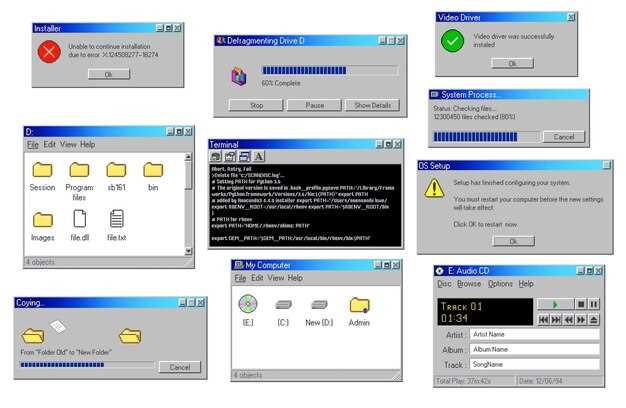
Откройте меню «Пуск» и введите «cmd» или «Командная строка». Щелкните правой кнопкой мыши по найденному результату и выберите «Запуск от имени администратора», чтобы обеспечить необходимые права для выполнения команд по ремонту загрузочного сектора.
Перед выполнением любых команд убедитесь, что система распознает вашу активную дисковую букву. Введите команду diskpart, нажмите Enter, затем команду list volume, чтобы увидеть список разделов. Обратите внимание на букву раздела, содержащего загрузочную систему, и запомните ее – именно ее вы будете использовать далее.
Выходите из утилиты diskpart командой exit. После этого перейдите к подготовке командной строки, установив правильные параметры. Проверьте текущую активность разделов, чтобы не ошибиться с выбором, и убедитесь, что не мешаете другим операциям на системе.
Подготовка среды заключается в проверке целостности файловой системы, а также назначении активного раздела, если потребуется. Перед началом работы убедитесь, что все важные данные сохранены, чтобы избежать потери информации при возникновении непредвиденных ошибок.
Использование команд Bootrec и Diskpart для исправления ошибок
Запустите командную строку в режиме восстановления системы. Введите команду bootrec /fixmbr для восстановления главной загрузочной записи (MBR). Это удалит возможные повреждения, связанные с загрузочной частью диска.
Затем выполните команду bootrec /fixboot. Эта команда запишет новый загрузочный сектор и устранит ошибки, мешающие загрузке системы. В случае появления ошибки о доступе, запустите команду bootsect /nt60 C: для обновления загрузочной записи на системном разделе.
Для полной проверки и восстановления загрузчика выполните bootrec /scanos. Обратите внимание на перечень обнаруженных установок Windows. После этого используйте bootrec /rebuildbcd – команда просканирует все диски и добавит найденные системы в Boot Configuration Data (BCD).
Если возникнут проблемы с разделами, запустите diskpart. Введите его в командной строке, чтобы открыть утилиту разметки дисков.
- Введите
list disk– отобразятся все физические диски. - Выберите нужный диск командой
select disk <номер_диска>. - Проверьте таблицу разделов командой
list partition. - Активируйте системный раздел, выбрав его командой
select partition <номер_раздела>, и сделайте его активным черезactive.
Выход из diskpart и перезагрузка системы позволят проверить, устранена ли проблема с загрузкой. После завершения команд рекомендуется провести автоматическую проверку исправности системных файлов через sfc /scannow.
Восстановление загрузочной записи с помощью BCDedit
Запустите командную строку от имени администратора, чтобы иметь право вносить изменения в загрузочную конфигурацию.
Для проверки текущего состояния записи загрузки введите команду:
bcdedit /export C:bcd_backup.bcd
Это создаст резервную копию конфигурации, чтобы можно было вернуться к ней в случае ошибок. Далее выполните команду для выбора раздела загрузочной записи:
bcdedit /import C:bcd_backup.bcd
Если нужно полностью восстановить загрузочную запись, сначала удалите текущую конфигурацию командой:
bcdedit /delete {current}
Затем создайте новую запись загрузки, которая укажет на загрузочный раздел Windows:
bcdedit /copy {default} /d 'Восстановленная загрузка'
Запомните идентификатор, который появится после выполнения команды, и используйте его для настройки новых параметров.
- Укажите правильный путь к файлу операционной системы с помощью команды:
bcdedit /set {идентификатор} device partition=C:
bcdedit /set {идентификатор} path Windowssystem32winload.exe
- Настройте параметры для загрузочной записи:
bcdedit /set {идентификатор} osdevice partition=C:
bcdedit /set {идентификатор} systemroot Windows
После выполнения этих команд перезагрузите компьютер и проверьте, загружается ли Windows без ошибок. Такой подход помогает исправить поврежденные или утраченные загрузочные записи, возвращая систему к стабильному состоянию.
Применение автоматических средств диагностики и восстановления Windows
Запустите средство восстановления системы, чтобы устранить проблемы с загрузкой. Для этого перезагрузите компьютер и нажмите клавишу F8 или Shift + F8, чтобы войти в меню восстановления. Выберите ‘Устранение неполадок’, затем ‘Дополнительные параметры’ и ‘Восстановление системы’.
Используйте команду sfc /scannow в командной строке для проверки целостности системных файлов. Это средство автоматически исправит поврежденные файлы. Откройте командную строку с правами администратора и введите указанную команду.
Если проблема сохраняется, примените DISM (Deployment Imaging Service and Management Tool). Введите dism /online /cleanup-image /restorehealth в командной строке. Это восстановит образ Windows и устранит ошибки.
Для автоматического восстановления загрузки используйте bootrec. Запустите командную строку из среды восстановления и введите bootrec /fixmbr, bootrec /fixboot, bootrec /scanos и bootrec /rebuildbcd. Эти команды помогут восстановить загрузочный сектор и конфигурацию BCD.
Не забывайте о функции ‘Сбросить этот ПК’. Она позволяет восстановить систему до заводских настроек, сохранив или удалив ваши файлы. Перейдите в ‘Настройки’ > ‘Обновление и безопасность’ > ‘Восстановление’ и выберите нужный вариант.
Регулярно создавайте точки восстановления, чтобы в случае возникновения проблем можно было быстро вернуться к рабочему состоянию системы. Это можно сделать через ‘Панель управления’ > ‘Система’ > ‘Защита системы’.
Проверка и корректировка конфигурации загрузчика после выполнения команд
Запустите команду bootrec /scanos для выявления установленных системных разделов, входящих в загрузочную запись. Это поможет убедиться, что операция прошла успешно и все устройства определены правильно.
Используйте команду bcdedit /enum BIOS или bcdedit /enum firmware, чтобы просмотреть текущую конфигурацию загрузчика. Обратите внимание на параметры, связанные с выбранной системой, и убедитесь, что пути к файлам правильные и соответствуют вашей установке.
Если обнаружите некорректные записи или отсутствующие параметры, выполните их исправление с помощью bcdedit /set или bcdedit /delete. Например, для изменения пути к загрузочному файлу используйте команду bcdedit /set {ID} path \Windows\system32\winload.exe.
Перезагрузитесь и внимательно просмотрите меню загрузки, убедившись, что все системы представлены и загружаются без ошибок. Используйте msconfig или настройки BIOS для выбора нужной системы или порядка загрузки, если необходимо.
Дополнительно, можно воспользоваться инструментом EasyBCD или аналогами для более удобного управления загрузочной записью и исправления возможных конфликтов с несколькими ОС.





