
Acronis True Image – это мощное программное обеспечение, которое позволяет пользователям создавать полные резервные копии своих жестких дисков, а также клонировать их для создания точного дубликата существующих систем или данных. С помощью Acronis True Image вы сможете не только сохранить свои данные в безопасности, но и легко восстановить систему в случае сбоя или потери информации.
Один из наиболее полезных и широко используемых функций Acronis True Image — это возможность клонирования диска. Клонирование диска является процессом создания полной копии содержимого одного диска и его переноса на другой диск или накопитель. Это очень удобно, когда вам нужно заменить старый жесткий диск на новый или обновить систему, не теряя при этом никаких данных или настроек.
Acronis True Image обладает простым и интуитивно понятным интерфейсом, что делает процесс клонирования диска доступным даже для неопытных пользователей. Вы можете выбрать между полным клонированием диска, включая операционную систему, приложения и данные, или выбрать только определенные разделы для клонирования.
Acronis True Image: клонирование диска и создание полной копии
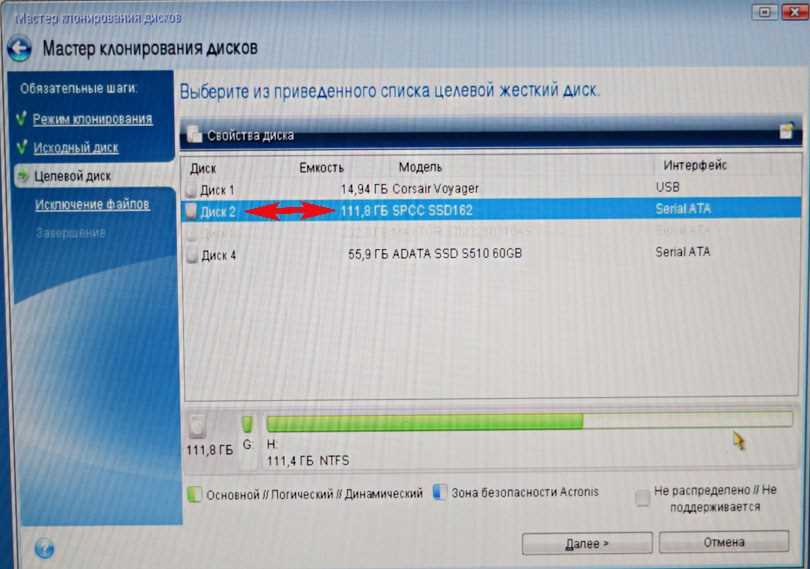
Процесс клонирования диска с помощью Acronis True Image очень прост:
- Сначала необходимо установить программу на свой компьютер и запустить ее.
- Подключите внешний жесткий диск или другое устройство хранения, на которое вы хотите клонировать свой диск.
- Откройте Acronis True Image и выберите опцию Клонирование диска в основном меню.
- Выберите исходный диск, который вы хотите склонировать, и целевой диск, на который будет сделана копия.
- Настройте параметры клонирования, если это необходимо, и нажмите кнопку Запустить.
Важно отметить, что процесс клонирования может занять некоторое время, в зависимости от объема данных, которые нужно скопировать. Кроме того, Acronis True Image предоставляет возможность создавать полную копию диска, включая операционную систему, программное обеспечение и все данные. Это позволяет восстановить систему полностью и быстро, в случае необходимости.
Что такое Acronis True Image и для чего он нужен
Основная функция Acronis True Image — это создание полной копии жесткого диска или его отдельных разделов. Клонирование диска позволяет создать точную копию всех данных, включая операционную систему, на другом диске или разделе. Это полезно, например, при замене старого жесткого диска на новый или при переносе операционной системы на другой компьютер.
Для чего нужна резервная копия диска?
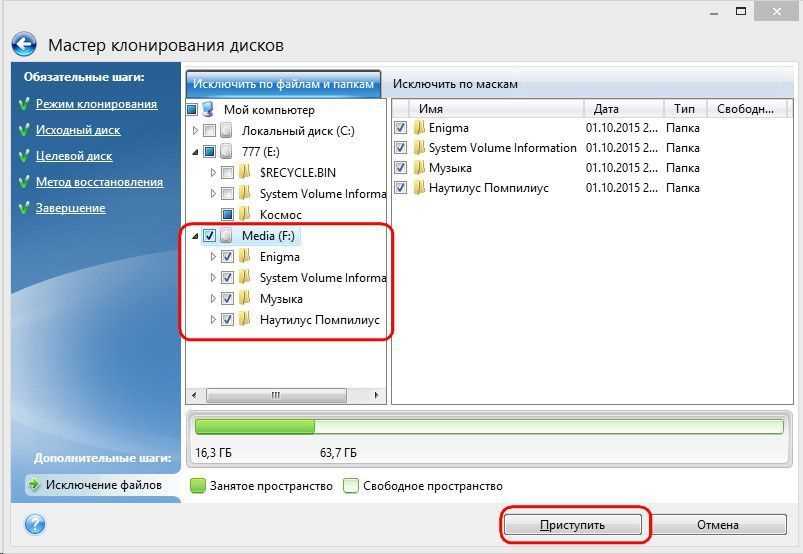
Создание резервной копии диска имеет несколько очевидных преимуществ:
- Защита от потери данных: в случае сбоя жесткого диска, вирусной атаки или других непредвиденных ситуаций, вы можете восстановить все свои данные с резервной копии.
- Легкость переноса данных: если вам необходимо перенести все свои данные на новый компьютер или на другой диск, созданная резервная копия позволит сделать это быстро и без потери информации.
- Восстановление системы: в случае сбоя операционной системы или других неполадок, вы можете восстановить ее до состояния, сохраненного в резервной копии.
Как использовать Acronis True Image для клонирования диска?
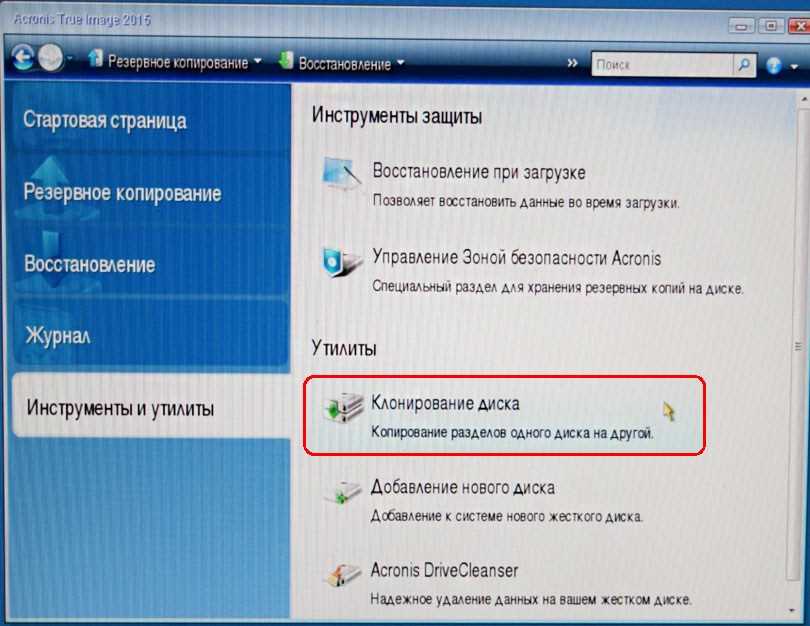
Для клонирования диска с помощью Acronis True Image необходимо выполнить следующие шаги:
- Запустите Acronis True Image и выберите функцию Клонирование диска.
- Выберите исходный диск, который вы хотите скопировать.
- Выберите целевой диск или раздел, на который вы хотите скопировать данные.
- Настройте дополнительные параметры клонирования, если требуется.
- Нажмите Старт, чтобы начать процесс клонирования.
- Дождитесь завершения процесса клонирования и убедитесь, что данные успешно скопированы.
Acronis True Image предоставляет простой и надежный способ создания полной копии диска или его отдельных разделов. Это позволяет пользователям обезопасить свои данные и обеспечить гарантию их восстановления в случае непредвиденных ситуаций.
Как клонировать диск с помощью Acronis True Image
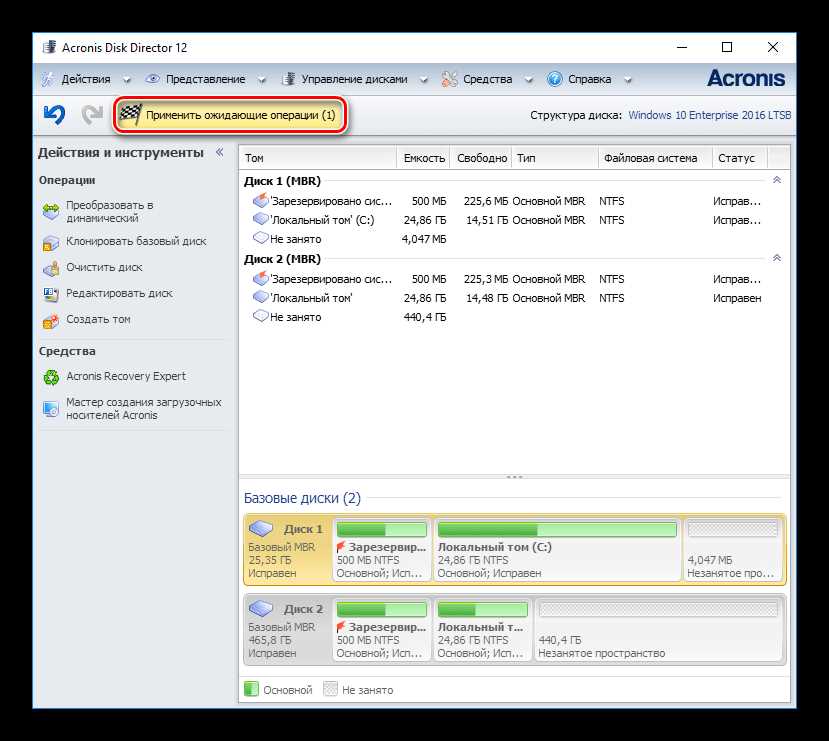
Следуя этим простым шагам, вы сможете легко клонировать свой диск с помощью Acronis True Image:
- Скачайте и установите Acronis True Image на ваш компьютер.
- Запустите программу и выберите Клонировать диск в главном меню.
- Выберите исходный диск, который вы хотите скопировать.
- Выберите целевой диск, на который вы хотите скопировать данные.
- Настройте параметры клонирования, если необходимо. Вы можете выбрать, например, создание точки восстановления или установку пароля.
- Нажмите кнопку Запустить клонирование и дождитесь завершения процесса.
- После завершения клонирования, вы сможете использовать целевой диск как полную копию исходного диска.
Важно отметить, что процесс клонирования может занять некоторое время, в зависимости от размера данных на исходном диске и скорости вашего компьютера.
Теперь вы знаете, как клонировать диск с помощью Acronis True Image. Это простой и эффективный способ создать полную копию ваших данных и обеспечить их безопасность.
Как создать полную копию диска при помощи Acronis True Image
Чтобы создать полную копию диска с помощью Acronis True Image, следуйте следующим шагам:
- Установите Acronis True Image на ваш компьютер и откройте программу.
- В левой панели выберите опцию Клонирование дисков.
- Выберите исходный диск, который вы хотите скопировать.
- Выберите целевой диск, на который будет сохранена полная копия.
- Настройте параметры клонирования, такие как тип клонирования и размер раздела.
- Нажмите кнопку Начать клонирование и подождите, пока процесс завершится.
- По окончании клонирования, вы получите полную копию диска, которую вы можете использовать для восстановления системы в случае сбоя или потери данных.
Не забудьте регулярно создавать копии важных данных и обновлять их, чтобы быть защищенными от потери информации. Acronis True Image предлагает множество дополнительных функций, таких как планирование автоматических резервных копий и защита паролем, для обеспечения безопасности ваших данных.
Теперь вы знаете, как создать полную копию диска при помощи Acronis True Image. Не забудьте регулярно создавать резервные копии, чтобы быть уверенными в сохранности ваших данных.





