Чтобы убрать иконки с рабочего стола, откройте настройки вашего компьютера. На Windows это можно сделать, щелкнув правой кнопкой мыши на пустом месте рабочего стола и выбрав пункт ‘Персонализация’. Затем перейдите в раздел ‘Темы’ и найдите опцию ‘Настройки значков рабочего стола’. Здесь вы сможете выбрать, какие иконки отображать, а какие скрыть.
Для пользователей Mac процесс немного отличается. Откройте Finder и выберите ‘Настройки’ в меню. Перейдите на вкладку ‘Основные’ и снимите галочки с пунктов, которые отвечают за отображение иконок на рабочем столе. Это позволит вам очистить рабочий стол от ненужных значков.
Если вы хотите временно скрыть все иконки, используйте сочетание клавиш. На Windows нажмите Ctrl + Shift + N, чтобы создать новую папку, а затем нажмите Ctrl + A для выделения всех иконок и Delete для их удаления. На Mac можно использовать Command + Option + H, чтобы скрыть все окна, и рабочий стол станет более чистым.
После выполнения этих шагов ваш рабочий стол станет более организованным и приятным для восприятия. Регулярно проверяйте настройки, чтобы поддерживать порядок и избегать загромождения.
Способы скрытия иконок через настройки системы

Откройте меню ‘Панель управления’ или ‘Настройки’ в вашей системе. Перейдите в раздел ‘Персонализация’ или ‘Экран’ (зависит от версии ОС). В меню выберите вкладку ‘Темы’ или ‘Настройки значков рабочего стола’. Там найдите опцию ‘Показать эти значки на рабочем столе’.
Снимите галочки напротив значков, которые хотите скрыть, например, ‘Компьютер’, ‘Корзина’ или ‘Этот компьютер’. После этого иконки исчезнут с рабочего стола автоматически. Портится только отображение – значки не удаляются, их можно вернуть, просто снова поставив галочки.
Если используете Windows 10 или Windows 11, откройте контекстное меню рабочего стола, кликнув правой кнопкой мыши. В появившемся списке выберите ‘Показать значки рабочего стола’. Уберите галочку, чтобы скрыть все значки сразу или выберите индивидуальные параметры.
| Шаг | Действие | Результат |
|---|---|---|
| 1 | Открыть меню ‘Настройки’ | Перейдете к настройкам персонализации |
| 2 | Выбрать ‘Персонализация’ > ‘Темы’ или ‘Параметры значков’ | Получите доступ к настройкам отображения значков |
| 3 | Отключить отображение нужных иконок | Иконки исчезнут с рабочего стола |
| 4 | Или кликнуть по рабочему столу правой кнопкой мыши и выбрать ‘Показать значки рабочего стола’ | Переключение между отображением и скрытием всех значков |
Использование контекстного меню рабочего стола

Щелкните правой кнопкой мыши на пустом месте рабочего стола, чтобы открыть контекстное меню. В появившемся списке выберите пункт «Вид», чтобы настроить отображение иконок. Там можно отключить показ иконок, сняв галочки с нужных пунктов, например, «Компьютер», «Корзина» или любые другие ярлыки.
Если необходимо убрать все иконки одновременно, выберите опцию «Показать десктопные значки». Она автоматически отключит отображение всех ярлыков на рабочем столе.
Кнопка мыши на этом меню также дает возможность выбрать «Обновить», если изменения не вступили в силу сразу. После этого иконки исчезнут с дисплея, но останутся в системе, и их легко вернуть по желанию через тот же контекстный пункт.
Использование контекстного меню значительно ускоряет процесс «чистки» рабочего стола без необходимости перемещать или удалять отдельные ярлыки вручную. Этот способ подходит для быстрого исключения ненужных элементов и освобождения пространства.
Настройка отображения через параметры экрана
Нажмите правой кнопкой мыши на рабочем столе и выберите пункт ‘Параметры экрана’. В открывшемся окне найдите раздел ‘Масштаб и разметка’.
Здесь можно изменить масштаб текста и элементов интерфейса, выбрав необходимое значение из выпадающего списка или введя его вручную. Значение по умолчанию обычно составляет 100 %, увеличение до 125 %, 150 % или более помогает, если иконки и текст кажутся слишком маленькими.
Обратите внимание на разрешение дисплея. В разделе ‘Разрешение экрана’ указывается текущий показатель. Для изменения выберите подходящее разрешение из списка. Чем ниже разрешение, тем крупнее элементы, однако картинка может стать менее четкой.
| Параметр | Действие |
|---|---|
| Масштаб и разметка | Измените масштаб элементов и текста, чтобы сделать их более заметными или компактными |
| Разрешение экрана | Установите подходящее разрешение для улучшения читаемости и уменьшения размера иконок |
| Настройка ориентации | В разделе ‘Ориентация’ выберите ‘Ландшафт’ или ‘Книжная’, если необходимо изменить расположение дисплея |
После внесения изменений перезагрузите окно настроек для применения новых параметров. Так можно быстро регулировать видимость элементов на рабочем столе без дополнительных программ и сложных процедур.
Выбор отключения определенных иконок
Чтобы отключить конкретные иконки на рабочем столе, сначала откройте настройки отображения. Для этого щелкните правой кнопкой мыши по пустому месту на рабочем столе и выберите пункт «Персонализация» или «Настройки экрана» в зависимости от вашей операционной системы.
Далее найдите раздел, связанный с отображением элементов рабочего стола. В Windows это часто называется «Показать или скрыть элементы рабочего стола» или «Ответственные за управление иконками». Там будет список доступных для отображения элементов, таких как «Этот компьютер», «Сетевые подключения», «Корзина» и другие.
Поставьте или снимите галочки напротив нужных иконок. Отключая определённые элементы, вы избавляетесь от их отображения на рабочем столе без удаления самих файлов или ярлыков из системы.
Если не видите нужных настроек, используйте команду «Настройка значков рабочего стола» через контекстное меню (правый клик по рабочему столу > «Персонализировать» > «Темы» > «Настройки значков рабочего стола»). Здесь сможете выбрать конкретные элементы для отображения или скрытия.
Для более тонкой настройки или отключения иконок системных элементов можно воспользоваться реестром. Введите «regedit» в поиске, перейдите к разделу «HKEY_CURRENT_USERSoftwareMicrosoftWindowsCurrentVersionExplorerHideDesktopIconsNew», и там можно задать параметры для скрытия отдельных системных иконок, прописав значения «1» или «0» для нужных ключей.
Изменение настроек через панель управления

Откройте панель управления, щелкнув по кнопке ‘Пуск’ и выбрав ‘Панель управления’ или набрав этот запрос в строке поиска меню. В разделе ‘Вид’ переключите режим отображения на крупные или мелкие значки, чтобы быстро найти раздел ‘Персонализация’.
Зайдите в раздел ‘Рабочий стол’ и выберите опцию ‘Настройка значков на рабочем столе’. Здесь можно отключить отображение иконок ‘Компьютер’, ‘Папки документации’ или ‘Мой компьютер’ одним щелчком по нужной галочке. После отключения нажмите ‘ОК’, чтобы сохранить изменения.
Если хотите убрать все иконки сразу, перейдите в раздел ‘Персонализация’ и выберите ‘Темы’. В разделе ‘Параметры рабочего стола’ снимите галочки с опций отображения значков рабочего стола. Эти действия полностью очистят рабочий стол от лишних элементов.
После внесения изменений рекомендуется перезапустить рабочий стол или провести обновление через сочетание клавиш Win + D, чтобы изменения вступили в силу. Такой способ позволяет точно и быстро настроить отображение иконок без использования сторонних программ.
Скрытие иконок с помощью горячих клавиш
Чтобы быстро скрыть иконки на рабочем столе, используйте комбинацию клавиш Win + D. Эта команда сворачивает все открытые окна и показывает рабочий стол, скрывая иконки.
Если хотите вернуть иконки обратно, просто нажмите Win + D снова. Это удобно, когда нужно быстро освободить экран для просмотра или презентации.
Для пользователей Windows 10 и 11 также доступна комбинация Ctrl + Shift + N, которая создает новую папку на рабочем столе. Если вы создадите пустую папку, это поможет визуально организовать пространство, скрыв иконки в ней.
Для более продвинутых пользователей можно использовать сочетание Alt + F4 для закрытия активного окна. Если на рабочем столе нет открытых окон, это действие не повлияет на иконки, но может помочь в управлении рабочим пространством.
Эти горячие клавиши позволяют быстро управлять иконками, не отвлекаясь на дополнительные действия. Попробуйте их, чтобы сделать работу более удобной.
Дополнительные инструменты и способы очистки рабочего стола
Используйте встроенные функции операционной системы для быстрой очистки рабочего стола. В Windows можно скрыть иконки, щелкнув правой кнопкой мыши на рабочем столе, выбрав ‘Просмотр’ и отключив ‘Показать рабочий стол’. Это мгновенно уберет все иконки с экрана.
Для пользователей Mac доступна функция ‘Скрыть все окна’. Нажмите сочетание клавиш Command + Option + H, чтобы убрать все открытые окна и увидеть чистый рабочий стол.
Применяйте сторонние приложения для управления иконками. Программы, такие как Fences, позволяют группировать иконки в области, что упрощает организацию пространства. Вы можете создавать ‘заборы’ для разных категорий файлов и программ.
Используйте облачные хранилища для хранения файлов. Переносите документы и медиафайлы в Google Drive или Dropbox, чтобы освободить место на рабочем столе. Это не только упрощает доступ к файлам, но и обеспечивает их безопасность.
Регулярно проводите уборку. Установите напоминания раз в месяц для проверки рабочего стола. Удаляйте ненужные файлы и программы, чтобы поддерживать порядок.
Создайте папки для организации. Переносите иконки в тематические папки, такие как ‘Работа’, ‘Личные’, ‘Проекты’. Это поможет быстро находить нужные элементы и сделает рабочий стол более аккуратным.
Используйте минималистичные обои. Выбор простого фона поможет сосредоточиться на задачах и визуально уменьшит количество элементов на экране.
Использование сторонних программ для управления иконками
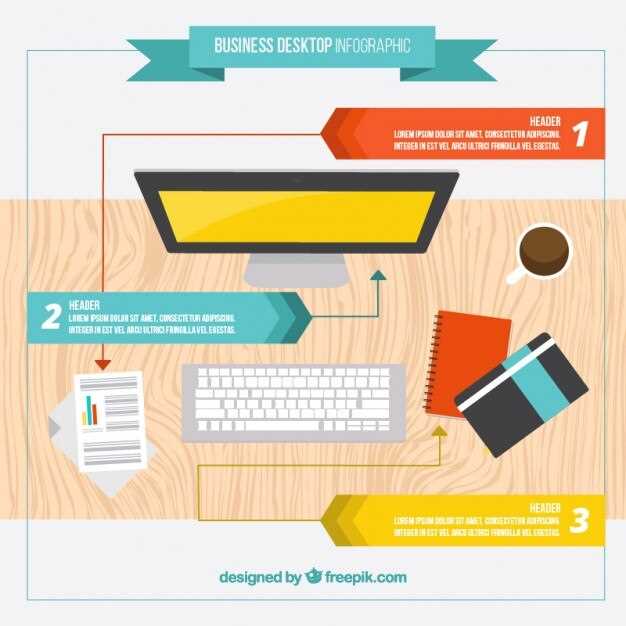
Для быстрой и удобной очистки рабочего стола можно использовать программы, которые специализируются на организации иконок и рабочей среды.
Одним из популярных решений является Fences. Эта программа позволяет группировать иконки в контейнеры, скрывать их или переносить в отдельные области экрана с помощью простого перетаскивания. После настройки вы сможете быстро спрятать все ненужные ярлыки и оставить только наиболее важные элементы. Используйте настройки автоскрытия, чтобы рабочий стол оставался чистым, пока вы работаете или не нуждаетесь в определенных ярлыках.
Еще один вариант – Nimi Places. Он создает на рабочем столе контейнеры, в которые можно добавлять файлы, папки и ярлыки. Можно настроить автоматическую сортировку по типам или папкам, что помогает держать рабочее пространство в порядке без лишних движений. После общего закрепления элементов в контейнерах появляется возможность быстро скрывать или показывать их по желанию.
Если предпочитаете минимализм, обратите внимание на DesktopOK. Эта программа сохраняет текущий вид рабочего стола и позволяет с легкостью восстанавливать его после случайных изменений. Также она дает возможность управлять расположением иконок без особых усилий, а при необходимости – быстро вернуть всё на свои места, убрав лишние ярлыки.
Перед использованием выберите программу, которая хорошо подходит под ваши потребности и привычки взаимодействия. Большинство из этих решений предлагает дополнительные настройки, чтобы автоматизировать mises en place работы с иконками и сохранить аккуратность даже при интенсивной активности. Тестируйте выбранный инструмент и настройте его так, чтобы он максимально ускорял ваше взаимодействие с рабочим пространством.
Создание виртуальных рабочих столов
Чтобы повысить организацию работы и снизить загромождение, используйте функцию создания виртуальных рабочих столов. Для этого нажмите Win + Tab, чтобы открыть обзор задач, и выберите опцию ‘Добавить рабочий стол’.
Можно переключаться между виртуальными этажами с помощью сочетания Ctrl + Win + стрелка влево или вправо. Так вы легко перемещаетесь между разными наборами окон, например, одним для работы, другим для развлечений или личных задач.
Переименование каждого рабочего стола поможет быстро ориентироваться. Для этого наведите курсор на название рабочего стола в верхней части экрана и кликните по нему, чтобы задать уникальное название.
Закрепляйте часто используемые окна на определенных рабочих столах, чтобы они автоматически открывались при переключении. Для этого перетащите окно из одного окна на нужный виртуальный этаж через обзор задач.
Используйте эти инструменты для структурирования работы и снижения нагрузки на память, создавая отдельные пространства под разные задачи. Это помогает экономить время и избегать беспорядка в списке открытых приложений.
Организация ярлыков и файлов в папки
Создавайте папки по тематике или проектам, чтобы быстро находить нужные файлы. Для этого выделите несколько ярлыков или файлов, кликните правой кнопкой мыши и выберите ‘Создать папку’ или ‘Поместить в новую папку’. Назовите папку так, чтобы она отражала содержимое, например, ‘Рабочие документы’ или ‘Личные фото’.
Используйте вложенные папки для более точной сортировки. Например, в папке ‘Работа’ создайте подкатегории: ‘Проекты’, ‘Отчеты’ или ‘Контакты’. Это позволит быстро переходить к нужной группе файлов, не тратя время на долгий поиск.
Перетаскивайте файлы и ярлыки в соответствующие папки по мере их появления, чтобы структура оставалась актуальной. Можно также выделить сразу несколько элементов, зажав клавишу Shift или Ctrl, и перетащить их в одну папку за раз.
Нащупывайте момент для чистки: периодически пересматривайте содержимое папок и удаляйте устаревшие или дублирующиеся файлы. Это убережет рабочий стол от перегрузки и сделает организацию более легкой.
Используйте имена папок, отражающие содержимое, и избегайте длинных названий. Чем проще название, тем быстрее найдете нужное. Поддерживайте единый стиль именования: например, используйте одинаковый формат для своих папок, чтобы навигация была интуитивной.
Автоматическая очистка ярлыков при запуске системы

Настройте автоматическую очистку ярлыков на рабочем столе, чтобы поддерживать порядок. Для этого воспользуйтесь встроенными средствами операционной системы или сторонними утилитами.
В Windows можно создать скрипт, который будет удалять ненужные ярлыки при каждом запуске. Откройте Блокнот и введите следующий код:
@echo off del 'C:UsersВашеИмяПользователяDesktop*.lnk'
Сохраните файл с расширением .bat, например, cleanup.bat. Затем добавьте его в папку автозагрузки. Для этого нажмите Win + R, введите shell:startup и переместите файл в открывшуюся папку.
Если вы предпочитаете графические решения, установите утилиты, такие как CCleaner или DesktopOK. Эти программы позволяют настроить автоматическую очистку ярлыков и другие параметры рабочего стола.
Регулярно проверяйте настройки, чтобы убедиться, что система работает по вашим предпочтениям. Это поможет поддерживать порядок и улучшить производительность.