AMD – один из крупнейших производителей видеокарт, который предлагает пользователю широкий спектр графических решений. Однако, как и в случае с любым другим оборудованием, иногда возникают ситуации, когда удаление драйвера видеокарты AMD становится необходимым. Это может быть связано с наличием проблем в работе видеокарты, в том числе с некорректным отображением изображения или снижением производительности. В данной статье мы рассмотрим различные способы удалить драйвер видеокарты AMD.
Перед тем, как приступить к удалению драйвера, важно понять, что это действие может повлиять на работу вашей видеокарты и в некоторых случаях может потребоваться повторная установка драйвера. Поэтому перед началом удаления рекомендуется создать точку восстановления системы или выполнить резервное копирование данных, чтобы в случае необходимости вернуть систему к рабочему состоянию.
Существует несколько способов удалить драйвер видеокарты AMD. Один из самых простых способов – использование утилиты AMD Clean Uninstall Utility, которую можно бесплатно скачать с официального сайта AMD. Данная утилита автоматически сканирует систему и удаляет все драйвера, связанные с видеокартами AMD. Она также позволяет удалить программное обеспечение, связанное с драйверами, такие как приложение AMD Catalyst Control Center.
Проблемы при удалении драйвера видеокарты AMD
Удаление драйвера видеокарты AMD может вызывать некоторые проблемы, с которыми пользователи могут столкнуться. Некорректное удаление драйвера может привести к неполадкам в работе компьютера и негативно повлиять на производительность графической системы.
1. Блокировка процесса удаления
Иногда процесс удаления драйвера видеокарты AMD может быть заблокирован другими приложениями или процессами, что мешает полноценному удалению. В таких случаях рекомендуется закрыть все запущенные приложения и проверить диспетчер задач на наличие процессов, связанных с драйвером видеокарты, и завершить их работу.
2. Остаточные файлы и записи в реестре
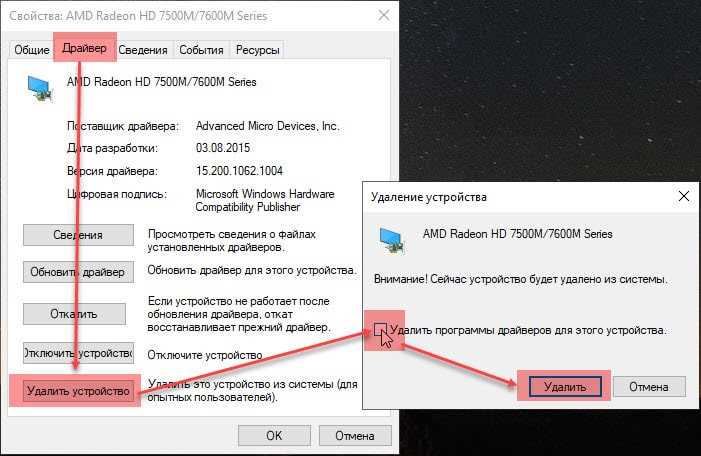
После удаления драйвера видеокарты AMD могут оставаться некоторые файлы и записи в реестре операционной системы. Это может привести к конфликтам при последующей установке нового драйвера или использовании другой версии драйвера видеокарты AMD. Рекомендуется использовать специальные утилиты для полного удаления остатков драйвера, например, AMD Cleanup Utility.
| Возможные проблемы при удалении драйвера видеокарты AMD: | Решение |
|---|---|
| Заблокированный процесс удаления | Закрыть все запущенные приложения и процессы, связанные с драйвером видеокарты |
| Остаточные файлы и записи в реестре | Использовать специальные утилиты для полного удаления остатков драйвера |
Методы решения ошибок удаления драйвера видеокарты AMD
Удаление драйвера видеокарты AMD может вызвать ошибки и проблемы, особенно если процесс не выполняется правильно. В этом разделе рассмотрим некоторые методы решения таких ошибок, которые помогут вам успешно удалить драйвер видеокарты AMD.
1. Использование диспетчера устройств Windows
Один из самых простых способов удалить драйвер видеокарты AMD — использовать диспетчер устройств в Windows. Для этого перейдите в Управление компьютером > Диспетчер устройств и найдите раздел Видеоадаптеры. Раскройте его и щелкните правой кнопкой мыши по вашей видеокарте AMD, затем выберите опцию Удалить устройство. Вас попросят подтвердить удаление — подтвердите его и перезагрузите компьютер.
2. Использование специализированных программ
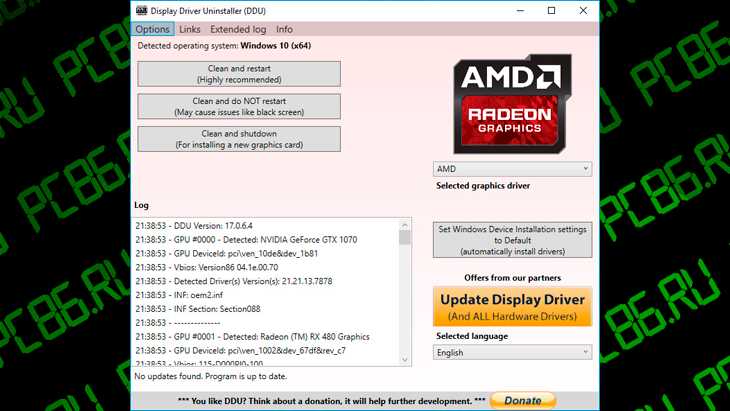
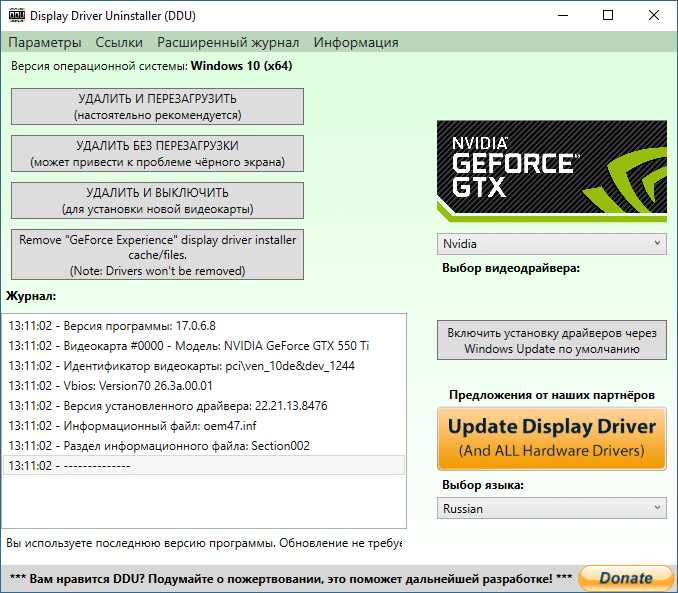
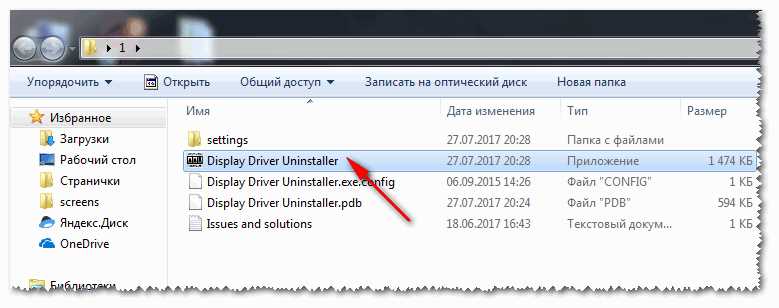
Если первый метод не сработал или привел к ошибке, вы можете воспользоваться специализированными программами для удаления драйверов. Некоторые из таких программ — DDU (Display Driver Uninstaller) и AMD Clean Uninstall Utility. Запустите выбранную программу и следуйте инструкциям на экране, чтобы удалить драйвер видеокарты AMD.
Примечание: Перед использованием любой программы для удаления драйверов рекомендуется создать точку восстановления системы, чтобы можно было вернуться к предыдущему состоянию, если что-то пойдет не так.
Удаление драйвера видеокарты AMD может быть вызвано ошибками и проблемами. Однако, используя диспетчер устройств Windows или специализированные программы, вы можете успешно удалить драйвер и избавиться от проблем, связанных с ним.
Как правильно удалить драйвер видеокарты AMD
Удаление драйвера видеокарты AMD может потребоваться в случае, когда вы хотите обновить драйвер или установить новую версию. В этой статье мы расскажем вам, как правильно удалить драйвер видеокарты AMD.
Шаг 1: Подготовка к удалению
Перед удалением драйвера видеокарты AMD рекомендуется сделать резервную копию всех важных файлов и данных на компьютере. Это поможет избежать потери информации в случае непредвиденных ситуаций.
Шаг 2: Отключение от интернета и отключение антивируса
Перед удалением драйвера необходимо отключить компьютер от Интернета и временно отключить антивирусное программное обеспечение. Это поможет избежать возможных конфликтов и проблем при удалении драйвера.
Шаг 3: Удаление драйвера
Для удаления драйвера видеокарты AMD откройте меню Пуск и выберите Панель управления. В окне Панель управления найдите раздел Установка и удаление программ и откройте его.
В списке установленных программ найдите программу с названием, связанным с драйвером видеокарты AMD, и щелкните по ней правой кнопкой мыши. В появившемся контекстном меню выберите опцию Удалить.
После выбора опции Удалить начнется процесс удаления драйвера. Подождите, пока процесс завершится. После завершения процесса удаления перезагрузите компьютер.
Шаг 4: Проверка удаления драйвера
После перезагрузки компьютера проверьте, был ли драйвер видеокарты AMD успешно удален. Для этого откройте меню Пуск, выберите Панель управления и откройте раздел Установка и удаление программ. В списке установленных программ проверьте, не осталось ли там программ, связанных с драйвером видеокарты AMD.
Теперь вы знаете, как правильно удалить драйвер видеокарты AMD. Следуйте указанным шагам и будьте внимательны при удалении драйвера, чтобы избежать проблем и ошибок.





