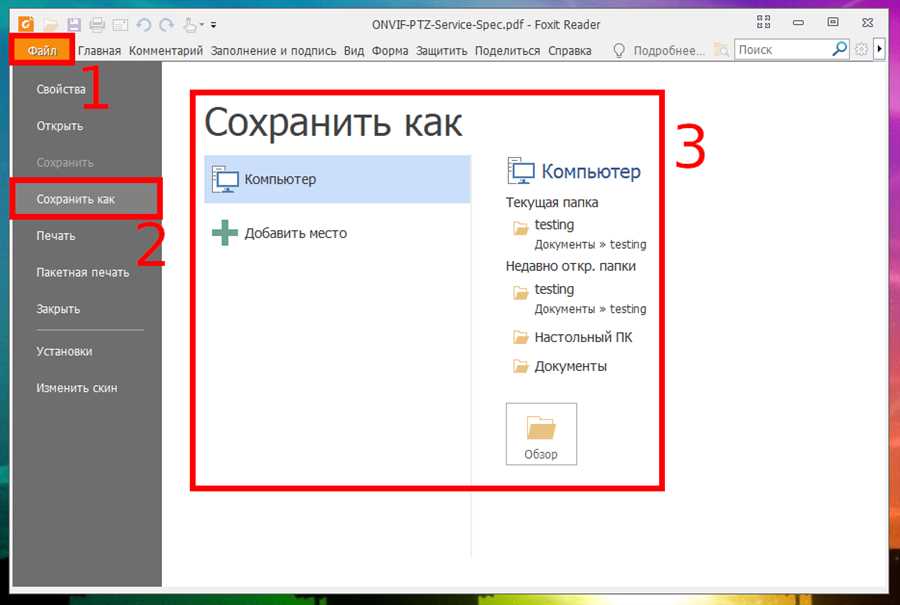
PDF (Portable Document Format) является одним из самых распространенных форматов для обмена документами в электронном виде. В некоторых случаях может возникнуть необходимость извлечь файл или изображение из PDF-документа. Например, вам может потребоваться скопировать текст из PDF-файла для цитирования или использования в своей работе. К счастью, существуют способы, которые позволяют это сделать без особых усилий.
Во-первых, можно воспользоваться специализированными программами для работы с PDF-файлами. Такие программы часто предлагают функцию экспорта, которая позволяет сохранить содержимое PDF-документа в другом формате, таком как Microsoft Word или текстовый файл. Это очень удобно, если вам нужно редактировать или использовать текст из PDF-файла.
Во-вторых, можно воспользоваться онлайн-конвертерами, которые также предлагают возможность перевода PDF-документов в другие форматы. Они обычно легко использовать и не требуют установки дополнительного программного обеспечения на компьютер. Однако стоит помнить, что при использовании онлайн-конвертеров ваш файл может быть загружен на удаленный сервер, что может вызывать определенные опасения с точки зрения конфиденциальности. Поэтому, прежде чем использовать такой сервис, обязательно убедитесь в его надежности и безопасности.
В-третьих, существуют програмные библиотеки на различных языках программирования, которые позволяют извлекать содержимое PDF-документов. Этот подход может потребовать некоторых знаний программирования, но он гарантирует полный контроль над процессом и позволяет выполнять сложные операции с PDF-файлами. Это очень полезно для разработчиков или тех, кто работает с большими объемами документов на регулярной основе.
В завершение, выбор метода извлечения файла из PDF-документа зависит от ваших потребностей и навыков. Если вам нужно просто скопировать текст из PDF-файла, используйте программы или онлайн-конвертеры. Если же вы хотите иметь полный контроль и выполнять сложные операции с PDF-документами, рассмотрите возможность использования программных библиотек.
Виды файлов в PDF, как вытащить данные из PDF-файла
В PDF-файлах можно встретить различные типы данных. Некоторые файлы могут содержать только текст, тогда как другие могут включать изображения, таблицы, схемы и даже видео. Для каждого типа данных в PDF существует способ извлечения или сохранения в отдельный файл или другой формат.
Одним из наиболее распространенных методов вытаскивания данных из PDF-файла является использование специального программного обеспечения или онлайн-сервисов. Эти инструменты позволяют скопировать текст или извлечь изображения и сохранить их в отдельные файлы. Кроме того, некоторые программы могут конвертировать PDF-файлы в другие форматы, такие как Word, Excel или HTML.
Важно помнить, что извлечение данных из PDF-файла может быть некоторым ограничено, особенно если файл защищен паролем или имеет ограничения на копирование, печать или редактирование. Также стоит отметить, что не всегда возможно сохранить данные в том же качестве, в котором они были изначально представлены в PDF-файле.
Если вы хотите вытащить данные из PDF-файла, важно выбрать подходящий инструмент или сервис для вашего конкретного случая. Учтите, что не все инструменты бесплатны или могут обрабатывать большие файлы. Поэтому перед использованием инструмента рекомендуется ознакомиться с его функциональностью и ограничениями.
Как вытащить таблицу из PDF

PDF формат широко используется для обмена документами, включая таблицы с данными. Если вам необходимо вытащить таблицу из PDF файла, то есть несколько способов сделать это.
Способ 1: Копирование и вставка

Простейший способ извлечь таблицу из PDF — скопировать содержимое таблицы и вставить в таблицу редактора, такого как Microsoft Excel. Чтобы это сделать, следуйте инструкциям:
- Откройте PDF файл с помощью просмотрщика PDF, такого как Adobe Acrobat или Foxit Reader.
- Выделите нужную таблицу мышью.
- Скопируйте содержимое таблицы, нажав сочетание клавиш Ctrl+C (или Command+C для пользователей Mac).
- Откройте редактор таблиц, такой как Microsoft Excel.
- Вставьте скопированное содержимое, нажав сочетание клавиш Ctrl+V (или Command+V для пользователей Mac).
- Таблица из PDF файла теперь отобразится в редакторе таблиц и вы сможете редактировать ее по своему усмотрению.
Способ 2: Использование онлайн-сервисов
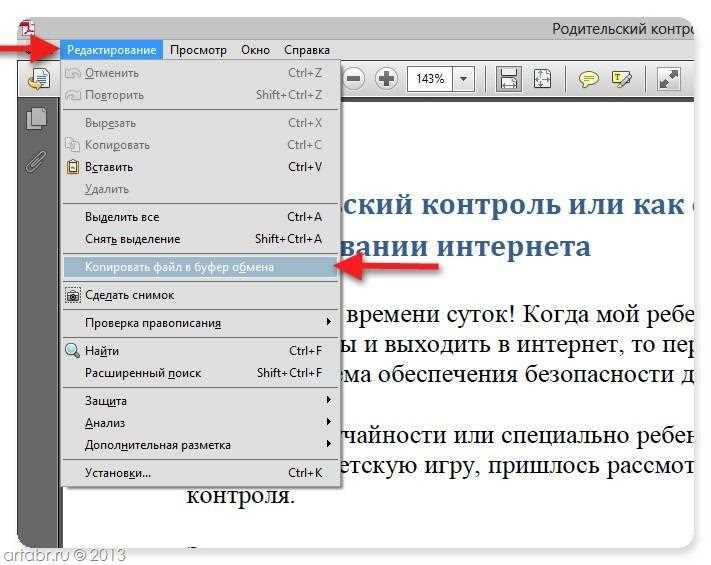
Если у вас нет программы для просмотра PDF файлов или вы не хотите копировать и вставлять содержимое таблицы в редактор таблиц, вы можете воспользоваться онлайн-сервисами для извлечения таблиц из PDF. Некоторые популярные онлайн-сервисы включают:
- SmallPDF
- Pdf2Excel
- PDFTables
- Tabula
Эти сервисы позволяют загрузить PDF файл и конвертировать его в таблицу формата Excel или другого формата, который вы выберете.
Как видно, существует несколько способов вытащить таблицу из PDF файла. Выберите наиболее удобный для вас и выполните требующиеся действия, чтобы получить таблицу с данными в желаемом формате.
Как извлечь изображения из PDF
1. Использование Adobe Acrobat
Adobe Acrobat является самой популярной программой для работы с PDF-файлами, и в ней есть функционал для извлечения изображений. Чтобы воспользоваться этой возможностью, следуйте следующим шагам:
- Откройте PDF-файл в Adobe Acrobat.
- Выберите Инструменты в верхней панели меню.
- В разделе Страницы выберите Извлечь все изображения.
- Укажите папку для сохранения изображений и нажмите Выбрать папку.
- Adobe Acrobat извлечет все изображения из PDF-файла и сохранит их в выбранной папке.
Используя Adobe Acrobat, вы сможете извлечь все изображения из PDF-файла, но не сможете выбрать конкретные изображения для извлечения.
2. Использование онлайн-инструментов
Существует также множество онлайн-инструментов, позволяющих извлечь изображения из PDF-файла. Они обычно просты в использовании и не требуют установки никакого дополнительного ПО. Один из таких инструментов — PDF Extract. Чтобы извлечь изображения с его помощью, выполните следующие действия:
- Откройте браузер и перейдите на сайт PDF Extract.
- Нажмите кнопку Выберите файл и выберите нужный PDF-файл с изображениями.
- Нажмите кнопку Извлечь изображения.
- Подождите, пока процесс извлечения завершится, и сохраните изображения на свой компьютер.
Эти онлайн-инструменты позволяют выбирать конкретные изображения для извлечения, а также лишены ограничений, связанных с использованием определенной программы.
Используя Adobe Acrobat или онлайн-инструменты, вы можете легко извлечь изображения из PDF-файла и использовать их по своему усмотрению.
Как скопировать текст из PDF
Копирование текста из PDF-файла может оказаться нетривиальной задачей из-за особенностей формата, но есть несколько способов, с помощью которых вы сможете успешно скопировать нужный вам текст:
|
1. Используйте функцию выделения текста. Многие программы для просмотра PDF-файлов предлагают функцию выделения текста. Наведите курсор на место, откуда хотите скопировать текст, зажмите левую кнопку мыши и выделите нужную область. Затем скопируйте текст в буфер обмена, нажав Ctrl+C или используя контекстное меню. |
2. Используйте онлайн-сервисы. Существуют различные онлайн-сервисы, которые позволяют конвертировать PDF-файл в текстовый формат. Загрузите файл на один из таких сервисов, а затем скачайте получившийся текстовый файл или скопируйте текст непосредственно с сайта. |
|
3. Переведите PDF в редактируемый формат. Если у вас есть доступ к программе для редактирования PDF-файлов, вы можете открыть файл в этой программе, скопировать нужный текст и вставить его в другое приложение или документ. |
4. Преобразуйте PDF в Word или текстовый файл. Существуют специальные программы для преобразования PDF-файлов в другие форматы, такие как Word или текстовый файл. Загрузите файл в такую программу и сохраните его в нужном вам формате. Затем вы сможете скопировать текст из полученного файла. |
Выберите наиболее подходящий для вас способ и скопируйте текст из PDF-файла без лишних проблем.





