Отключите автоматическую синхронизацию данных, чтобы снизить нагрузку на процессор и уменьшить расход аккумулятора. Это особенно актуально, если часто обновляются почтовые ящики, соцсети и облачные сервисы.
Настройте режим энергосбережения, активируя его в настройках или добавляя ярлыки на главный экран. Такой режим ограничит фоновую активность приложений, снизит яркость экрана и отключит ненужные функции, что поможет продлить работу устройства.
Используйте встроенные инструменты для поиска и устранения приложений, расходующих много энергии. Проверьте список ставок аккумулятора и отключайте или ограничивайте работу приложений, которые больше всего разряжают батарею, чтобы сохранить энергию в долгосрочной перспективе.
Бесплатная батарея для Android: Как повысить энергоэкономность и продлить работу устройства
Отключите автоматическую синхронизацию приложений, чтобы сокращать фоновую активность данных и снизить расход энергии. Перейдите в настройки, найдите раздел синхронизации и отключите те сервисы, которые не нужны постоянно.
Используйте встроенные режимы энергосбережения, активируя их вручную или автоматически при достижении определенного уровня заряда. Эти режимы ограничивают работу фоновых программ, уменьшают яркость дисплея и отключают ненужные функции.
Закройте неиспользуемые приложения и избегайте запуска множества программ одновременно. Использование множественных приложений в фоновом режиме увеличивает нагрузку на аккумулятор, особенно при подключенных сетях или использовании GPS.
Уменьшите яркость экрана до минимального комфортного уровня и отключите автоматическую регулировку яркости. Экран потребляет значительную часть энергии, поэтому уменьшение яркости напрямую влияет на продолжительность работы.
Отключите ненужные модули связи – Wi-Fi, Bluetooth, NFC – когда не планируете их использовать. Эти модули активно используют энергию даже при пассивной работе, поэтому их отключение заметно продлевает работу устройства.
Проверьте настройки приложений на наличие функций, увеличивающих энергопотребление, например, уведомлений или автоматической загрузки данных. Ограничьте их использование или отключите, чтобы снизить нагрузку на батарею.
Обновляйте систему и приложения через официальные источники. В новых версиях часто исправлены утечки и оптимизировано энергопотребление, что помогает дольше сохранять заряд.
Регулярно очищайте кеш и удаляйте файлы, занимающие много памяти. Это помогает устройству работать быстрее и эффективнее, а также уменьшает нагрузку на систему, которая может способствовать расходу энергии.
Используйте виджеты и ярлыки с минимальным количеством функций и обновлений, чтобы не создавать лишней активности на рабочем столе. Чем меньше процессов активен в фоне, тем дольше держит заряд ваш телефон.
Оптимизация работы приложений и системных настроек
Закрой все фоновые приложения, которые не используешь. Для этого открой список недавно использованных программ и сдвинь ненужные влево или вправо, чтобы остановить их работу.
Отключи автоматические обновления приложений и системы. Перейди в настройки Google Play или магазина приложений и установи обновления только по необходимости или вручную.
Выключи или отключи неиспользуемые системные службы, такие как Bluetooth, Wi-Fi, геолокация, когда они не нужны. В разделах настроек быстро найди соответствующие пункты и отключи их.
Используй встроенные инструменты для очистки памяти и кеша. Перейди в настройки, выбери раздел «Память» или «Хранилище» и очисти временные файлы, удалив ненужные данные из приложений.
Настроить вибрацию и анимацию поможет снизить энергопотребление. В разделе «Для разработчиков» или через специализированные приложения отключи или уменьшай уровень анимаций и вибраций.
Осуществи оптимизацию яркости экрана. Установи автоматическую регулировку яркости или вручную снизь уровень яркости до минимально допустимого уровня. Уменьшение времени отключения подсветки также помогает экономить энергию.
Переключись на режим энергосбережения. Он отключает ненужные функции и ограничивает активность системных процессов, что позволяет дольше работать на одном заряде.
Обновляй системные файлы и драйверы до последних версий. Производители часто выпускают обновления, которые улучшают работу аккумулятора и повышают энергоэффективность устройств.
Проведи перезагрузку устройства. Это помогает устранить зависания и освободить ресурсы, что положительно влияет на расход энергии. Установка регулярных простоя и перезагрузок поможет поддерживать устройства в оптимальных условиях.
Выключение фоновых приложений, не использующихся в данный момент
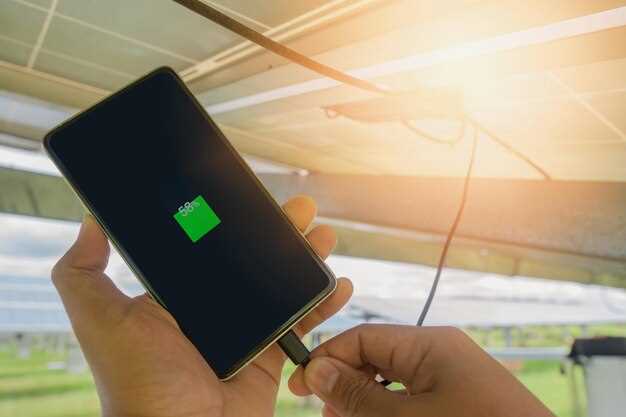
Закройте фоновые приложения, которые не нужны в данный момент. Это освободит ресурсы и продлит время работы батареи. Для этого откройте меню многозадачности, проведя пальцем вверх или нажимая кнопку «Недавние». Просмотрите список активных приложений и закройте те, которые не используете.
Некоторые приложения продолжают работать в фоновом режиме, даже если вы их не открываете. Это может привести к значительному расходу энергии. Убедитесь, что вы закрываете мессенджеры, игры и другие программы, которые не нужны прямо сейчас.
Также рассмотрите возможность использования встроенных функций вашего устройства для автоматического закрытия фоновых приложений. В настройках можно найти опции, позволяющие ограничить работу приложений в фоновом режиме. Это поможет сохранить заряд батареи на более длительный срок.
Регулярно проверяйте список фоновых приложений и закрывайте те, которые не нужны. Это простое действие поможет вам значительно увеличить время работы вашего Android-устройства без подзарядки.
Настройка яркости экрана и автоматической регулировки
Установите уровень яркости экрана на оптимальное значение, чтобы снизить потребление энергии. Рекомендуется использовать яркость на уровне 50% в помещениях и 30% на улице. Это поможет продлить время работы устройства без подзарядки.
Включите автоматическую регулировку яркости. Эта функция адаптирует яркость экрана в зависимости от окружающего освещения, что позволяет экономить заряд батареи. Для активации перейдите в настройки:
| Шаг | Действие |
|---|---|
| 1 | Откройте ‘Настройки’. |
| 2 | Выберите ‘Экран’. |
| 3 | Найдите опцию ‘Автоматическая яркость’ и активируйте её. |
Регулярно проверяйте настройки яркости, особенно если вы часто перемещаетесь между помещениями с разным освещением. Это поможет избежать ненужного расхода энергии.
Также рассмотрите возможность использования темной темы, если ваше устройство поддерживает эту функцию. Темная тема снижает яркость экрана и уменьшает нагрузку на батарею, особенно на OLED-дисплеях.
Отключение ненужных служб и уведомлений
Выключите автоматическое обновление приложений в настройках Google Play, чтобы снизить фоновую активность и заряд батареи.
Откройте настройки и перейдите в раздел «Приложения и уведомления», выберите «Все приложения», и отключите или ограничьте работу тех, что не нужны постоянно.
Проверьте раздел «Разрешения приложений» и отключите доступ к камере, микрофону или геолокации в приложениях, которые не используют эти функции.
В настройках уведомлений отключите всплывающие оповещения для приложений, не критичных для работы или развлечений, чтобы не тратить энергию на отображение и обработку лишних сообщений.
Используйте режим ограничения фоновых процессов в разделе «Батарея» – он снизит активность служб и приложений, нововведений которых вам не нужны всю минуту.
Зайдите в настройки «Сервисы Google» и отключите неиспользуемые функции, такие как автоматические рекомендации или синхронизация некоторых сервисов, чтобы сохранить энергию.
Использование режима энергосбережения вручную и по расписанию
Включите режим энергосбережения, когда уровень заряда батареи падает ниже 20%. Это поможет продлить время работы устройства. Для активации перейдите в настройки, выберите раздел ‘Батарея’ и активируйте режим энергосбережения.
Настройте автоматическое включение режима по расписанию. Это удобно, если вы знаете, что в определенные часы не будете использовать телефон. Например, установите время с 22:00 до 7:00. Для этого:
- Откройте настройки.
- Перейдите в раздел ‘Батарея’.
- Выберите ‘Режим энергосбережения’.
- Найдите опцию ‘Автоматическое включение’ и установите нужное время.
Используйте режим энергосбережения в ситуациях, когда необходимо сэкономить заряд. Например, во время поездок или на мероприятиях, где нет доступа к зарядному устройству.
Регулярно проверяйте приложения, которые потребляют много энергии. Закрывайте их, если они не нужны. Это дополнительно поможет сохранить заряд.
Следите за обновлениями системы. Разработчики часто добавляют новые функции для оптимизации работы батареи. Убедитесь, что ваше устройство всегда обновлено до последней версии.
Использование сторонних приложений для экономии энергии

Выбирайте проверенные приложения, такие как Greenify или GSam Battery Monitor, которые позволяют точно определить источники энергопотребления и отключить их. Например, Greenify автоматически ‘замораживает’ неиспользуемые приложения, снижая их фоновую активность и уменьшая расход батареи. Используйте встроенные функции этих приложений для настройки режима ‘спящий режим’ во время ночного сна или длительной неподвижности.
Обратите внимание на особенности автоматического управления энергосбережением. Многие сторонние софт позволяют создавать индивидуальные сценарии, например, отключать Wi-Fi и Bluetooth при наличии низкого заряда или в определённое время суток. Такое правило помогает исключить ненужное потребление энергии без постоянного контроля со стороны пользователя.
Регулярно очищайте кэш данных и отключайте обновление приложений в фоновом режиме через сторонние менеджеры или встроенные инструменты системы. Это снизит нагрузку на процессор и снизит энергопотребление системой в целом. Использование таких приложений помогает одновременно экономить заряд, и делает управление более гибким, чем стандартные средства операционной системы.
Обратите внимание, что некоторые приложения требуют корневых прав для более глубокого контроля. Перед их установкой и использованием убедитесь в безопасности и актуальности источника, скачивайте только из проверенных точек. Весьма важно соблюдать баланс между автоматическими действиями и ручной настройкой, чтобы не ограничивать работу необходимого функционала устройства.
Обзор популярных бесплатных утилит для контроля расхода батареи
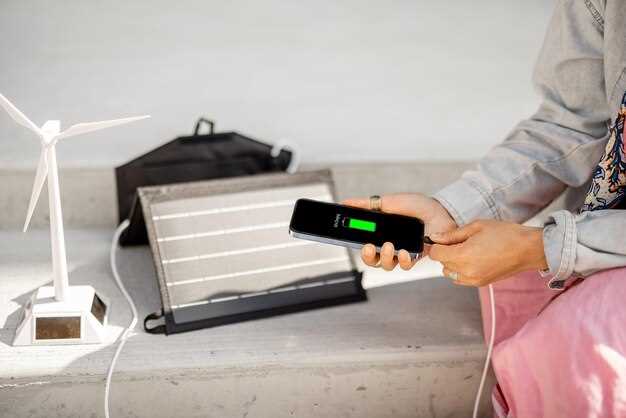
Avast Battery Saver помогает отслеживать работу приложений и автоматически отключает те, что потребляют слишком много энергии, увеличивая время работы устройства.
AccuBattery измеряет реальное потребление заряда в режиме использования и показывает, сколько энергии расходует каждое приложение, что позволяет управлять их запуском.
GSam Battery Monitor предоставляет подробные графики и статистику по использованию батареи, что помогает выявить и устранить основные причины быстрого разряда.
Battery Widget Reborn отображает текущий уровень энергии, прогнозирует время работы и показывает статистику использования в удобной форме.
| Название утилиты | Основные функции |
|---|---|
| Avast Battery Saver | Автоматическое отключение энергоемких приложений, оптимизация настроек |
| AccuBattery | Измерение реального расхода, мониторинг использования батареи |
| GSam Battery Monitor | Подробная статистика, графики, выявление источников расхода |
| Battery Widget Reborn | Виджеты, прогноз времени работы, аналитика |
Настройка автоматических режимов через сторонние программы
Установите приложение Greenify – оно позволяет управлять фоновыми процессами и автоматизировать отключение неиспользуемых сервисов в определенное время или при снижении заряда батареи. Запустите приложение и добавьте в список приложений, которые нужно «замораживать» для экономии энергии. Настройте автоматический режим в разделе «Автоматизация», выбирая по времени или уровню заряда.
Используйте MacroDroid для создания правил автоматического переключения настроек. Например, настройте выполнение определенных действий при подключении к Wi-Fi или при достижении 15% заряда. Создайте макросы, которые отключают Bluetooth, автоматический синхрон и яркость экрана при низком уровне батареи, и активируются они самостоятельно без вашего вмешательства.
Для более точной автоматизации подумайте о использовании BetterBatteryStats или акустического модуля для мониторинга активности приложений. В настройках этих программ отключите или ограничьте работу процессов, которые максимально расходуют энергию, – это поможет диагностировать и настроить автоматические сценарии их отключения.
Обеспечьте автоматический запуск выбранных программ при включении устройства или по триггерам, заданным в приложениях. Так батарея будет «поддерживаться» в оптимальных режимах без постоянного вмешательства, а вы снизите риск неожиданных разрядов быстрее, чем думаете.
Как правильно выбрать приложение и избегать вредоносных версий
Скачивайте приложения только из официальных магазинов, таких как Google Play, где разработчики проходят проверку. Обратите внимание на рейтинг и количество скачиваний: чем выше показатели, тем выше вероятность, что программа безопасна и стабильно работает.
Читайте отзывы пользователей, особенно раздел с комментариями, чтобы понять, сталкивались ли другие с проблемами или вредоносным поведением программы. Обратите внимание на комментарии, содержащие жалобы на агрессивную рекламу или необычное поведение.
Проверяйте разрешения, запрошенные приложением. Если программа требует доступа к заочкам, которые явно не связаны с её функционалом, например, доступ к сообщениям или камере у батарейного менеджера, лучше отказаться от установки.
Используйте антивирусные решения и проверяйте через них новые приложения перед установкой. Некоторые антивирусы могут обнаружить скрытые угрозы еще до начала использования программы.
Обратите внимание на обновления: своевременное получение новых версий помогает закрыть уязвимости, которые могут использовать злоумышленники. Не устанавливайте версии приложений из непроверенных источников или сторонних сайтов.
Проверьте разработчика: приложения от известных, хорошо авторизованных компаний вызывают больше доверия, нежели незнакомые или сомнительные имена. Изучите информацию о создателе в описании в магазине.
Обратите внимание на разрешения, запрошенные приложением, и регистрируйте подозрительные запросы, особенно если они связаны с личной информацией или управлением устройством. В случае сомнений – лучше отказаться от установки.
Советы по оптимизации работы приложений для увеличения времени работы батареи
Отключите фоновую активность для приложений, которые не требуют постоянного обновления. Это значительно снизит нагрузку на батарею.
Настройте уведомления. Уберите ненужные уведомления от приложений, чтобы избежать постоянного пробуждения устройства.
Используйте режим экономии энергии. Многие устройства предлагают режим, который ограничивает работу фоновых процессов и снижает яркость экрана.
Регулярно обновляйте приложения. Разработчики часто выпускают обновления, которые улучшают производительность и снижают потребление энергии.
Ограничьте использование виджетов на главном экране. Они могут потреблять ресурсы даже в режиме ожидания.
Удалите или отключите приложения, которые не используете. Они могут работать в фоновом режиме и потреблять заряд.
Настройте синхронизацию данных. Установите интервал синхронизации для почты и других приложений, чтобы они не обновлялись слишком часто.
Проверьте настройки геолокации. Отключите GPS для приложений, которые не требуют его использования, или установите его на режим ‘Только во время использования’.
Используйте темную тему, если ваше устройство поддерживает OLED-экран. Это может значительно снизить потребление энергии.
Следите за состоянием батареи. В настройках устройства можно найти информацию о том, какие приложения потребляют больше всего энергии.
Ручной контроль и автоматизация процессов через приложения
Используйте специализированные приложения для ручной настройки режимов энергопотребления, чтобы точно регулировать функции устройства. Например, отключайте бесполезные службы и фоновое обновление через встроенные настройки, когда не нужен активный режим.
Автоматизируйте процессы, создавая сценарии с помощью приложений вроде Tasker или Automate. Настройте их так, чтобы при подключении к зарядному устройству активировался энергосберегающий режим, а при уходе с зарядки – отключались неиспользуемые функции.
Настройте таймеры и условия, чтобы выполнять требования по снижению энергопотребления в зависимости от времени суток или местоположения. Например, блокировать неиспользуемые датчики и Wi-Fi в ночное время или при отсутствии активных приложений.
Эффективно комбинируйте ручные настройки и автоматизацию, чтобы добиться максимальной автономности. Варианты программных решений позволяют контролировать особенности работы устройства без постоянного вмешательства, а также повысить общую энергоэффективность.




