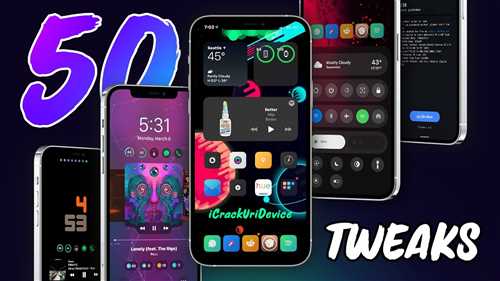
Особенности новой модели iPhone 14 уже волнуют многих пользователей. Но, как и в случае со всеми предыдущими версиями, пользователи ищут способы получить больше свободы в использовании своих устройств. И здесь на сцену выходит джейлбрейк — процесс, который позволяет получить доступ к функциям и настройкам iOS, которые обычно ограничены.
Один из самых популярных инструментов для джейлбрейка — checkra1n. Это мощный инструмент, который позволяет осуществить джейлбрейк устройств на базе iOS. С его помощью вы сможете настроить свои устройства под свои нужды, установить приложения и твики, которые не доступны в официальном App Store.
В этой подробной инструкции мы расскажем вам о том, как осуществить джейлбрейк на iPhone 14 с помощью checkra1n. Этот процесс довольно простой, но требует некоторых навыков с компьютером. Следуйте нашим шагам, чтобы в полной мере насладиться свободой, которую предоставляет джейлбрейк iOS.
Как сделать джейлбрейк iPhone 14: пошаговая инструкция
Шаг 1: Подготовка
Перед тем, как начать процесс джейлбрейка, убедитесь, что у вас есть все необходимые инструменты:
- iPhone 14 со стабильной версией операционной системы iOS 14
- Компьютер с операционной системой macOS или Linux
- Кабель Lightning для подключения iPhone к компьютеру
Шаг 2: Загрузка инструмента джейлбрейка
Для джейлбрейка iPhone 14 мы будем использовать инструмент checkra1n. Перейдите на официальный сайт checkra1n и скачайте последнюю версию программы.
Примечание: Убедитесь, что вы скачиваете версию, совместимую с вашей операционной системой.
Шаг 3: Установка checkra1n
После того, как вы скачали checkra1n, откройте загруженный файл и следуйте инструкциям по установке программы на ваш компьютер.
Шаг 4: Подключение iPhone к компьютеру
Используя кабель Lightning, подключите iPhone 14 к компьютеру.
Шаг 5: Запуск checkra1n
Запустите программу checkra1n на вашем компьютере.
Шаг 6: Вход в DFU-режим
Следуйте указаниям checkra1n, чтобы войти в режим DFU на вашем iPhone 14. Это важный шаг, поскольку джейлбрейк будет выполнен только в этом режиме.
Шаг 7: Выполнение джейлбрейка
После того, как вы вошли в DFU-режим, checkra1n автоматически выполнит процесс джейлбрейка на вашем iPhone 14.
Шаг 8: Завершение
Когда джейлбрейк будет завершен, вы увидите соответствующее сообщение в программе checkra1n. Теперь ваш iPhone 14 открыт для установки приложений и изменения настроек, которые ранее были недоступны.
Вот и все! Теперь вы знаете, как сделать джейлбрейк iPhone 14, используя инструмент checkra1n. Наслаждайтесь свободой и возможностями, которые открывает джейлбрейк своим пользователям.
Подготовка к джейлбрейку
Перед тем, как приступить к джейлбрейку iPhone 14, необходимо выполнить несколько шагов:
- Убедитесь, что ваш iPhone 14 поддерживает джейлбрейк. Для этого вам потребуется узнать модель устройства и версию iOS. Наиболее популярным инструментом для джейлбрейка на данный момент является checkra1n, который поддерживает предыдущие версии iOS. Проверьте совместимость вашего iPhone 14 с checkra1n и выберите подходящую версию инструмента.
- Сделайте резервную копию данных на вашем iPhone 14. В процессе джейлбрейка могут возникнуть непредвиденные проблемы, поэтому резервная копия будет полезна для восстановления данных, если что-то пойдет не так.
- Отключите функцию «Найти iPhone». Эта функция может помешать выполнению джейлбрейка, поэтому перед началом процесса отключите ее в настройках вашего iPhone 14.
- Убедитесь, что у вас есть компьютер с ОС macOS или Linux. Checkra1n не поддерживает Windows, поэтому вам потребуется Mac или Linux-компьютер для выполнения джейлбрейка.
- Установите последнюю версию checkra1n на ваш компьютер. Вы можете скачать его с официального веб-сайта разработчика.
После того, как вы выполнили все эти шаги, вы будете готовы к джейлбрейку вашего iPhone 14. В следующем разделе мы расскажем, как выполнить процесс джейлбрейка с использованием checkra1n.
Скачивание инструмента для джейлбрейка
Для проведения джейлбрейка iPhone 14, необходимо скачать специальный инструмент под названием Checkra1n. Это наиболее популярный инструмент для джейлбрейка, который поддерживает различные версии операционной системы iOS.
1. Перейдите на официальный веб-сайт Checkra1n (checkra.in) на вашем компьютере.
2. Найдите раздел Скачать или Download на главной странице и щелкните на нем.
3. Выберите версию Checkra1n, которая соответствует вашей операционной системе. Для Windows выберите Windows, для macOS — Mac и т.д.
4. После выбора операционной системы, начнется загрузка инсталляционного файла Checkra1n.
5. Когда загрузка завершится, откройте загруженный файл и следуйте инструкциям по установке.
6. После завершения установки вы будете готовы к дальнейшим шагам по проведению джейлбрейка iPhone 14.
Убедитесь, что вы загрузили официальную версию Checkra1n с официального веб-сайта, чтобы избежать возможных проблем и вредоносных программ. Для большей безопасности также рекомендуется обновить iOS на вашем iPhone 14 до последней доступной версии перед выполнением джейлбрейка.
Включение режима восстановления
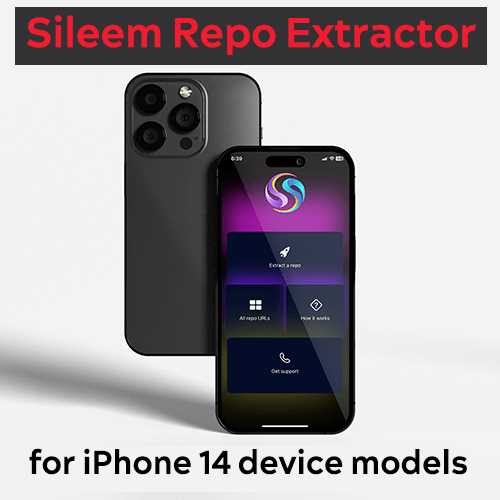
Перед тем как приступить к процессу джейлбрейка iOS 14 на вашем iPhone, вам необходимо включить режим восстановления. Для этого следуйте указаниям ниже:
- Подключите ваш iPhone 14 к компьютеру с помощью USB-кабеля.
- Запустите программу, предназначенную для джейлбрейка, например, checkra1n.
- Следуйте инструкциям по установке необходимого драйвера и программного обеспечения.
- Когда программа запросит вас войти в режим восстановления, следуйте указаниям на экране.
- Для входа в режим восстановления выключите свой iPhone 14 и затем зажмите кнопку включения и кнопку громкости одновременно.
- Удерживайте эти кнопки в течение нескольких секунд, пока на экране не появится значок iTunes и кабель USB.
Теперь ваш iPhone 14 находится в режиме восстановления, и вы можете переходить к следующему шагу джейлбрейка.
Установка Checkra1n на компьютер
Вот пошаговая инструкция по установке Checkra1n:
- Перейдите на официальный сайт Checkra1n и скачайте программу для вашей операционной системы (Windows, Mac OS или Linux).
- После загрузки откройте установщик и следуйте инструкциям по установке.
- Подключите свой iPhone 14 к компьютеру с помощью USB-кабеля.
- Запустите программу Checkra1n на вашем компьютере.
- В программе выберите вашу модель iPhone 14 из списка совместимых устройств.
- Переведите ваш iPhone 14 в режим восстановления (DFU-режим) следуя инструкциям на экране программы.
- После входа в DFU-режим программой Checkra1n автоматически начнется процесс джейлбрейка.
- Подождите, пока процесс джейлбрейка не будет завершен. Не отключайте свой iPhone 14 и не выключайте компьютер во время этого процесса.
- После успешного завершения джейлбрейка, на экране появится сообщение о том, что процесс выполнен успешно.
Теперь вы готовы использовать полный потенциал джейлбрейка на вашем iPhone 14 с операционной системой iOS 14. Помните, что джейлбрейк может иметь свои риски, поэтому будьте внимательны при установке сторонних приложений или настройке системы. Удачного джейлбрейка!
Подключение iPhone 14 к компьютеру
Для успешного выполнения процедуры джейлбрейка iPhone 14 необходимо подключить его к компьютеру с помощью USB-кабеля.
Перед подключением убедитесь, что на компьютере установлено специальное программное обеспечение checkra1n, которое позволит вам осуществить джейлбрейк.
Шаг 1: Подготовка к подключению
Перейдите на официальный сайт checkra1n и загрузите программу для вашей операционной системы (Windows, macOS или Linux).
Установите программу на компьютер и запустите ее.
Шаг 2: Подключение iPhone 14
Возьмите USB-кабель и подключите один его конец к порту на компьютере, а другой конец – к разъему Lightning на вашем iPhone 14.
Убедитесь, что ваш iPhone включен.
Примечание: перед подключением iPhone 14 убедитесь, что его заряд батареи достаточен для проведения процедуры джейлбрейка.
Когда iPhone 14 будет успешно подключен к компьютеру, программа checkra1n автоматически обнаружит устройство и вы сможете перейти к следующим шагам джейлбрейка.
Выполнение джейлбрейка с помощью Checkra1n
Шаг 1: Подготовка к джейлбрейку
Перед тем, как начать процесс джейлбрейка, убедитесь, что вы сохранили все данные с устройства и создали резервную копию. Также установите последнюю версию iTunes на вашей системе.
Шаг 2: Загрузка и установка Checkra1n
Перейдите на официальный сайт Checkra1n и загрузите последнюю версию инструмента. После загрузки запустите установщик и следуйте инструкциям по установке.
Шаг 3: Подключение iPhone 14 к компьютеру
Используя оригинальный USB-кабель, подключите ваш iPhone 14 к компьютеру.
Шаг 4: Запуск Checkra1n
Запустите Checkra1n на вашем компьютере и следуйте инструкциям на экране для входа в режим DFU вашего iPhone 14.
Шаг 5: Выполнение джейлбрейка
После успешного входа в режим DFU, Checkra1n начнет процесс джейлбрейка вашего iPhone 14. Дождитесь, пока процесс завершится.
Шаг 6: Перезагрузка устройства
После завершения процесса джейлбрейка, ваш iPhone 14 самостоятельно перезагрузится. После перезагрузки вы увидите приложение Cydia на вашем домашнем экране, что означает успешное выполнение джейлбрейка.
Теперь, после выполнения джейлбрейка на вашем iPhone 14, вы можете настроить устройство по своему вкусу, установить неподдерживаемые сторонними разработчиками приложения и полностью раскрыть потенциал вашего устройства.
Перезагрузка iPhone 14
Процесс джейлбрейка iPhone 14 с помощью checkra1n может требовать перезагрузки устройства. В этом разделе мы расскажем вам о том, как правильно перезагрузить iPhone 14 после процедуры джейлбрейка.
Чтобы перезагрузить iPhone 14, выполните следующие шаги:
| Шаг 1: | Удерживайте кнопку выключения на боковой стороне устройства. |
| Шаг 2: | На экране появится ползунок для выключения. Переместите его вправо. |
| Шаг 3: | Устройство выключится, и на его экране появится черная заставка. |
| Шаг 4: | Для включения iPhone 14 нажмите и удерживайте кнопку выключения, пока не появится логотип Apple. |
После перезагрузки ваш iPhone 14 будет работать в штатном режиме. Если вы произвели джейлбрейк, то после перезагрузки вы сможете наслаждаться возможностями, которые предоставляет вам джейлбрейк.
Установка Cydia на iPhone 14
Для осуществления джейлбрейка iPhone 14 и установки Cydia на устройство, мы будем использовать инструмент под названием checkra1n. Этот инструмент позволяет нам получить доступ к системным файлам устройства и установить приложения, которые не доступны через официальный App Store.
Перед началом процесса убедитесь, что у вас есть:
- iPhone 14 с последней версией iOS;
- Компьютер с операционной системой MacOS;
- USB-кабель для подключения iPhone к компьютеру.
Вот пошаговая инструкция по установке Cydia на iPhone 14 с помощью checkra1n:
| Шаг 1: | Перейдите на официальный сайт checkra1n и загрузите последнюю версию инструмента для MacOS. |
| Шаг 2: | Подключите свой iPhone 14 к компьютеру с помощью USB-кабеля. |
| Шаг 3: | Запустите установленный checkra1n на компьютере и следуйте инструкциям на экране для входа в режим DFU вашего устройства. |
| Шаг 4: | Как только ваш iPhone 14 перейдет в режим DFU, checkra1n автоматически начнет процесс джейлбрейка. |
| Шаг 5: | После завершения процесса джейлбрейка, на экране вашего iPhone 14 появится иконка Cydia. |
| Шаг 6: | Теперь вы можете открыть Cydia и начать устанавливать различные приложения, темы и настройки, которые не доступны через официальный App Store. |
Обратите внимание, что джейлбрейк iPhone 14 с помощью checkra1n может потребовать некоторых дополнительных шагов и настроек в зависимости от текущей версии iOS и модели вашего устройства. Всегда следуйте официальным инструкциям и будьте внимательны при выполнении процедуры.
Проверка успешности джейлбрейка
После осуществления джейлбрейка iPhone 14 с использованием соответствующих инструкций для iOS, вам следует проверить успешность процедуры. Проведение проверки поможет убедиться, что ваше устройство теперь полностью разблокировано и готово к установке сторонних приложений, настройке тем и другим дополнительным функциям.
Для проверки успешности джейлбрейка выполните следующие шаги:
- Перезапустите iPhone 14, чтобы убедиться, что он работает стабильно и без ошибок после джейлбрейка.
- Откройте Cydia – популярное приложение для установки сторонних программ на джейлбрейкнутые устройства iOS. Если Cydia запускается без проблем, это означает, что джейлбрейк выполнен успешно.
- Проверьте наличие и функционирование других приложений, которые можно установить только на джейлбрейкнутые устройства. Убедитесь, что они работают корректно и без ошибок.
- Попробуйте установить и настроить различные темы, дополнительные настройки и инструменты, доступные только для джейлбрейкнутых iPhone 14. Если все функции работают должным образом, можно уверенно сказать, что джейлбрейк прошел успешно.
Если при проверке вы обнаружили ошибки или устройство не работает как ожидалось, возможно, джейлбрейк был выполнен неправильно или потребуется его повторное выполнение. В таком случае рекомендуется обратиться за помощью к опытным пользователем или специалисту.
Обратите внимание: Джейлбрейк iPhone 14 может нарушить гарантию устройства, поэтому перед его выполнением рекомендуется ознакомиться с условиями гарантии и обратиться к производителю для получения дополнительной информации.
Установка дополнительных твиков и приложений
После успешного выполнения jailbreak-процедуры на вашем iPhone 14 с помощью инструмента checkra1n, вы получаете полный доступ к файловой системе iOS. Это позволяет устанавливать различные дополнительные твики и приложения, которые не доступны в App Store.
Шаг 1: Загрузка и установка Cydia
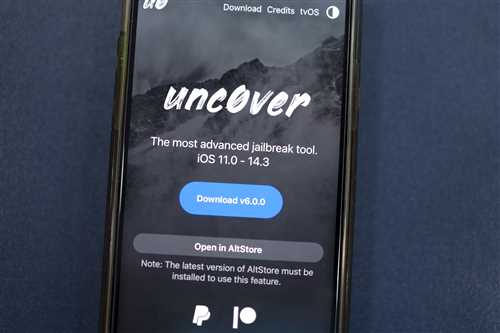
Одним из основных инструментов для установки дополнительных твиков и приложений на джейлбрейкнутый iPhone является Cydia. Установите Cydia, следуя инструкциям на экране после завершения процесса jailbreak.
Шаг 2: Поиск и установка твиков
Откройте Cydia на своем iPhone 14 и используйте встроенный поиск для поиска нужных вам твиков. Существуют тысячи различных твиков, которые могут изменить и усовершенствовать функциональность вашего устройства.
При выборе твиков обратите внимание на совместимость с вашей версией iOS. Некоторые твики могут работать только на определенных версиях iOS, и использование несовместимых твиков может привести к неполадкам или сбоям системы.
Шаг 3: Установка приложений из неофициальных источников
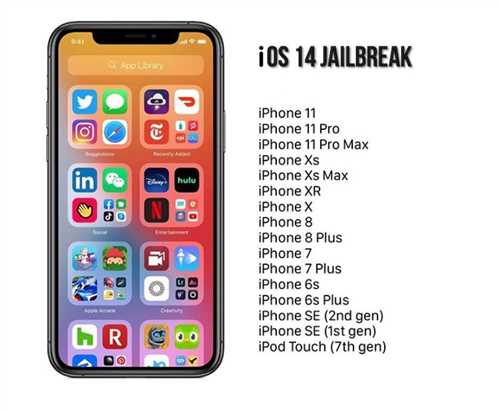
С помощью jailbreak-устройства вы также можете устанавливать приложения, которые не доступны в App Store. Некоторые из них могут быть распространены через неофициальные источники, такие как AltStore или Sileo.
Прежде чем устанавливать приложения из неофициальных источников, убедитесь в их надежности и безопасности. Хорошим подходом будет ограничение источников, предпочитая доверенные и проверенные ресурсы.
| Твик/Приложение | Описание |
|---|---|
| Activator | Позволяет назначать различные действия на жесты и кнопки |
| Springtomize | Настройка различных параметров интерфейса iOS |
| Barrel | Добавляет различные анимации при смене страниц на главном экране |
| iFile | Позволяет управлять файлами и папками на устройстве |
| AppCake | Позволяет установить пиратские приложения на ваше устройство |
Будьте внимательны при установке приложений из неофициальных источников, так как они могут представлять угрозу для безопасности вашего устройства. Загружайте только те приложения, которые вы доверяете и проверены другими пользователями.
Ограничения и риски джейлбрейка
Осуществление джейлбрейка iPhone 14 с помощью инструмента checkra1n предоставляет ряд преимуществ и возможностей. Однако, необходимо иметь в виду, что джейлбрейк нарушает официальную систему безопасности iOS и может иметь ограничения и риски.
1. Ограничения:
После джейлбрейка с checkra1n на iPhone 14 могут возникнуть следующие ограничения:
- Apple может отказать в гарантийном обслуживании, если будет обнаружено, что устройство было джейлбрейкнуто;
- Некоторые приложения из App Store могут перестать работать или не будут доступны для установки;
- Обновления операционной системы могут привести к потере джейлбрейка и возможности повторного использования;
- Не все функции операционной системы, связанные с безопасностью, могут работать как задумано;
- Некоторые функции, связанные с защитой данных, могут быть некорректно работать или быть недоступны.
2. Риски:
Осуществление джейлбрейка iPhone 14 также сопряжено с некоторыми рисками:
- Возможность вирусных атак и установки вредоносного программного обеспечения на устройство, так как джейлбрейк позволяет установку неофициальных приложений;
- Потеря стабильности и производительности устройства, так как джейлбрейк может повлиять на работу операционной системы;
- Проблемы совместимости с последующими обновлениями iOS и потеря джейлбрейка после обновления;
- Необходимость самостоятельной отладки и решения возможных проблем, так как Apple не официально поддерживает джейлбрейк.
Важно помнить: Джейлбрейк может повлечь за собой отрицательные последствия для устройства и пользовательского опыта. Перед осуществлением джейлбрейка необходимо внимательно взвесить все ограничения и риски.
Использование инструмента checkra1n для джейлбрейка iPhone 14 — ответственность каждого пользователя. При возникновении проблем, разработчики и команда поддержки checkra1n могут не предоставлять помощь.




