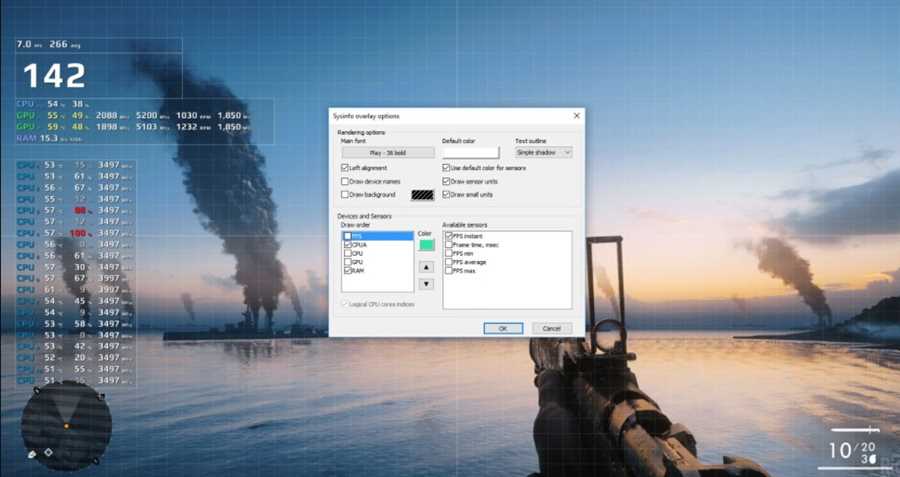
Игры — это не только увлекательное времяпрепровождение, но и своего рода тестирование нашего компьютера. Однако, как узнать, насколько графический движок игры эффективно работает на вашем устройстве? Как контролировать температуру компонентов во время геймплея, чтобы избежать перегрева? Все ответы на эти вопросы может дать специальная программа для отображения FPS и температуры в играх.
Поиск такой программы могут осложнить множество вариантов и разнообразные предложения в интернете. Однако, существуют несколько надежных и проверенных инструментов, которые помогут вам контролировать производительность и тепературу вашего компьютера во время игры.
Один из таких инструментов — MSI Afterburner. Эта программа предоставляет возможность отслеживать FPS, температуру процессора и видеокарты, а также использование оперативной памяти и загрузку ЦП в реальном времени. Она имеет простой и интуитивно понятный интерфейс, что делает ее доступной для широкого круга пользователей.
Где найти программу для отображения FPS и температуры в играх?
Если вы хотите следить за производительностью компьютера во время игры и отслеживать показатели FPS и температуры, то вам понадобится специальная программу. Найти такую программу можно в нескольких источниках:
1. Официальные сайты разработчиков видеокарт и процессоров.
На официальных сайтах AMD, Nvidia и Intel вы можете найти специальные программы, предназначенные для мониторинга производительности компьютера. Они обычно бесплатны и содержат все необходимые функции для отображения FPS и температуры.
2. Сторонние разработчики.
Существует множество сторонних программ, которые также позволяют отслеживать FPS и температуру в играх. Некоторые из них предлагают дополнительные функции, такие как запись видео с игр и настройка графических параметров. Популярными программами в этой области являются MSI Afterburner, HWMonitor, NZXT CAM и другие.
Учтите, что перед установкой программы для отображения FPS и температуры в играх, рекомендуется проверить рейтинг программы, ознакомившись с отзывами других пользователей, а также убедиться в ее совместимости с вашими компонентами и операционной системой.
Лучшие программы для отображения FPS и температуры в играх
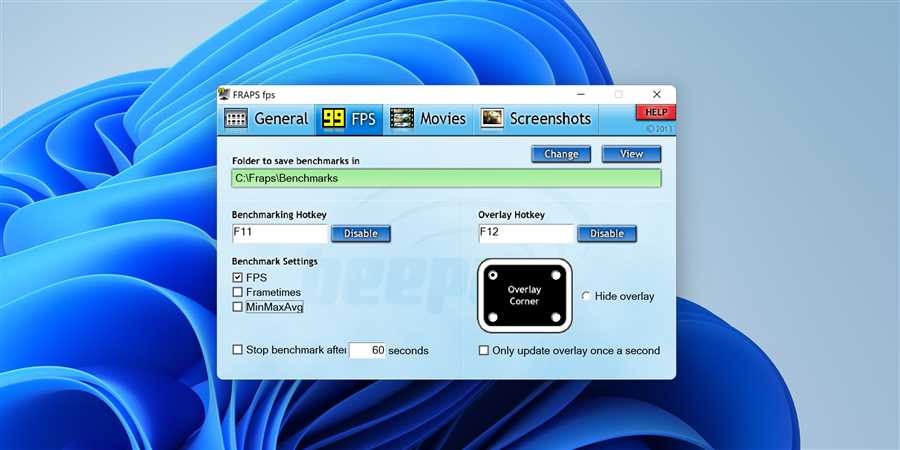
На рынке существует множество программных решений для отображения FPS и температуры в играх. Вот некоторые из самых популярных и надежных программ:
| Название программы | Описание |
|---|---|
| MSI Afterburner | MSI Afterburner – это мощный инструмент для мониторинга и настройки графических карт. Он позволяет отображать данные о FPS, температуре, загрузке GPU и CPU прямо на экране во время игры. Также программа поддерживает разгон видеокарты и настройку вентиляторов. |
| HWiNFO | HWiNFO – это всестороннее программное обеспечение для мониторинга компьютера. Она предоставляет множество информации о состоянии различных компонентов системы, включая температуру, напряжение, частоту и многое другое. Кроме того, HWiNFO поддерживает отображение этих данных во время игр. |
| EVGA Precision X1 | EVGA Precision X1 – это универсальная утилита для мониторинга и разгона графических карт. Она позволяет отслеживать и контролировать такие параметры, как температура, частота, напряжение и скорость вентиляторов. Также программа имеет встроенные функции записи и настройки профилей. |
| RivaTuner Statistics Server | RivaTuner Statistics Server – это незаменимый инструмент для отображения FPS и других параметров в играх. Он совместим с различными графическими драйверами и позволяет настраивать отображение данных на экране. Кроме того, программа имеет возможность синхронизации FPS с частотой обновления монитора для предотвращения визуального разрыва. |
Независимо от выбранной программы, отображение FPS и температуры в играх может значительно улучшить игровой опыт и помочь обнаружить проблемы с производительностью или охлаждением системы. Выберите наиболее подходящее решение для ваших потребностей и наслаждайтесь играми без перебоев!
Где можно скачать программы для отображения FPS и температуры в играх?
Если вы интересуетесь отображением количества кадров в секунду (FPS) и температурой вашего компьютера во время игры, то существуют несколько популярных программ, которые позволяют отслеживать эти параметры.
Вот несколько ресурсов, где вы можете найти и загрузить такие программы:
- MSI Afterburner: Это одна из самых популярных программ для мониторинга и настройки видеокарт. В дополнение к настройке частоты графического процессора и вентиляторов, MSI Afterburner предлагает отображение FPS и температуры на экране во время игры. Вы можете скачать ее с официального сайта MSI.
- RivaTuner Statistics Server (RTSS): Это плагин для MSI Afterburner, который позволяет отображать информацию о FPS и температуре в играх. Он также позволяет настраивать ограничение FPS и многое другое. RTSS можно найти на официальном сайте MSI Afterburner.
- CPU-Z: Это бесплатная программа, которая отображает подробную информацию о вашем процессоре, материнской плате и других компонентах компьютера. Она также отображает текущую температуру процессора. Вы можете скачать CPU-Z с официального сайта.
- SpeedFan: Это программа для мониторинга температуры компонентов компьютера. Она показывает текущую температуру процессора, жесткого диска и других устройств. SpeedFan также предоставляет возможность настраивать вентиляторы для более эффективного охлаждения. Вы можете скачать SpeedFan с официального сайта.
У всех этих программ есть свои преимущества и недостатки, поэтому рекомендуется протестировать каждую из них и выбрать ту, которая лучше всего соответствует вашим потребностям.
Как правильно использовать программы для отображения FPS и температуры в играх?
При игре на компьютере важно быть в курсе производительности системы и ее температуры, чтобы избежать перегрева и лагов. Для этого необходимо использовать специальные программы, которые позволяют отображать текущие значения FPS (количество кадров в секунду) и температуры компонентов в реальном времени.
Выбор программы
На сегодняшний день существует множество программ для отображения FPS и температуры в играх. Однако, чтобы правильно использовать такую программу, необходимо учесть ряд факторов при ее выборе.
Во-первых, обратите внимание на то, какая программа совместима с вашей операционной системой и соответствует требованиям вашего железа. Некоторые программы могут быть доступны только для Windows, в то время как другие имеют версии для Mac и Linux.
Во-вторых, рекомендуется выбирать программы с интуитивно понятным интерфейсом и простыми настройками. Они должны быть легкими в использовании и интегрироваться без проблем с вашей любимой игровой платформой.
И, в-третьих, стоит обратить внимание на функциональность программы: она должна не только отображать текущие значения FPS и температуры, но и предоставлять возможность их записи, сохранения и анализа в будущем.
Как использовать программу
После выбора программы, вам необходимо ее правильно настроить и использовать для отображения нужной информации в играх. Для этого следуйте следующим шагам:
- Установите программу на свой компьютер и запустите ее.
- Откройте игру, в которой вы хотите отображать FPS и температуру.
- Перейдите в настройки программы и выберите опцию отображения FPS и температуры на экране.
- Выберите удобное место для отображения значений — это может быть угол экрана или специальная панель программы.
- Настройте цвет и размер отображения значений, чтобы они были максимально удобны для вас.
- При желании, установите опцию записи и сохранения значений для последующего анализа.
- Наслаждайтесь игровым процессом, имея полный контроль над производительностью системы и ее температурой.
Не забывайте, что использование программ для отображения FPS и температуры в играх поможет вам оптимизировать игровой опыт и продлить жизнь вашего компьютера. Будьте внимательны к показаниям и регулярно проверяйте состояние системы, чтобы избежать проблем и наслаждаться максимальным качеством игровых сессий.