
Windows 7 — одна из самых популярных операционных систем от корпорации Microsoft. Она предлагает пользователю широкий спектр возможностей и функций, включая работу с архивными файлами. Один из самых распространенных форматов архивов — РАР. Если у вас возникла потребность открыть или извлечь файл из архива формата РАР на компьютере с установленной Windows 7, — не волнуйтесь, в этой статье мы расскажем вам о нескольких способах сделать это.
Первый способ — использовать специальный программный продукт, который предназначен для работы с архивами. На рынке существует множество программ, которые могут открыть архивы формата РАР, но одна из самых популярных и надежных — WinRAR. Вы можете скачать ее с официального сайта и установить на свой компьютер. После установки программа будет автоматически связана с архивными форматами, включая РАР. Чтобы открыть архив, просто щелкните правой кнопкой мыши на файле РАР и выберите пункт Открыть с помощью WinRAR. Затем вы сможете извлечь файлы из архива или создать новый архив.
Если у вас нет возможности скачать и установить программу на свой компьютер, вы можете воспользоваться онлайн-сервисами для работы с архивами. На просторах интернета существует множество сайтов, которые позволяют открыть и извлечь файлы из архивов формата РАР. Работа с такими сервисами обычно очень проста и интуитивно понятна. Вы просто загружаете архив с компьютера на сайт, а затем используете предоставленные инструменты для работы с архивом. Но будьте осторожны, ведь загруженный файл может быть доступен для других пользователей или использоваться для злонамеренных целей, поэтому рекомендуется выбирать проверенные и надежные сервисы.
Подготовка к открытию рар файла на Windows 7
Прежде чем открыть рар файл на операционной системе Windows 7, необходимо выполнить несколько простых шагов. Эти действия помогут вам гарантированно открыть и распаковать файл в формате RAR.
Установка программы для работы с RAR файлами
Перед открытием рар файла на Windows 7 убедитесь, что у вас установлена соответствующая программа. Например, вы можете воспользоваться популярным архиватором WinRAR или бесплатной альтернативой — 7-Zip. Оба этих инструмента позволяют удобно работать с RAR файлами и множеством других форматов архивов.
Скачивание и сохранение рар файла
Прежде чем открыть рар файл, убедитесь, что у вас имеется сам файл в формате RAR. Обратите внимание, что скачивание и использование RAR файлов может быть ограничено законодательством вашей страны или нарушать авторские права. Будьте осторожны и следуйте закону.
После того, как вы скачали и сохраните рар файл на свой компьютер, вы можете переходить к следующему шагу — открытию и распаковке.
| Рекомендуемая программа | Описание | Ссылка для скачивания |
| WinRAR | Популярный архиватор с широкими возможностями | Скачать WinRAR |
| 7-Zip | Бесплатная альтернатива с открытым исходным кодом | Скачать 7-Zip |
Выбор программы для открытия рар файлов

Если вы столкнулись с ситуацией, когда необходимо открыть файл в формате .rar на вашей операционной системе Windows 7, вам понадобится приложение, способное справиться с этой задачей. Распространенные программы, которые позволяют открыть rar файлы, включают в себя:
WinRAR
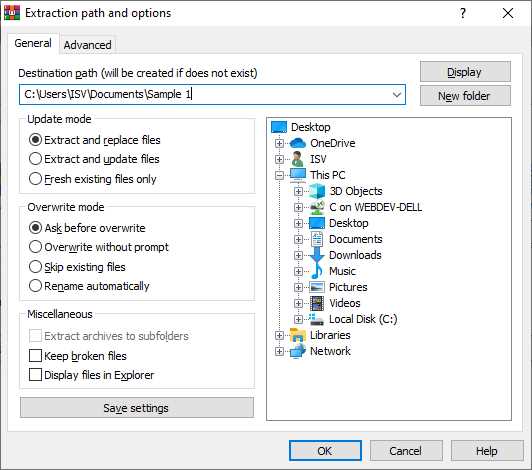
WinRAR является одной из самых популярных программ для архивации и сжатия файлов. Помимо создания и извлечения архивов в формате .rar, она поддерживает также множество других форматов, включая ZIP, 7-Zip и многие другие. WinRAR предлагает широкий спектр функций и настраиваемых параметров, что делает его отличным выбором для опытных пользователей, которые ищут продвинутый архиватор.
7-Zip
7-Zip — это бесплатная программа с открытым исходным кодом для архивации и сжатия файлов. Она позволяет открывать и создавать архивы в формате .rar, а также в других популярных форматах, включая ZIP, TAR и GZIP. 7-Zip имеет простой и интуитивно понятный интерфейс, что делает его привлекательным выбором для новичков в области архивации файлов.
Если вы используете операционную систему Windows 7, вам рекомендуется выбрать одну из этих программ для открытия файлов в формате .rar. Они обладают простотой использования, поддерживают широкий спектр форматов архивов и предлагают множество дополнительных функций для управления вашими архивами.
Установка программы для открытия рар файлов на Windows 7

Шаг 1: Скачайте дистрибутив
Первым шагом необходимо скачать дистрибутив программы WinRAR. Вы можете скачать его с официального сайта разработчика или с других надежных источников.
Шаг 2: Запустите установку
После того, как файл дистрибутива был успешно скачан, найдите его на вашем компьютере и щелкните дважды по нему, чтобы запустить процесс установки программы.
Во время установки вы можете выбрать язык программы и настроить другие параметры в соответствии с вашими предпочтениями.
Шаг 3: Завершите установку
После того, как вы выбрали все необходимые параметры, нажмите на кнопку Установить, чтобы начать установку программы.
Подождите, пока процесс установки завершится. После этого вы сможете открыть любой файл с расширением RAR просто щелкнув на нем правой кнопкой мыши и выбрав опцию Извлечь файлы или Открыть с помощью WinRAR.
Теперь у вас есть все необходимое для удобной работы с файлами RAR на компьютере с операционной системой Windows 7. Наслаждайтесь!
| Преимущества использования WinRAR | Недостатки использования WinRAR |
|---|---|
| — Простой в использовании
— Быстрая и эффективная работа с RAR файлами — Поддержка других форматов файлов — Возможность создания защищенных паролем архивов |
— Программа не является бесплатной (существует пробная версия)
— Постоянно появляется окно с напоминаниями о покупке |
Открытие и работа с рар файлом на Windows 7
Использование программы WinRAR
Одним из самых распространенных способов открытия и работы с RAR-файлами на Windows 7 является использование программы WinRAR. Это удобное приложение, которое позволяет не только открыть RAR-файлы, но и проводить операции по их распаковке, созданию и редактированию.
| Шаг | Описание |
|---|---|
| 1 | Скачайте и установите программу WinRAR с официального сайта разработчика. |
| 2 | Найдите нужный RAR-файл на вашем компьютере. |
| 3 | Щелкните правой кнопкой мыши на RAR-файле и выберите Извлечь файлы… для распаковки содержимого. |
| 4 | Выберите папку, в которую вы хотите извлечь файлы, и нажмите Извлечь. |
Использование бесплатного программного обеспечения
Если вы не хотите устанавливать дополнительное программное обеспечение на ваш компьютер, существует множество бесплатных программ, которые позволяют открыть и работать с RAR-файлами.
| Шаг | Описание |
|---|---|
| 1 | Скачайте и установите одну из бесплатных программ, поддерживающих формат RAR, таких как 7-Zip, PeaZip или B1 Free Archiver. |
| 2 | Найдите нужный RAR-файл на вашем компьютере. |
| 3 | Щелкните правой кнопкой мыши на RAR-файле и выберите Извлечь файлы… для распаковки содержимого. |
| 4 | Выберите папку, в которую вы хотите извлечь файлы, и нажмите Извлечь. |
Теперь вы знаете два основных способа открытия и работы с RAR-файлами на Windows 7. Выберите подходящий для вас метод и удобно организуйте свои файлы в архивах.




