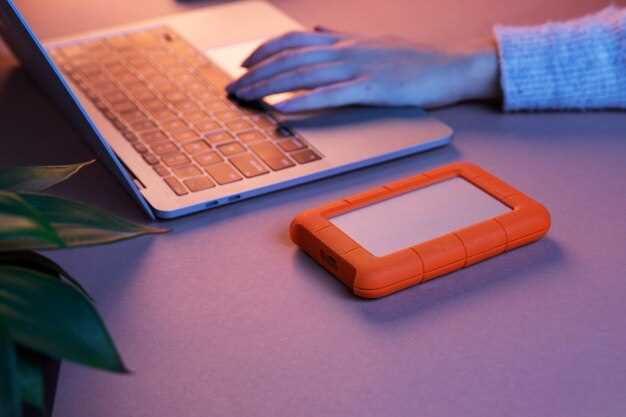
Когда требуется обеспечить защиту данных на вашем компьютере, установка пароля на диск становится надежным решением. Этот процесс помогает ограничить доступ к конфиденциальной информации и предотвращает нежелательное вмешательство.
Вы можете установить пароль через встроенные средства Windows 10 или воспользоваться сторонними программами. В случае необходимости сбросить пароль, существует несколько способов, позволяющих вернуть доступ к данным без потери информации. В этом руководстве собраны понятные шаги для обоих сценариев, что делает процедуру максимально прозрачной и понятной.
Правильно выполненные действия обеспечивают безопасность и удобство работы, избегая лишних осложнений. Следуйте инструкции, чтобы быстро установить или сбросить пароль на диск и защитить свои файлы надежно и без лишних проблем.
Установка пароля на зашифрованный диск Windows 10: пошаговая инструкция
Откройте меню ‘Пуск’ и выберите ‘Настройки’. Перейдите в раздел ‘Обновление и безопасность’, затем выберите ‘Защита устройства’.
Нажмите на ‘Дополнительные параметры защиты’ и выберите опцию ‘Шифрование диска’. Убедитесь, что включена функция BitLocker.
Выберите диск, который хотите зашифровать. Нажмите ‘Включить BitLocker’ рядом с выбранным диском.
Создайте надежный пароль для защиты зашифрованного диска. Windows предложит два варианта: использовать пароль или смарт-карту. Выберите ‘Использовать пароль’.
Введите пароль, который будете запоминать, и подтвердите его, введя повторно. Рекомендуется использовать сочетание букв, цифр и специальных символов для повышения надежности.
Выберите способ сохранения ключа восстановления: сохраните его в учетной записи Microsoft, на внешнем носителе или распечатайте. Этот шаг важен для восстановления доступа при потере пароля.
Выберите, как долго нужно шифровать диск: полностью или только используемые районы. Для первичного шифрования рекомендуют выбрать полный режим, чтобы защитить все данные.
Подтвердите настройки и начните процесс шифрования. Время выполнения зависит от объема данных и скорости диска, не прерывайте процесс, пока он не завершится.
После завершения шифрования ваш диск окажется защищен паролем. Для доступа к данным потребуется вводить установленный пароль при каждом подключении диска.
Создание учетной записи с паролем для защиты диска
Для защиты данных на конкретном диске Windows 10 создайте отдельную учетную запись с надежным паролем. Начинайте с открытия настроек системы: нажмите кнопку ‘Пуск’ и выберите ‘Настройки’.
В разделе ‘Учётные записи’ перейдите в пункт ‘Семья и другие пользователи’. Здесь нажмите кнопку ‘Добавить пользователя для этого ПК’.
Введите адрес электронной почты или выберите опцию ‘У меня нет данных входа этого человека’, чтобы создать локальную учетную запись. Введите желаемое имя пользователя и пароль. Уделите внимание сложности пароля, включающей заглавные буквы, цифры и спецсимволы, чтобы усилить защиту.
После завершения настройки назначьте учетной записи права администратора или обычного пользователя в зависимости от необходимости. Обязательно запишите реализованный пароль в надежное место.
Для защиты конкретного диска настройте шифрование с помощью встроенного инструмента ‘BitLocker’. Вернитесь в ‘Панель управления’ и откройте раздел ‘Шифрование дисков BitLocker’. Выберите нужный диск и активируйте шифрование, следуя инструкциям мастера. Выберите использование пароля или смарт-карты для разблокировки диска при каждом включении компьютера.
Задавайте сложные пароли и регулярно обновляйте их, чтобы повысить уровень безопасности. При использовании учетной записи с паролем обеспечите сохранность данных и недоступность важной информации посторонним лицам.
Использование встроенной функции BitLocker для шифрования диска
Активируйте BitLocker для защиты данных на вашем диске. Откройте ‘Панель управления’ и выберите ‘Система и безопасность’. Найдите раздел ‘Шифрование диска BitLocker’ и выберите диск, который хотите зашифровать.
Нажмите ‘Включить BitLocker’. Система предложит выбрать способ разблокировки: с помощью пароля или с использованием USB-накопителя. Рекомендуется использовать пароль для удобства и безопасности.
После выбора метода разблокировки создайте надежный пароль. Запишите его в безопасном месте, чтобы не потерять доступ к данным. Затем выберите, как сохранить ключ восстановления: на вашем аккаунте Microsoft, на USB-накопителе или в печатном виде.
Следующий шаг – выбрать, сколько места на диске шифровать. Вы можете зашифровать весь диск или только используемое пространство. Рекомендуется зашифровать весь диск для максимальной безопасности.
После завершения настройки начнется процесс шифрования. Это может занять некоторое время в зависимости от объема данных. Вы можете продолжать использовать компьютер во время шифрования.
После завершения процесса BitLocker будет активен. Каждый раз при загрузке системы вам потребуется вводить пароль или использовать USB-накопитель для доступа к зашифрованным данным.
Если вам нужно отключить BitLocker, вернитесь в ‘Панель управления’, выберите диск и нажмите ‘Отключить BitLocker’. Подтвердите действие, и данные будут расшифрованы.
Настройка восстановления пароля через учетную запись Microsoft
Настройте восстановление пароля, связав его с учетной записью Microsoft. Это позволит быстро восстановить доступ к вашему компьютеру в случае потери пароля.
Следуйте этим шагам:
- Откройте Параметры на вашем компьютере, нажав комбинацию клавиш Win + I.
- Перейдите в раздел Учетные записи.
- Выберите Ваша информация и убедитесь, что вы вошли в учетную запись Microsoft. Если нет, выполните вход.
- Вернитесь в раздел Учетные записи и выберите Семья и другие пользователи.
- Нажмите на Добавить другого пользователя на этот компьютер, если у вас еще нет учетной записи Microsoft, и следуйте инструкциям для создания.
После настройки учетной записи Microsoft, выполните следующие действия для восстановления пароля:
- На экране входа в систему выберите Забыли пароль?.
- Следуйте инструкциям для получения кода восстановления на ваш зарегистрированный адрес электронной почты или номер телефона.
- Введите код и создайте новый пароль.
Регулярно обновляйте информацию в учетной записи Microsoft, чтобы избежать проблем с восстановлением пароля. Убедитесь, что ваш адрес электронной почты и номер телефона актуальны.
Ручная настройка пароля через управление дисками

Откройте меню ‘Управление дисками’ через поиск в панели задач, набрав ‘Создать и форматировать разделы жесткого диска’ и выбрав соответствующий пункт. В списке дисков найдите тот, который хотите защитить паролем, и щелкните по нему правой кнопкой мыши. В появившемся контекстном меню выберите ‘Свойства’, затем перейдите во вкладку ‘Безопасность’.
Далее нажмите кнопку ‘Изменить’ для настройки разрешений. В новом окне добавьте или выберите пользователя, которому необходимо разрешить доступ, и установите соответствующие уровни разрешений – например, чтение или полный доступ. После этого перейдите к настройкам шифрования, нажав ‘Обеспечить шифрование данных’ (на некоторых версиях Windows или при использовании дополнительных утилит).
Используйте встроенные средства или сторонние программы для создания пароля на разделах. Некоторые утилиты позволяют задать пароль, установить ограничения доступа и шифрование. Введите желаемый пароль, убедившись, что он достаточно сложный, чтобы защитить содержимое диска.
После настройки перезагрузите систему, чтобы изменения вступили в силу. Проверьте правильность работы, отключив и снова подключив диск, убедившись, что доступ к данным запаролен и требуется ввод пароля. Такой метод помогает обеспечить контроль доступа к вашим файлам на уровне физического раздела, не полагаясь на системные пароли или учетные записи.
Настройка автоматической блокировки при отключении устройства
Для автоматической блокировки системы при отключении устройства выполните следующие шаги:
1. Откройте меню ‘Пуск’ и перейдите в ‘Настройки’.
2. Выберите раздел ‘Учетные записи’.
3. Перейдите в ‘Параметры входа’.
4. Найдите опцию ‘Блокировка устройства’ и включите ее. Это позволит системе автоматически блокироваться при отключении от сети или при закрытии крышки ноутбука.
5. Убедитесь, что у вас установлен пароль для учетной записи, чтобы обеспечить безопасность данных.
6. Для дополнительной защиты настройте время автоматической блокировки экрана. В разделе ‘Экран’ выберите время, через которое экран будет блокироваться при бездействии.
Эти шаги помогут защитить ваши данные, если устройство будет отключено или оставлено без присмотра.
| Шаг | Действие |
|---|---|
| 1 | Открыть меню ‘Пуск’ и перейти в ‘Настройки’ |
| 2 | Выбрать ‘Учетные записи’ |
| 3 | Перейти в ‘Параметры входа’ |
| 4 | Включить ‘Блокировку устройства’ |
| 5 | Убедиться в наличии пароля для учетной записи |
| 6 | Настроить время автоматической блокировки экрана |
Снятие пароля и восстановление доступа к зашифрованному диску Windows 10

Для отключения пароля и восстановления доступа к зашифрованному диску Windows 10 используются несколько методов, зависящих от типа шифрования. Если диск защищен с помощью BitLocker, начните с проверки наличия ключа восстановления или пароля администратора.
Основные шаги:
- Подключите диск к компьютеру, войдите в систему под учетной записью с администраторскими правами.
- Откройте Панель управления и выберите раздел «Шифрование диска BitLocker».
- Выберите нужный диск и нажмите «Отключить BitLocker». Для этого потребуется подтвердить свою личность, введя пароль или предоставив ключ восстановление.
Если у вас отсутствует ключ восстановления или пароль:
- Используйте учетную запись Microsoft, если она связана с активацией BitLocker. Войдите на сайт account.microsoft.com и перейдите в раздел устройств – там может быть доступна информация о ключи восстановления.
- Обратитесь к системному администратору, если компьютер находится в корпоративной сети. Админ сможет сбросить параметры шифрования или предоставить ключ восстановления.
В случае, если диск зашифрован встроенной системой шифрования и пароля не требуется, можно отключить вход с паролем через настройки учетной записи:
- Откройте «Параметры» > «Учётные записи» > «Параметры входа».
- В разделе «Требовать вход» выберите «Никогда», чтобы исключить необходимость ввода пароля при запуске системы.
Для восстановления доступа к зашифрованному диску после сброса пароля рекомендуется создать резервную копию ключей и паролей. Таким образом, вы сможете быстро восстановить доступ в случае повторных проблем.
Доступ к диску после сброса пароля через учетную запись Microsoft

После сброса пароля через учетную запись Microsoft, доступ к диску восстанавливается автоматически. Если вы используете шифрование BitLocker, выполните следующие шаги для доступа к данным:
- Войдите в систему с новой учетной записью Microsoft.
- Откройте ‘Параметры’ и перейдите в раздел ‘Обновление и безопасность’.
- Выберите ‘Шифрование диска BitLocker’.
- Найдите диск, к которому требуется доступ, и нажмите ‘Разблокировать диск’.
- Введите ключ восстановления, если он запрашивается. Ключ можно найти в учетной записи Microsoft, если вы его сохранили.
Если ключ восстановления недоступен, попробуйте восстановить его через другие устройства, на которых вы использовали эту учетную запись. В случае отсутствия ключа, доступ к данным может быть невозможен.
После успешного разблокирования диска, рекомендуется создать новый пароль для учетной записи и сохранить его в надежном месте. Это поможет избежать подобных ситуаций в будущем.
Использование ключа восстановления BitLocker для разблокировки диска
Если вы столкнулись с проблемой доступа к зашифрованному диску, используйте ключ восстановления BitLocker. Этот ключ представляет собой 48-значный код, который позволяет разблокировать диск в случае, если вы забыли пароль или система не распознает ваш метод аутентификации.
Для начала найдите ключ восстановления. Он может быть сохранен в нескольких местах: в вашей учетной записи Microsoft, на USB-накопителе, в печатном виде или в файле. Если вы не можете его найти, проверьте все возможные источники, где вы могли его сохранить.
После того как вы нашли ключ, выполните следующие шаги:
- Перезагрузите компьютер и дождитесь появления экрана запроса пароля BitLocker.
- Выберите опцию для ввода ключа восстановления.
- Введите 48-значный ключ, используя клавиатуру. Убедитесь, что вы вводите его правильно, так как ошибка приведет к повторному запросу.
- После успешного ввода ключа система разблокирует диск, и вы сможете получить доступ к своим данным.
Если вы не можете разблокировать диск с помощью ключа восстановления, возможно, потребуется обратиться в службу поддержки Microsoft для получения дополнительной помощи. Храните ключ восстановления в безопасном месте, чтобы избежать подобных ситуаций в будущем.
Восстановление пароля через защищенный канал или внешней носитель
Для восстановления пароля Windows 10 через защищенный канал или внешний носитель, выполните следующие шаги:
1. Подготовьте внешний носитель, например, USB-флешку. Убедитесь, что на ней достаточно свободного места и она отформатирована в файловую систему NTFS.
2. Загрузите и установите программу для сброса пароля, такую как Offline NT Password & Registry Editor или PCUnlocker, на другой компьютер. Эти инструменты помогут создать загрузочный носитель.
3. Запустите программу и следуйте инструкциям для создания загрузочного USB-носителя. Обычно это включает выбор флешки и указание, что вы хотите создать загрузочный диск.
4. Вставьте созданный USB-носитель в заблокированный компьютер и перезагрузите его. Зайдите в BIOS/UEFI (обычно нажимая клавишу F2, Del или Esc при загрузке) и установите загрузку с USB-носителя в качестве приоритета.
5. После загрузки с USB-носителя следуйте инструкциям программы для сброса пароля. Обычно это включает выбор учетной записи и подтверждение сброса пароля.
6. После завершения процесса перезагрузите компьютер и удалите USB-носитель. Теперь вы сможете войти в систему без пароля.
Если вы хотите использовать защищенный канал, например, через удаленный доступ, убедитесь, что у вас есть доступ к учетной записи администратора на другом устройстве. Используйте инструменты удаленного управления, такие как TeamViewer или AnyDesk, чтобы получить доступ к заблокированному компьютеру и изменить пароль через настройки учетной записи.
| Шаг | Действие |
|---|---|
| 1 | Подготовьте внешний носитель |
| 2 | Скачайте программу для сброса пароля |
| 3 | Создайте загрузочный USB-носитель |
| 4 | Загрузите компьютер с USB-носителя |
| 5 | Сбросьте пароль через программу |
| 6 | Перезагрузите компьютер |
Инструкции по удалению защиты BitLocker без потери данных

Для удаления защиты BitLocker без рисков потери данных выполните следующую последовательность. Сначала откройте Панель управления и перейдите в раздел ‘Шифрование дисков BitLocker’.
Выберите диск, с которого нужно снять защиту, и нажмите ‘Отключить BitLocker’. Появится окно подтверждения, в нем нажмите ‘Ок’ или ‘Выключить шифрование’.
Перед началом процесса убедитесь, что система подключена к источнику питания и стабильное подключение к сети. Процесс расшифровки может занять от нескольких минут до часа, зависит от объема данных на диске.
Не отключайте компьютер во время расшифровки, чтобы избежать повреждения данных и повреждения файловой системы. После завершения процесса диск перестанет быть зашифрованным, и список шифрованных файлов станет недоступен.
Проверьте состояние шифрования через интерфейс BitLocker, чтобы убедиться, что защита успешно отключена. В случае возникновения ошибок запустите утилиту командной строки с правами администратора и выполните команду ‘manage-bde -off <имя_диска>‘.
Используйте получение справки по команде ‘manage-bde -?’ для уточнения дополнительных параметров и вариантов устранения возможных ошибок.
При повреждении данных или появлении ошибок после отключения BitLocker рекомендуется обратиться к специалистам или использовать резервные копии информации. После завершения процедуры система вернется в обычный режим работы, и все ваши файлы останутся целыми и доступными без защиты BitLocker.
Что делать при ошибке разблокировки или повреждении ключа восстановления
Если вы столкнулись с ошибкой разблокировки или повреждением ключа восстановления, первым делом проверьте правильность ввода пароля. Убедитесь, что клавиша Caps Lock не активирована и язык ввода соответствует тому, который использовался при создании пароля.
Если проблема сохраняется, попробуйте использовать резервный ключ восстановления, который вы могли сохранить на внешнем носителе или в облачном хранилище. Найдите его и введите, чтобы восстановить доступ к диску.
Если у вас нет резервного ключа, обратитесь к документации Microsoft для получения инструкций по восстановлению системы. В некоторых случаях может потребоваться использование установочного носителя Windows для доступа к инструментам восстановления.
Если ни один из этих методов не сработал, рассмотрите возможность обращения в службу поддержки Microsoft. Специалисты помогут вам с восстановлением доступа к данным и предоставят рекомендации по дальнейшим действиям.
Не забывайте о регулярном создании резервных копий важных данных, чтобы избежать потери информации в будущем. Используйте облачные сервисы или внешние накопители для хранения копий файлов.





