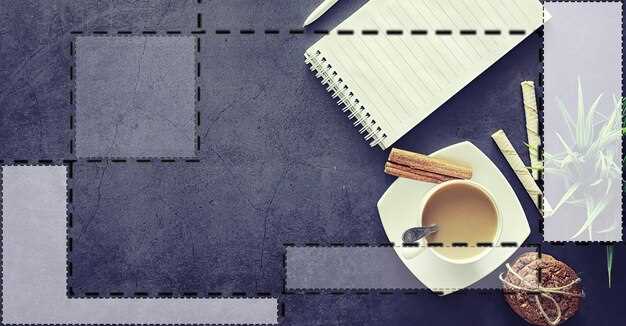
Преобразите интерфейс своей системы, выбрав необычную тему, которая подчеркнет ваш стиль и добавит ярких ощущений. Начинайте с поиска качественных тем на специализированных сайтах, где можно найти как оригинальные решения, так и стили, адаптированные под разные предпочтения. Замена иконок, изменение фонового изображения и подбор цветовой палитры помогут создать гармоничный образ.
Не забывайте о настройке оконных рамок и меню, чтобы все элементы выглядели целостно. Используйте встроенные средства Windows 7, чтобы легко настраивать прозрачность, а также подключайте сторонние утилиты для более глубоких изменений. Графические редакторы позволяют создавать собственные обои и иконки, что придает системе уникальность.
Обратите внимание на советы по минимализму: умеренность в цветах и простота форм сделают интерфейс более приятным и спокойным. В качестве дополнения, попробуйте установить обои, меняющиеся в зависимости от времени суток, чтобы создать ощущение динамичности без лишнего нагромождения. Такие небольшие детали значительно меняют общее восприятие рабочего стола.
Выбор и установка различных тем для Windows 7
Для выбора актуальной темы откройте меню ‘Пуск’ и перейдите в раздел ‘Панель управления’. Там выберите пункт ‘Внешний вид и персонализация’, затем – ‘Темы’. В списке представлены стандартные варианты, которые можно применить одним кликом. Для поиска новых и уникальных решений посетите онлайн-ресурсы, специализирующиеся на темах для Windows 7. Там скачивайте пакеты в проверенных источниках, чтобы избежать опасных файлов.
Перед установкой новой темы подсчитайте, сколько места она занимает, и проверьте отзывы других пользователей. После загрузки найдите файл темы (обычно с расширением .theme или ..msstyles) и дважды щелкните по нему – система сама применит новую визуальную оболочку. Если тема включает дополнительные компоненты, следуйте предоставленным инструкциям для их установки. Обычно установка проходит автоматически, а изменение происходит быстро и без перезагрузки.
В процессе выбора обратите внимание на сочетания цветов, стиль и детализацию элементов интерфейса. Можно комбинировать темы с настройками окон, рабочего стола и инструкциями по настройке значков и курсора. Для закрепления результата воспользуйтесь функцией ‘Сохранить тему’ – это сохранит нужный стиль и позволит быстро возвращаться к нему. Не бойтесь экспериментировать с различными образами, подбивая их под личный вкус и задачи работы или отдыха.
Помните, что качественные темы создают уникальное и комфортное пространство на экране, делая взаимодействие с ПК более приятным и персонализированным. Регулярно обновляйте коллекцию, чтобы вдохновляться новыми решениями и поддерживать свежесть рабочего окружения.
Где искать качественные тематические пакеты

Обратитесь к проверенным сайтам, специализирующимся на Windows-тематике, таким как DeviantArt и WinCustomize. Эти платформы предлагают широкий выбор пакетов, созданных как профессиональными дизайнерами, так и активными пользователями. Внимательно изучайте отзывы и рейтинги, чтобы выбрать надежные материалы.
Разделы с пользовательским контентом часто содержат свежие идеи и уникальные стили. Исключительно важно скачивать файлы из источников с хорошей репутацией, чтобы избежать вирусов и проблем с совместимостью.
Дополнительно обращайте внимание на разделы на форумах и сообществах, посвящённых кастомизации Windows 7. Там можно найти рекомендации от опытных пользователей и ознакомиться с пошаговыми инструкциями по установке и настройке тем.
Не оставляйте без внимания официальные сайты производителей тематических пакетов и дизайн-студий, которые иногда предоставляют бесплатные или платные коллекции. В этих случаях качество и совместимость с системой гарантированы, а также вам доступны обновления и поддержка.
Используйте поисковые системы, вводя конкретные запросы, например, «Лучшие темы Windows 7 2024» или «Качественные темы для Windows 7 скачать». Это поможет быстро найти свежие релизы и наиболее популярные коллекции, представленные на различных ресурсах.
Пошаговая инструкция по установке новых тем
Для начала скачайте понравившуюся тему с надежного сайта или форума, убедившись, что файл совместим с Windows 7. Обычно это архивное или паковочное устройство в формате .zip или .themepack.
Разархивируйте файл, если он находится в архиве, чтобы убедиться, что он содержит файл с расширением .themepack или .themepack. Такое расширение указывает на готовую тему для быстрого применения.
Дважды щелкните по файлу темы – это автоматически запустит мастера установки. Если система предложит подтвердить действие, нажмите «Да».
Обратите внимание, что Windows 7 автоматически применит тему и изменит настройки рабочего стола и окон. В большинстве случаев дополнительные параметры настроек можно изменить прямо через панель «Персонализация».
Если тема включает иконки или визуальные стили, их можно дополнительно настроить через контекстное меню рабочего стола, выбрав «Персонализация» и перейдя в раздел «Темы».
Для ручной настройки индивидуальных элементов выберите «Цвет окон и кнопок» или «Настройка рабочего стола», чтобы изменить фон, заставку, звуки и иконки под новую тему.
Проверьте работу всех элементов – убедитесь, что цвета и оформление выглядят так, как было задумано. При необходимости вернитесь к предыдущей теме или выберите другую из списка.
Если тема вызывает ошибки или сбои, закройте окно «Персонализация» и удалите файлы темы из папки, где они были сохранены. Повторите процедуру с другой темой или используйте встроенные средства восстановления.
Создание собственных кастомных тем
Начинайте с выбора программ для редактирования системных файлов, таких как Resource Hacker или T-Clock. Они позволяют изменять элементы оформления, убирая стандартные и заменяя их на свои изображения и цвета.
Создайте папки с изображениями для фона рабочего стола, иконок, панелей задач и окон. Используйте форматы PNG или BMP для сохранения высокого качества и совместимости.
Измените цвета элементов интерфейса, редактируя файлы системных настроек или используя редакторы тем, например, Universal Theme Patcher. Он позволяет подключать неофициальные темы и расширяет возможности кастомизации.
Обратите внимание на прозрачность и анимацию – они придают оформлению свежий вид. Для этого можно менять настройки через редакторы реестра или специальные скрипты.
Создавайте отдельные файлы (.msstyles или .theme), где указывайте пути к новым изображениям и настройкам. Такой подход позволяет легко переключаться между созданными темами и быстро возвращаться к стандартным интерфейсам.
Проверяйте совместимость всех элементов на разных разрешениях экрана и при разных настройках отображения. Это минимизирует появление некорректных отображений и ошибок.
Итоговый шаг – сохраняйте копию базовых системных файлов и создавайте резервные копии созданных настроек. Это ускорит восстановление системы при необходимости и позволит экспериментировать без риска.
Совместимость тем с различными версиями Windows 7
Обзор популярных платных и бесплатных ресурсов с темами
Для поиска стильных и удобных тем для Windows 7 можно ознакомиться с несколькими проверенными сайтами. Среди платных сервисов выделяется ThemeForest, где пользователи найдут качественные дизайны, созданные профессиональными дизайнерами. Там можно выбрать темы для любых предпочтений: от минималистичных до ярких и насыщенных, а также приобрести дополнительные пакеты и иконки.
Обладатели бюджета также могут найти много достойных решений на сайте DeviantArt. Там представлены как бесплатные, так и платные наборы тем, созданные фрилансерами и любителями. Важно обратить внимание на отзывы и качество изображений при выборе. Также можно скачать интересные авторские скины, которые обновляют стандартный вид Windows и делают интерфейс уникальным.
Для тех, кого интересуют бесплатные ресурсы, советую посетить сайт WinCustomize. Здесь публикуются разнообразные темы, портреты и фоновые изображения, многие из которых доступны без платы. Пользователи активно делятся собственными наработками, что позволяет найти свежие идеи для оформления системы.
Еще один популярный источник – сайтовая платформа SkinPack. Они предлагают не только темы, но и готовые скины, объединяющие различные элементы интерфейса. Обзор показывает, что большинство скинов легко устанавливаются и не требуют глубоких технических знаний, что помогает обновить визуал системы без лишних хлопот.
Объединяя эти ресурсы, вы найдете широкий выбор решений: от стандартных решений на платформах вроде ThemeForest до оригинальных работ на DeviantArt или WinCustomize. Выбирайте подходящий сайт в зависимости от бюджета, стиля и того, насколько индивидуальный дизайн хочется получить.»
Практические советы по настройке оформления и дизайна
Используйте яркие и неприхотливые темы, чтобы визуально освежить рабочий стол. Выбирайте оформление с минималистичным дизайном, в котором преобладают светлые оттенки и четкие линии. Это поможет снизить нагрузку на глаза и повысить комфорт при длительной работе.
Настраивайте иконки под свою стилистику. Используйте специальный редактор для изменения размеров, формы и иконок приложений. Создайте индивидуальный стиль, который вам нравится, – например, в стиле плоского дизайна или ретро.
Меняйте фон рабочего стола в зависимости от настроения или времени суток. Используйте изображения с высоким разрешением, чтобы избежать размытия, и устанавливайте автоматическую смену изображений через определенные промежутки времени.
Настройте прозрачность окон и панели задач. В панели настроек системы уменьшите прозрачность, чтобы создать ощущение воздушности. Кроме того, уменьшите яркость и насыщенность цвета, чтобы снизить утомляемость глаз.
Улучшите навигацию, разместив ярлыки правильно. Разместите часто используемые ярлыки на панели задач или создайте отдельную папку на рабочем столе. Используйте тематические ярлыки с изображениями, чтобы легче находить нужные программы.
Используйте иконки и визуальные эффекты для акцентов. Подберите стильные иконки, а также включите такие эффекты, как тень или сглаживание границ, чтобы элементы интерфейса выглядели более аккуратно и лаконично.
Проверяйте совместимость и настройки. Перед применением новых тем убедитесь, что они совместимы с системой и не вызывают ошибок. Обновите драйверы видеокарты для отображения эффектов и цветовых настроек максимально полно.
Оптимизация панели задач и меню «Пуск»
Сделайте панель задач более функциональной, добавив на нее часто используемые приложения. Щелкните правой кнопкой мыши на значке программы и выберите «Закрепить на панели задач». Это позволит быстро запускать нужные приложения без лишних действий.
Настройте меню «Пуск», чтобы оно отображало только важные элементы. Перейдите в «Параметры» > «Персонализация» > «Пуск» и отключите ненужные пункты, такие как «Рекомендуемые». Это упростит доступ к вашим приложениям и файлам.
Используйте группы для организации приложений в меню «Пуск». Перетащите значки в нужные места, чтобы создать логичную структуру. Например, объедините все офисные приложения в одну группу, а игры в другую.
Настройте панель задач для отображения значков только активных приложений. Щелкните правой кнопкой мыши на панели задач, выберите «Свойства» и установите флажок «Использовать небольшие значки». Это освободит место и сделает панель более аккуратной.
Добавьте виджеты для быстрого доступа к информации. Например, используйте виджет погоды или календаря, чтобы всегда быть в курсе событий. Для этого щелкните правой кнопкой мыши на панели задач, выберите «Панель инструментов» и добавьте нужные элементы.
Регулярно очищайте панель задач от неиспользуемых значков. Это поможет избежать загромождения и упростит поиск нужных приложений. Удаляйте программы, которые не запускаете, чтобы оставить только актуальные.
Используйте горячие клавиши для быстрого доступа к меню «Пуск» и приложениям. Например, клавиша «Windows» открывает меню «Пуск», а комбинация «Windows + 1» запускает первое закрепленное приложение на панели задач. Это значительно ускорит вашу работу.
Обратите внимание на настройки уведомлений. Щелкните правой кнопкой мыши на значке в области уведомлений и выберите «Настроить». Отключите уведомления от приложений, которые вам не нужны, чтобы не отвлекаться на лишние сообщения.
| Рекомендация | Описание |
|---|---|
| Закрепление приложений | Добавьте часто используемые программы на панель задач для быстрого доступа. |
| Настройка меню «Пуск» | Отключите ненужные пункты и организуйте приложения в группы. |
| Использование небольших значков | Сделайте панель задач более компактной и аккуратной. |
| Добавление виджетов | Используйте виджеты для быстрого доступа к информации. |
| Очистка панели задач | Удаляйте неиспользуемые значки для упрощения поиска. |
| Горячие клавиши | Используйте комбинации клавиш для быстрого доступа к приложениям. |
| Настройка уведомлений | Отключите ненужные уведомления для повышения концентрации. |
Подбор и изменение обоев для создания уникального стиля
Выберите обои, которые отражают вашу индивидуальность. Используйте изображения природы, абстракции или любимых персонажей. Сайты, такие как Unsplash и Pexels, предлагают качественные бесплатные фотографии, которые можно использовать в качестве обоев.
Измените обои через настройки Windows 7. Щелкните правой кнопкой мыши на рабочем столе, выберите ‘Персонализировать’, затем ‘Фон рабочего стола’. Здесь можно выбрать изображение или загрузить свое. Убедитесь, что выбранный файл имеет высокое разрешение для лучшего качества.
Экспериментируйте с режимами отображения обоев. Выберите ‘Заполнение’, ‘По центру’ или ‘Растянуть’, чтобы добиться нужного эффекта. Это поможет создать гармоничное сочетание с другими элементами интерфейса.
Создайте слайд-шоу из обоев. В том же меню ‘Фон рабочего стола’ выберите несколько изображений и установите интервал смены. Это добавит динамики и разнообразия в ваш рабочий стол.
Используйте программы для редактирования изображений, такие как GIMP или Photoshop, чтобы настроить обои под свои предпочтения. Измените яркость, контрастность или добавьте фильтры, чтобы сделать изображение более уникальным.
Не забывайте о тематических обоях. Например, для зимнего настроения подойдут снежные пейзажи, а для лета – яркие цветы или пляжи. Это поможет создать атмосферу, соответствующую времени года.
Регулярно обновляйте обои, чтобы поддерживать свежесть и интерес к рабочему столу. Установите напоминание раз в месяц, чтобы выбрать новые изображения и обновить стиль.
Настройка иконок и системных шрифтов
Чтобы изменить внешний вид иконок, откройте панель ‘Параметры’ и перейдите в раздел ‘Персонализация’. Там выберите пункт ‘Иконки рабочего стола’ и отметьте нужные, либо снимите галочки, чтобы убрать лишние. Для более глубоких настроек используйте программы вроде ‘Toolbar’ или ‘IconPackager’, которые позволяют устанавливать полностью новые пакеты иконок с минимальными усилиями.
Рассмотрите возможность изменения размера иконок через контекстное меню на рабочем столе: выберите ‘Вид’ и подберите оптимальный вариант. Для уменьшения или увеличения масштаба можно также зажать клавишу Ctrl и прокручивать колёсико мыши – это удобно для быстрого подбора нужного размера.
Что касается системных шрифтов, начните с изменения шрифта для меню и окон через ‘Панель управления’ > ‘Экран’ > ‘Дополнительные параметры отображения’. Там найдите параметры ‘Шрифт и размер текста’ и выберите более читаемый стиль и размер. Для более точной настройки можно использовать сторонние утилиты типа ‘System Font Changer’, которые позволяют выбрать любой шрифт, установить его и применить без перезагрузки.
Поменять шрифты заголовков и подсказок можно через параметры групповой политики или реестр: откройте ‘Редактор реестра’ и перейдите по пути HKEY_LOCAL_MACHINESOFTWAREMicrosoftWindows NTCurrentVersionFonts. Там замените названия шрифтов, указывая нужное вам в соответствующих ключах, после чего перезагрузите систему, чтобы изменения вступили в силу.
Комбинируйте эти настройки, чтобы сделать интерфейс Windows 7 не только эстетичным, но и максимально комфортным в использовании. Попробуйте разные сочетания и найдите вариант, который подойдет именно вам.
Использование дополнительных инструментов для кастомизации
Установите программу Rainmeter для создания уникальных рабочих столов и виджетов, отображающих погоду, системную информацию или новости в удобном виде. Это добавит индивидуальности интерфейсу и сделает его более информативным.
Используйте Selector, чтобы легко менять и управлять темами оформления не прибегая к сложным настройкам. Этот инструмент Расширяет возможности по быстрому переключению между наборами элементов дизайна, что удобно при частой смене стилей.
Скачайте и настройте DeskModder или SkinPack для комплексных решений по оформлению. Эти сборники содержат готовые темы, иконки, обои, а также могут интегрировать кастомные шрифты и меню. Такой подход позволяет создать единую концепцию без лишних хлопот.
Добавьте программы для изменения иконок, такие как IconPackager или teil Windows Icon Changer. Они позволяют заменить стандартные значки на более стильные или тематические, что освежит общий вид рабочего стола.
Не игнорируйте инструменты для настройки панелей задач. Например, RocketDock или ObjectDock добавляют наэкранную панель иконок и быстрый доступ к часто используемым программам. Можно выбрать стиль, сочетающийся с основной темой оформления, чтобы добиться цельного вида.
Используйте программы для установки нестандартных шрифтов, например, NexusFont, чтобы подобрать уникальные типы текста. Это поможет подчеркнуть индивидуальность системы и дополнительно подчеркнуть выбранный стиль.
Как сочетать разные элементы для гармоничного оформления

Используйте контрастные цвета, чтобы выделить важные элементы, но избегайте сочетания ярких оттенков, которые могут мешать восприятию. Например, сочетание темных фонов и светлых иконок создаст баланс и повысит читаемость.
Объединяйте одинаковые стилистические направления, например, минимализм с гладкими линиями и простыми формами. Такие сочетания создадут целостное ощущение без перегрузки деталями.
Дополняйте оформление тонкими линиями, рамками или тенями для разделения блоков. Это помогает избежать слипания элементов и добавляет структуру без лишних деталей.
Подбирайте фоны и элементы интерфейса так, чтобы их текстуры или узоры гармонировали друг с другом. Например, мягкие текстуры хорошо смотрятся с однотонными элементами, создавая спокойную атмосферу.
Следите за балансом размеров: крупные кнопки или иконки – акцентные точки, а мелкие детали добавляют детализацию. Основные элементы должны быть заметными, но не доминировать над остальными.
Объединяйте разные элементы через единую цветовую гамму и стиль. Стандартные темы обычно используют ограничленную палитру, что помогает сочетать все компоненты бездушно и эстетично.
Постоянно проверяйте сочетания на разных экранах и в разное время суток, чтобы убедиться, что оформление сохраняет гармонию при любых условиях. Время от времени устраивайте паузы для оценки, чтобы понять, не начинает ли оформление выглядеть перегруженным или слишком скучным.





