
Чтобы начать использовать Гугл Ассистент на вашем Android-устройстве, просто произнесите ‘Окей, Гугл’ или нажмите и удерживайте кнопку ‘Домой’. Это активирует голосового помощника, который готов помочь вам с различными задачами, от установки напоминаний до поиска информации в интернете.
Настройка Ассистента проста. Откройте приложение ‘Настройки’, найдите раздел ‘Google’ и выберите ‘Настройки для Google Ассистента’. Здесь вы можете настроить голосовые команды, выбрать язык и даже изменить голос помощника. Убедитесь, что у вас включены все необходимые разрешения, чтобы Ассистент мог выполнять команды без задержек.
Используйте Гугл Ассистент для управления умным домом. Просто скажите ‘Включи свет в гостиной’ или ‘Установи термостат на 22 градуса’. Ассистент поддерживает множество устройств, что делает управление вашим домом более удобным и интуитивным.
Не забывайте о возможности создания рутин. Вы можете настроить последовательность действий, например, ‘Доброе утро’, которая будет включать новости, погоду и напоминания о встречах. Это значительно упростит ваш утренний распорядок.
Настройка Гугл ассистента на Android: шаги и параметры

Чтобы активировать Гугл ассистент, перейдите в настройки устройства, откройте раздел ‘Приложения и уведомления’ и выберите ‘Гoogle’. Там найдите пункт ‘Настройки’ и входите в меню ‘Гугл Ассистент’. Включите его переключателем.
Перейдите в раздел ‘Голосовые команды’ для настройки активации ассистента по голосу. Задайте фразы, которые вы хотите использовать для запуска ассистента, например ‘Окей, Гугл’.
Активируйте функцию ‘Обнаружение по голосу’, чтобы ассистент реагировал на команду в любой момент на экране. Проверьте, что язык установлен правильно, чтобы команды распознавались точно.
Настройте личные данные в разделе ‘Личное’ для более точной работы. Введите свои предпочтения, адреса и контакты, чтобы ассистент мог предоставлять релевантные подсказки.
Убедитесь, что разрешения приложению предоставлены правильно: доступ к микрофону, местоположению, календарю и контактам. Это повысит функциональность и точность ответов.
Если хотите управлять настройками через голос, активируйте функцию ‘Контроль с помощью голосовых команд’. В этом случае, вы сможете управлять устройством без касаний, произнося заданные фразы.
Проведите тестирование, произнеся выбранную команду для вызова ассистента. Настройка завершена, как только ассистент начнет реагировать по вашим предпочтениям.
Обновление и проверка версии приложения Гугл
Чтобы обновить приложение Гугл на вашем устройстве Android, откройте Google Play Маркет. В верхнем левом углу нажмите на иконку меню и выберите ‘Мои приложения и игры’. Найдите приложение Гугл в списке. Если доступно обновление, вы увидите кнопку ‘Обновить’. Нажмите на нее, чтобы установить последнюю версию.
Для проверки текущей версии приложения, откройте настройки вашего устройства. Перейдите в раздел ‘Приложения’ или ‘Приложения и уведомления’. Найдите приложение Гугл в списке и выберите его. В открывшемся меню вы увидите информацию о версии приложения. Сравните ее с последней доступной версией на странице Google Play Маркета.
Регулярно обновляйте приложение, чтобы получать новые функции и улучшения производительности. Убедитесь, что у вас включены автоматические обновления в настройках Google Play Маркета для удобства.
Настройка голосовых команд и распознавания
Перейдите в настройки Google Ассистента и выберите раздел ‘Голосовые команды’. Активируйте функцию распознавания голосовых команд для улучшения точности. Чтобы добавить или изменить команды, воспользуйтесь разделом ‘Настройка команд’, где можно задать фразы для запуска конкретных действий.
Используйте опцию обучения голосу, чтобы ассистент лучше понимал ваш голос и особенности произношения. Для этого говорите выбранные фразы несколько раз подряд, следуя подсказкам на экране. Это поможет повысить качество распознавания и снизить количество ошибок.
Важно настроить «Окружающий шум». В разделе ‘Настройки микрофона’ уменьшите чувствительность или активируйте шумоподавление, если оно есть. Так ассистент будет меньше реагировать на посторонние звуки и лучше воспринимать ваши команды.
| Настройки | Рекомендации |
|---|---|
| Обучение голосу | Проводите тренировочные голосовые команды, повторяя их несколько раз для повышения точности распознавания |
| Настройка шумоподавления | Включайте функции уменьшения внешних шумов |
| Добавление команд | Создавайте собственные фразы для быстрого выполнения часто используемых действий |
| Обратная связь | Если команда распознается неправильно, обучайте ассистента правильному варианту и сообщайте о неправильных распознавании |
Выбор языка и региональных настроек
Для эффективной работы Google Ассистента настройте язык, который соответствует вашим предпочтениям и региону. Перейдите в настройки устройства, откройте раздел ‘Язык и ввод’, затем выберите пункт ‘Язык’ и укажите нужный. Можно выбрать несколько языков, чтобы ассистент мог переключаться между ними при необходимости.
Также стоит установить региональные параметры для корректного отображения времени, календаря и локальных служб. Переходите в раздел ‘Регион’ или ‘Местоположение’ в настройках устройства и выберите страну, где вы находитесь. Это обеспечивает правильное функционирование сервисов, таких как погода, новости и локальные события.
На странице настроек Google Ассистента предложена возможность задать предпочтительный язык в его интерфейсе. Для этого откройте приложение Google, перейдите в раздел ‘Настройки’ > ‘Голосовое управление’ > ‘Ассистент’ и выберите вкладку ‘Языки’. Там можно добавить или изменить языковые предпочтения.
Если вы используете несколько языков, настройте их последовательность для автоматического определения текущего. Это особенно удобно, если вы говорите на двух языках и хотите, чтобы ассистент понимал оба без переключения вручную.
Обратите внимание на обновления региональных настроек, которые могут влиять на доступность некоторых функций или сервисов. Регулярно проверяйте актуальность выбранных параметров, чтобы максимизировать удобство работы с ассистентом.
Активирование ассистента через кнопку или жесты
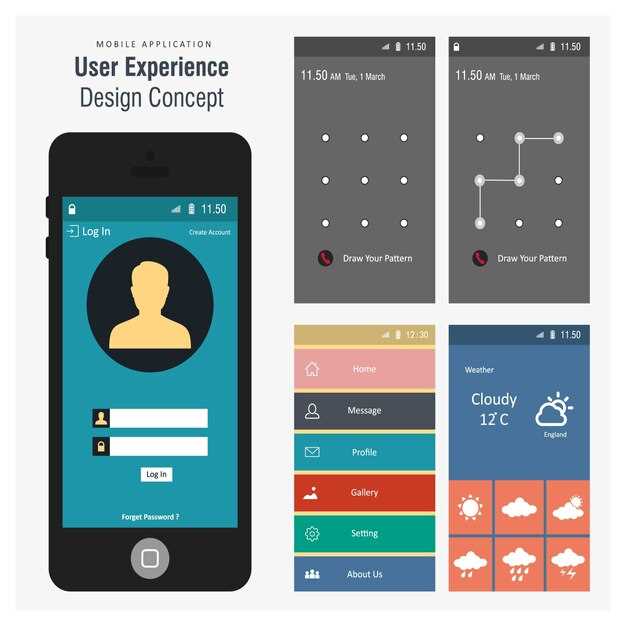
Чтобы активировать Google Ассистент, нажмите и удерживайте кнопку «Домой» на вашем устройстве Android. Это мгновенно откроет интерфейс ассистента, готового к выполнению ваших команд.
Если вы предпочитаете жесты, настройте их в разделе «Настройки» вашего устройства. Перейдите в «Система», затем в «Жесты». Здесь вы можете выбрать опцию «Активировать ассистента» с помощью жеста, например, смахивания вверх от нижней части экрана.
Для устройств с поддержкой голосового активации просто произнесите «Окей, Google» или «Привет, Google». Убедитесь, что эта функция включена в настройках ассистента. Перейдите в «Google» > «Настройки» > «Голосовой ввод» и активируйте опцию «Голосовой активации».
Также можно использовать кнопку питания для активации ассистента. В настройках выберите «Кнопка питания» и настройте ее для вызова Google Ассистента. Это удобно, если ваши руки заняты.
Не забудьте протестировать выбранный метод активации, чтобы убедиться, что он работает так, как вам нужно. Настройка ассистента под свои предпочтения сделает использование устройства более комфортным.
Настройка интеграции с умным домом и гаджетами
Откройте приложение Google Home на вашем устройстве Android. Нажмите на значок ‘+’ в верхнем левом углу, чтобы добавить новое устройство. Выберите ‘Настроить устройство’, затем ‘Работает с Google’. Здесь вы найдете список совместимых устройств и сервисов.
Выберите нужное устройство, например, умные лампочки или термостаты, и следуйте инструкциям на экране для подключения. Вам может понадобиться ввести учетные данные для вашего устройства или сервиса.
После успешного подключения вы сможете управлять устройствами с помощью голосовых команд. Например, скажите ‘Окей, Google, включи свет в гостиной’ или ‘Установи температуру на 22 градуса’.
Для более удобного управления создайте группы устройств. В приложении Google Home выберите ‘Группы’ и добавьте устройства, которые хотите контролировать одновременно. Это упростит управление, особенно если у вас много гаджетов.
Не забудьте настроить автоматизацию. В разделе ‘Рoutines’ можно создать сценарии, которые будут запускаться по расписанию или по определенным условиям. Например, настройте автоматическое включение света при заходе солнца или выключение всех устройств, когда вы покидаете дом.
Регулярно проверяйте обновления для вашего приложения и устройств, чтобы обеспечить их совместимость и безопасность. Это поможет избежать проблем с управлением и улучшит общую производительность системы.
Использование Гугл ассистента: практические сценарии и советы
Скажите ‘Окей, Гугл’, чтобы активировать ассистента и задать вопрос или команду. Например, для получения прогноза погоды просто произнесите: ‘Какой сегодня прогноз погоды?’ Ассистент предоставит актуальную информацию о температуре и осадках.
Для управления устройствами умного дома используйте команды, такие как ‘Включи свет в гостиной’ или ‘Установи термостат на 22 градуса’. Убедитесь, что ваши устройства подключены к Гугл Ассистенту через соответствующие приложения.
Чтобы создать напоминание, скажите: ‘Напомни мне купить молоко завтра в 10 утра’. Ассистент сохранит напоминание и уведомит вас в указанное время.
Для поиска информации используйте команды, например: ‘Кто такой Альберт Эйнштейн?’ или ‘Как приготовить пасту карбонара?’. Ассистент предоставит краткие ответы и ссылки на более подробные источники.
Если хотите прослушать музыку, просто скажите: ‘Включи музыку’ или ‘Поставь плейлист Relax’. Убедитесь, что у вас установлены совместимые музыкальные приложения, такие как Spotify или YouTube Music.
Для отправки сообщений используйте команды: ‘Отправь сообщение Саше: ‘Я опаздываю на встречу». Ассистент поможет вам быстро связаться с контактами без необходимости вручную набирать текст.
Чтобы узнать расписание, скажите: ‘Когда у меня следующая встреча?’ Ассистент проверит ваш календарь и сообщит о предстоящих событиях.
| Сценарий | Команда |
|---|---|
| Прогноз погоды | Какой сегодня прогноз погоды? |
| Управление светом | Включи свет в гостиной |
| Создание напоминания | Напомни мне купить молоко завтра в 10 утра |
| Поиск информации | Кто такой Альберт Эйнштейн? |
| Воспроизведение музыки | Включи музыку |
| Отправка сообщения | Отправь сообщение Саше: ‘Я опаздываю на встречу’ |
| Проверка расписания | Когда у меня следующая встреча? |
Экспериментируйте с различными командами, чтобы максимально использовать возможности Гугл Ассистента. Чем больше вы будете его использовать, тем лучше он будет понимать ваши предпочтения и запросы.
Создание напоминаний и списков задач голосом
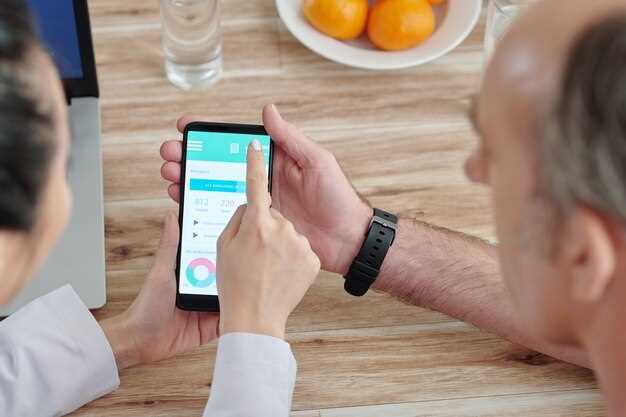
Скажите ‘Окей, Google’ и затем произнесите команду для создания напоминания. Например, ‘Напомни мне купить молоко завтра в 10 утра’. Ассистент подтвердит, что напоминание установлено.
Для создания списка задач используйте фразу ‘Добавь в список задач’. Например, ‘Добавь в список задач позвонить врачу’. Вы можете добавлять несколько задач подряд, просто продолжая говорить.
Чтобы просмотреть свои напоминания или задачи, скажите ‘Что у меня в списке задач?’ или ‘Покажи мои напоминания’. Ассистент озвучит ваши записи, и вы сможете управлять ими голосом.
Если нужно изменить или удалить напоминание, скажите ‘Удалить напоминание о покупке молока’ или ‘Измени напоминание на 11 утра’. Ассистент выполнит вашу команду.
Используйте команды для установки повторяющихся напоминаний, например, ‘Напомни мне о встрече каждый понедельник в 9 утра’. Это поможет вам не забывать о регулярных делах.
Голосовые команды делают управление задачами простым и удобным. Экспериментируйте с различными формулировками, чтобы найти наиболее удобные для себя варианты.
Управление мультимедиа и гаджетами умного дома
Используйте голосовые команды для воспроизведения музыки или подбора звуковых дорожек. Например, скажите: ‘Гугл, воспроизведи музыку на Spotify’ или ‘Включи джаз в гостиной’. Ассистент мгновенно выполнит запрос, освобождая вас от поиска вручную.
Для регулировки громкости или переключения треков достаточно произнести фразы типа: ‘Гугл, сделай громче’ или ‘Перемотай назад на 30 секунд’. Это позволяет управлять мультимедиа без прикосновений к экрану.
Объявляйте команды для управления умными гаджетами в доме: скажите, например, ‘Гугл, включи свет в спальне’ или ‘Выключи кондиционер в гостиной’. Ассистент подключается к совместимым устройствам, управляя ими по вашему голосу.
Настройте сценарии, связывающие мультимедиа и гаджеты: попросите, к примеру, ‘Гугл, настрой режим вечеринки’. В этом случае одновременно включится музыка, зажгутся лампы и активируется кондиционер с подходящей температурой.
Используйте функции автоматизации, чтобы создать регулярные сценарии, например, ‘Каждое утро включай радио и поднимай температуру’. Это ускоряет подготовку к дню и экономит ваше время.
Поиск информации и решение бытовых вопросов
Гугл Ассистент помогает быстро находить нужную информацию и решать повседневные задачи. Например, чтобы узнать погоду, просто скажите: ‘Какова погода сегодня?’ Ассистент предоставит актуальные данные о температуре и осадках.
Для поиска рецептов используйте команду: ‘Найди рецепт пасты с курицей’. Ассистент предложит несколько вариантов, включая ингредиенты и пошаговые инструкции.
Если нужно узнать, как добраться до определенного места, скажите: ‘Как доехать до [адрес]?’ Ассистент предоставит маршрут с учетом текущего трафика и времени в пути.
Для решения бытовых вопросов, таких как ‘Как удалить пятно с ковра?’, просто задайте вопрос. Ассистент предложит советы и рекомендации по уходу за различными поверхностями.
Чтобы установить напоминание, скажите: ‘Напомни мне купить молоко завтра в 10 утра’. Ассистент запомнит задачу и уведомит вас в указанное время.
Используйте голосовые команды для управления умными устройствами. Например, ‘Включи свет в гостиной’ или ‘Установи температуру на 22 градуса’. Это удобно и экономит время.
Гугл Ассистент также может помочь с переводом. Скажите: ‘Как будет ‘Спасибо’ на английском?’ и получите мгновенный ответ.
Для поиска информации о фильмах или книгах используйте команды: ‘Расскажи о фильме [название]’ или ‘Кто автор книги [название]?’. Ассистент предоставит краткую информацию и отзывы.
С помощью Гугл Ассистента вы можете легко находить информацию и решать бытовые вопросы, что делает повседневную жизнь более удобной.
Работа с приложениями и выполнение команд на компьютере
Чтобы управлять приложениями на компьютере с помощью Google Ассистента, используйте голосовые команды. Например, скажите ‘Открой Google Chrome’, чтобы запустить браузер. Для открытия конкретного сайта произнесите ‘Перейди на сайт [адрес сайта]’.
Для выполнения команд, таких как создание напоминаний или отправка сообщений, просто скажите ‘Напомни мне о встрече в 15:00’ или ‘Отправь сообщение [имя контакта]’. Ассистент поддерживает множество приложений, включая почтовые клиенты и мессенджеры.
Чтобы настроить интеграцию с приложениями, откройте настройки Google Ассистента. Перейдите в раздел ‘Приложения’ и выберите нужные. Убедитесь, что все необходимые разрешения предоставлены.
Для управления мультимедиа используйте команды, такие как ‘Включи музыку’ или ‘Пауза’. Ассистент поддерживает популярные музыкальные сервисы, такие как Spotify и YouTube.
Если вам нужно выполнить системные команды, попробуйте ‘Открой настройки’ или ‘Перезагрузи компьютер’. Эти команды помогут быстро получить доступ к необходимым функциям.
Регулярно обновляйте приложения для обеспечения их совместимости с Ассистентом. Это улучшит взаимодействие и расширит возможности управления.
Используйте голосовые команды для быстрого доступа к информации. Например, ‘Какой сегодня день?’ или ‘Погода на завтра’. Это сэкономит время и упростит выполнение задач.




