Если вы сталкиваетесь с необходимостью быстро подготовить флешку для совместимости с различными устройствами, форматирование в FAT32 – оптимальный вариант. Эта файловая система подходит для USB-накопителей с объемом до 32 Гб, предлагая стабильность и широкую поддержку без лишних заморочек. В Windows 10 процесс форматирования не всегда очевиден, особенно если сталкиваться с ограничениями встроенных инструментов. В этой статье вы найдете простую и понятную инструкцию, которая поможет выполнить задачу без лишних усилий.
Даже новичок, следуя поэтапным рекомендациям, сможет легко выполнить форматирование и подготовить флешку к новым задачам. Мы расскажем, как запустить стандартные средства системы, а также предложим альтернативные методы, если стандартный путь кажется неудобным или работает неправильно.
Использование встроенного средства форматирования Windows 10
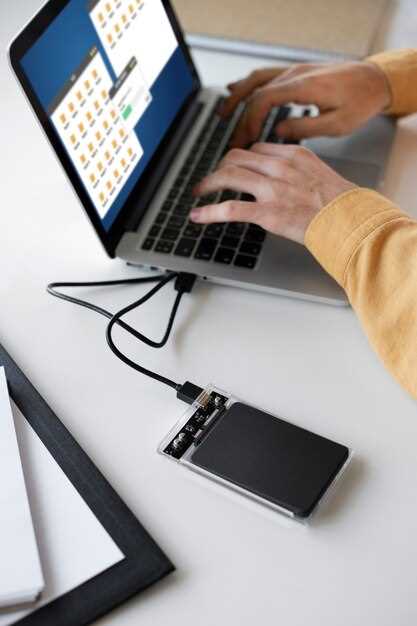
Для форматирования флешки через встроенное средство Windows 10 подключите устройство к компьютеру и откройте проводник файлов. Правой кнопкой мыши нажмите на символ диска, который соответствует вашей флешке. В появившемся меню выберите пункт ‘Форматировать’.
Перед началом убедитесь, что выбран файловая система FAT32. В большинстве случаев, в стандартных настройках отображается NTFS или exFAT, поэтому потребуется изменить параметры. В открывшемся окне установите в списке ‘Файловая система’ значение FAT32. Если эта опция недоступна, воспользуйтесь командой командной строки, о которой поговорим далее.
Также можно выставить галочку напротив опции ‘Быстрое форматирование’, чтобы ускорить процесс. После этого нажмите кнопку ‘Начать’ и дождитесь завершения процедуры. Важно помнить, что при быстром формате все данные стираются без проверки диска на наличие ошибок.
Если стандартное меню не отображает опцию FAT32 или устройство слишком большое, для форматирования потребуется использовать командную строку. В таком случае откройте окно ‘Выполнить’ (Win + R), введите команду ‘cmd’ и нажмите Enter. В командной строке выполните команду ‘diskpart’, затем команду ‘list disk’ для определения нужного носителя. Выберите диск командой ‘select disk X’, где X – номер вашей флешки.
Затем выполните команду ‘clean’ для удаления разделов и создайте новый раздел командой ‘create partition primary’. После этого вызовите инструмент форматирования, введя ‘format fs=fat32 quick’. Этот способ подойдет для большинства устройств любой емкости, без ограничений, характерных для стандартных средств Windows.
После завершения форматирования можно завершить работу с командной строкой, закрыть все окна и проверить, что флешка успешно отформатирована в FAT32 через проводник. Такой способ сохранит все данные, если предварительно их скопировать, поскольку форматирование удаляет всю информацию на носителе.
Проверка текущего файла системы и формата раздела
Откройте ‘Этот компьютер’ и щелкните правой кнопкой мыши на флешке. Выберите ‘Свойства’. В открывшемся окне вы увидите информацию о файловой системе. Если указано ‘FAT32’, значит, формат уже соответствует вашим требованиям.
Если вы хотите узнать больше о разделе, откройте ‘Управление дисками’. Для этого нажмите комбинацию клавиш Win + X и выберите ‘Управление дисками’. Найдите вашу флешку в списке дисков. В правой части окна будет указана информация о формате раздела и файловой системе.
Для более детальной информации о разделе, вы можете воспользоваться командной строкой. Нажмите Win + R, введите cmd и нажмите Enter. В командной строке введите команду diskpart, затем list volume. Найдите номер вашей флешки и посмотрите, какой формат у раздела.
| Команда | Описание |
|---|---|
| diskpart | Запускает утилиту для управления дисками. |
| list volume | Отображает список всех томов и их файловые системы. |
Эти шаги помогут вам быстро определить, соответствует ли формат вашей флешки требованиям для работы с FAT32. Если формат не тот, что нужен, вы можете перейти к процессу форматирования.
Настройка параметров форматирования через проводник
Когда выбираете форматировать флешку через проводник, обратите внимание на доступные параметры. В окне форматирования выберите файловую систему FAT32, чтобы совместимость сохранялась на большинстве устройств.
Уберите галочку с опции ‘Быстрое форматирование’, если хотите очистить все данные полностью. Это займет больше времени, но обеспечит более глубокую очистку носителя.
Для разделов размер кластера рекомендуется оставить автоматический выбор. В большинстве случаев это оптимальный вариант, обеспечивающий баланс между производительностью и использованием пространства.
Проверьте название диска, чтобы избежать путаницы с другими носителями. Можно оставить метку по умолчанию или задать свою, чтобы быстро определить устройство среди других.
Если в окне есть дополнительные параметры, связанные с установкой файла системы или метки, задайте их по необходимости. Но обычно стандартных настроек достаточно для форматирования под FAT32.
После выбора всех настроек нажмите кнопку ‘Начать’ и подтвердите действие, если потребуется. Процесс завершится быстрее, если оставить выбранной опцию ‘Быстрое форматирование’, но для полной очистки рекомендуется отказаться от этого варианта.
Выбор правильных опций при форматировании для совместимости
Используйте файловую систему FAT32 и выберите размер кластера по умолчанию, чтобы обеспечить максимальную совместимость с большинством устройств и операционных систем.
При наличии необходимости в использовании больших файлов (свыше 4 ГБ), рассмотрите возможность разделения данных или использования специальных утилит для форматирования, так как стандартное форматирование FAT32 не поддерживает файлы такого размера.
Настройте быстрый формат, если хотите ускорить процедуру, особенно при повторном использовании флешки или уверенности в отсутствии ошибок. Для более тщательного устранения возможных ошибок снимите галочку с опции «Быстрый формат».
Перед началом убедитесь, что раздел выбран правильно и содержит только те данные, которые можно удалить. Перепроверьте название раздела, чтобы не отказать случайно важную информацию.
Выбирая параметры, избегайте использования файловых систем NTFS или exFAT, если устройство специально предназначено для совместимости с более старыми или ограниченными системами, например, автомобильными мультимедийными системами или некоторыми игровыми приставками.
Обратите внимание на параметры совместимости, чтобы максимизировать использование флешки на различных паркетных платформах. Чем более стандартным и универсальным будет формат, тем меньше потребуется дополнительных настроек или преобразований в будущем.
Что делать, если опция FAT32 недоступна в стандартном меню
Если опция FAT32 недоступна, воспользуйтесь утилитой Diskpart. Откройте командную строку с правами администратора. Введите команду diskpart и нажмите Enter.
Затем выполните list disk, чтобы увидеть список подключенных дисков. Найдите номер вашей флешки и введите select disk X, заменив X на номер флешки.
Теперь выполните команду clean, чтобы удалить все данные с устройства. После этого создайте новый раздел с помощью create partition primary.
Затем отформатируйте флешку в FAT32, введя format fs=fat32 quick. После завершения форматирования введите assign, чтобы назначить букву диска.
Закройте Diskpart, введя exit. Теперь флешка готова к использованию в формате FAT32.
Использование командной строки и сторонних утилит для форматирования FAT32
Для быстрого форматирования флешки в FAT32 через командную строку введите команду diskpart, запустив её от имени администратора. После запуска выполните команду list disk и выберите нужный диск командой select disk #, где # – номер вашей флешки. Введите clean, чтобы стереть содержимое носителя, а затем команду create partition primary и format fs=fat32 quick. После завершения всех операций устройство станет доступным с выбранной файловой системой.
Если стандартные средства Windows не позволяют выполнить форматирование в FAT32 при объёме свыше 32 Гб, используйте сторонние утилиты. Например, Rufus или FAT32 Format. Запустите выбранную программу, выберите флешку из списка устройств, укажите файловую систему FAT32 и нажмите кнопку «Старт» или «Обозначить» для начала процедуры.
Сторонние утилиты часто предоставляют возможность выбора более гибких настроек и устранения ограничений Windows по размеру носителя. Обратите внимание, что перед форматированием следует сделать резервную копию важной информации. Такие программы обычно требуют минимальных настроек, позволяя быстро подготовить флешку для дальнейшего использования.
Перед применением командной строки или сторонних программ, убедитесь, что выбрали правильное устройство, чтобы не потерять данные на других носителях. Следует следовать инструкциям на экране и внимательно проверять все параметры перед запуском процессуировки. Такой подход помогает избежать ошибок и обеспечит быстрое и надежное форматирование.
Запуск команды diskpart для подготовки раздела
Откройте командную строку с правами администратора. Для этого нажмите правой кнопкой мыши на меню ‘Пуск’ и выберите ‘Командная строка (администратор)’ или ‘Windows PowerShell (администратор)’.
Введите команду diskpart и нажмите Enter. Это запустит утилиту DiskPart, которая позволяет управлять дисками и разделами.
После запуска DiskPart введите list disk и нажмите Enter. Эта команда отобразит все доступные диски на вашем компьютере. Найдите номер вашей флешки в списке.
Теперь выберите нужный диск, введя команду select disk X, где X – номер вашей флешки. Нажмите Enter.
Для подготовки раздела используйте команду clean, чтобы удалить все данные на флешке. Подтвердите действие, нажав Enter. Будьте внимательны, так как эта команда удалит все данные на выбранном диске.
После этого создайте новый раздел, введя create partition primary и нажав Enter. Это создаст основной раздел на флешке.
Затем выберите созданный раздел с помощью команды select partition 1 и нажмите Enter.
Теперь отформатируйте раздел в FAT32, введя format fs=fat32 quick и нажав Enter. Это быстро отформатирует ваш раздел в нужной файловой системе.
После завершения форматирования введите assign и нажмите Enter, чтобы назначить букву диска вашему разделу.
Завершите работу с DiskPart, введя exit и нажав Enter. Теперь ваша флешка готова к использованию.
Форматирование через команду format в cmd

Подключите флешку к компьютеру и запустите командную строку от имени администратора. Введите команду diskpart и нажмите Enter. В окне diskpart выполните команду list disk. Она покажет список подключенных дисков. Найдите номер вашей флешки по размеру и запомните его.
Введите select disk X, заменяя X на номер диска вашей флешки, и подтвердите. Проверьте выбранный диск командой detail disk, чтобы не случайно форматировать другой носитель. Далее наберите команду clean – она удалит все разделы с флешки.
Чтобы создать новый раздел, введите команду create partition primary и дождитесь завершения. После этого укажите файловую систему FAT32 командой format fs=fat32 quick. Быстрая разметка поможет ускорить процесс.
После окончания форматирования введите assign, чтобы присвоить флешке букву для быстрого доступа. Наконец, завершите работу, введя exit и закрыв командную строку. Такой способ подходит для тех, кто предпочитает ручной контроль и уверенно пользуется командной строкой.
Обзор популярных программ для форматирования FAT32 (например, GUIFormat, EaseUS Partition Master)
Если необходимо быстро и безопасно отформатировать флешку в FAT32, стоит обратить внимание на несколько проверенных программ.
Первой среди них идет GUIFormat. Этот инструмент отличается простотой использования и минималистичным интерфейсом. Он позволяет форматировать носители объемом до 32 Гб без особых усилий, что делает его идеальным для быстрой подготовки флешек. Для работы с GUIFormat достаточно выбрать нужный диск и указать файловую систему FAT32, после чего – нажать кнопку ‘Start’. Эта программа отлично подходит для пользователей, которым важна скорость и простота, особенно если не нужно разбиение на разделы или сложные настройки.
Второй популярный вариант – EaseUS Partition Master. Он предлагает более расширенные возможности, включая создание, удаление, объединение разделов, а также восстановление данных. Для формирования FAT32 через EaseUS Partition Master достаточно выполнить несколько кликов: выбрать носитель, выбрать опцию форматирования в FAT32 и подтвердить операцию. Особенно удобно, что этот софт поддерживает работу с разделами большого объема, что делает его универсальным инструментом для регулярной работы с дисками разных размеров.
Оба инструмента обладают стабильностью и проверенной репутацией, а также готовы к использованию без необходимости глубокого погружения в настройку системы. Для быстрого форматирования на 32 Гб и ниже GUIFormat отлично справится, а для более сложных задач, связанных с управлением разделами, подойдет EaseUS Partition Master.
Пошаговая настройка сторонних программ для безопасного форматирования
Выберите программу, например, Rufus или MiniTool Partition Wizard, и запустите ее с правами администратора. Обычно это делается через вызов контекстного меню и выбор опции «Запуск от имени администратора».
Подключите флешку к компьютеру и дождитесь її определения системой. В интерфейсе программы найдите раздел, отвечающий за выбор устройства, и выберите вашу флешку из списка доступных носителей.
Определите режим работы программы. Для безопасного форматирования рекомендуется выбрать режим «Полное форматирование» или «Проверка диска». Это обеспечит устранение возможных ошибок и повреждений на носителе.
Настройте параметры файловой системы в соответствии с целью использования: для FAT32 укажите соответствующий формат. Проверьте дополнительными опциями, например, включение проверки поверхности диска, чтобы выявить возможные повреждения еще до начала операции.
Запустите процесс форматирования и дождитесь его завершения. В течение процедуры не отключайте флешку и не прерывайте процесс, чтобы избежать потери данных или повреждения носителя.
После завершения проверьте корректность форматирования через проводник или соответствующий раздел программы. Если все прошло успешно, флешка готова к использованию в FAT32 и безопасной передаче данных.
Проверка успешности форматирования и виды возможных ошибок
Начинайте проверку, подключив флешку к компьютеру и открыв проводник Windows. Если носитель отображается, автоматически определён как новая файловая система, и вы можете создавать файлы и папки. Также можно щёлкнуть по диску правой кнопкой мыши и выбрать пункт ‘Свойства’ – там в разделе ‘Формат’ должно быть указано FAT32 или соответствующая информация.
Используйте встроенную функцию ‘Безопасное извлечение устройств’ перед отключением флешки, чтобы убедиться, что устройство было корректно отформатировано и никаких ошибок не возникло.
Обратите внимание на появление ошибок, которые могут указывать на проблему. Некоторые из них:
- Ошибка при попытке форматировать: Проверьте, не используется ли устройство системой или другими приложениями. Можно перезагрузить компьютер и повторить форматирование.
- Отказ устройства или сообщение о неправильном формате: Это говорит о повреждённой файловой системе или аппаратных проблемах. Попробуйте использовать инструмент CHKDSK:
- Откройте командную строку с правами администратора.
- Введите команду `chkdsk F: /f`, заменяя F: на букву вашей флешки.
- Дождитесь завершения проверки и исправления ошибок.
Если после попытки исправлений устройство всё равно не работает или не определяется как FAT32, возможны следующие причины:
- Неполадки в системе файлов – потребуется форматировать через сторонние программы или повторно через командную строку.
- Аппаратные дефекты флешки – при регулярных ошибках в работе носителя стоит проверить его на другом ПК или заменить.
- Избыточные сектора или повреждения контроллера – в таком случае форматирование не поможет, понадобится более глубокая диагностика или ремонт.
Итак, для уверенной проверки убедитесь, что флешка определяется как FAT32, файлы создаются без ошибок, и при использовании командных утилит ошибок нет. Такой подход помогает своевременно обнаружить проблемы и избежать потери данных.





