Драйверы являются важной частью программного обеспечения компьютера, и правильное их обновление может значительно повысить производительность системы. Если вы являетесь пользователем компьютера с процессором Intel, то вам, вероятно, потребуется обновить драйверы на вашем процессоре в какой-то момент. В этой подробной инструкции мы расскажем вам, как это сделать правильно.
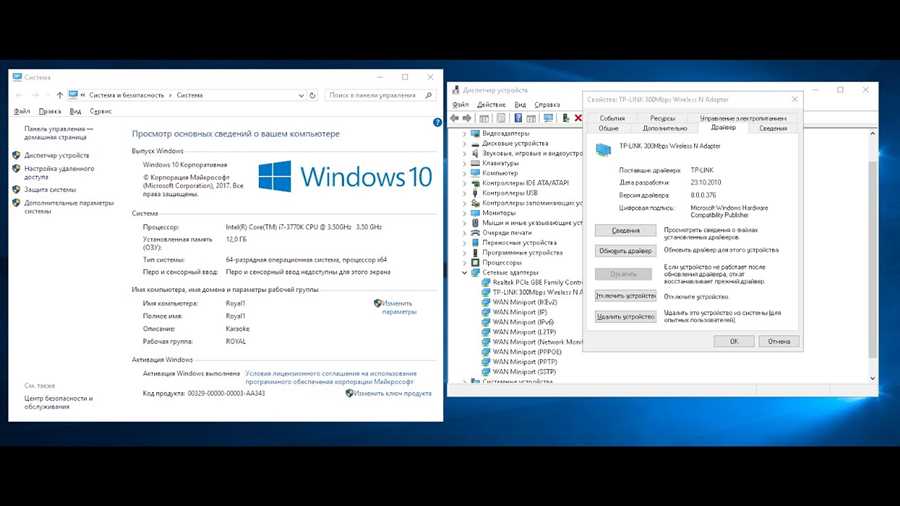
Прежде чем обновлять драйверы, вам следует узнать модель вашего процессора Intel. Эту информацию можно найти в системной информации или в меню BIOS вашего компьютера. Запишите модель процессора, чтобы затем найти и скачать правильный драйвер.
После того, как вы определили модель процессора Intel, вам следует перейти на официальный сайт Intel. На сайте Intel вы сможете найти раздел Поддержка или Драйверы и загружаемые файлы, где можно найти драйверы для вашего процессора. Введите модель вашего процессора и выберите вашу операционную систему в списке, чтобы найти подходящий драйвер.
Скачайте драйвер на ваш компьютер и запустите установщик. Следуйте инструкциям установщика, чтобы обновить драйвер на вашем процессоре Intel. После завершения установки перезагрузите компьютер, чтобы изменения вступили в силу.
Обновление драйверов на процессоре Intel может быть важным шагом для обеспечения оптимальной производительности вашего компьютера. Правильное выполнение этой процедуры поможет вам избежать проблем совместимости и обеспечит стабильную работу вашей системы.
Обновление драйвера на процессор Intel: зачем это нужно?

Обновление драйвера на процессор Intel – это процесс замены старой версии драйвера на новую, которая обладает большей производительностью, стабильностью работы и исправленными ошибками. Это позволяет оптимизировать работу процессора, улучшить его энергоэффективность и предоставить дополнительные функции и возможности.
Но зачем нужно обновлять драйвер на процессор Intel?
Повышение производительности
Обновление драйвера на процессор Intel может значительно повысить производительность компьютера. Новые версии драйвера обычно содержат оптимизации и исправления ошибок, которые позволяют процессору работать более эффективно и быстро обрабатывать задачи.
Увеличение стабильности работы

Стабильная работа компьютера во многом зависит от правильной работы процессора. Обновление драйвера на процессор Intel может исправить ошибки, связанные с работой аппаратного обеспечения, и улучшить стабильность работы системы в целом.
Кроме того, обновление драйвера на процессор Intel может устранить конфликты, вызванные несовместимостью с другими установленными программами или оборудованием.
Получение новых возможностей
Новые версии драйвера на процессор Intel могут предоставлять дополнительные функции и возможности. Это может быть улучшенная поддержка определенных технологий, возможность разгона процессора и другие инновации, которые делают использование компьютера более комфортным и продуктивным.
Важно отметить, что обновление драйвера на процессор Intel рекомендуется только в случае, если вы сталкиваетесь с проблемами в работе компьютера или заинтересованы в получении новых функций и возможностей. Если ваш компьютер работает стабильно и удовлетворяет всем требованиям, то обновление драйвера может не потребоваться.
Шаги по обновлению драйвера на процессор Intel
Шаг 1: Скачайте новую версию драйвера из официального веб-сайта Intel.
Шаг 2: Откройте меню Пуск и перейдите в Панель управления.
Шаг 3: Найдите и выберите раздел Установка и удаление программ.
Шаг 4: В списке программ найдите текущую версию драйвера для процессора Intel и выберите ее.
Шаг 5: Щелкните правой кнопкой мыши и выберите Удалить.
Шаг 6: Следуйте инструкциям на экране для завершения процесса удаления драйвера.
Шаг 7: Перезагрузите компьютер.
Шаг 8: Запустите загруженный файл новой версии драйвера и следуйте инструкциям на экране для его установки.
Шаг 9: Перезагрузите компьютер, чтобы завершить процесс установки драйвера.
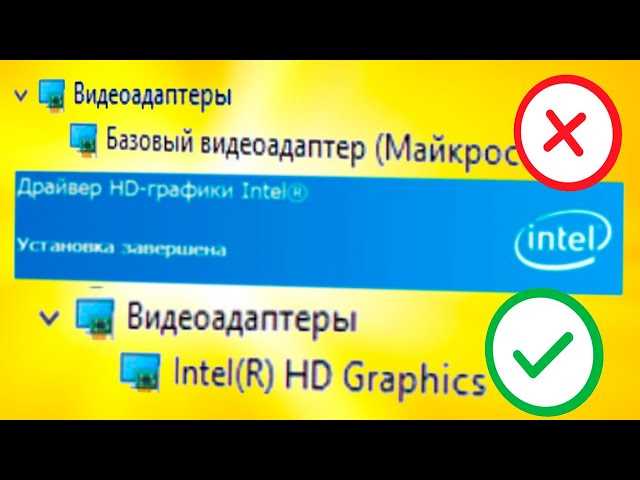
Шаг 10: Проверьте, что новая версия драйвера успешно установлена, открыв Управление устройствами и проверив статус процессора Intel.
Обратите внимание, что процесс обновления драйвера может немного отличаться в зависимости от операционной системы. Поэтому рекомендуется следовать инструкциям, предоставленным на официальном веб-сайте Intel или обратиться за поддержкой к компетентному специалисту.
Как проверить обновленность драйвера на процессор Intel
Чтобы ваш компьютер работал наиболее эффективно, важно обновлять драйверы, включая драйверы на процессор Intel. В этом разделе мы расскажем вам, как проверить обновленность драйверов на процессор Intel и установить их, если это необходимо.
Метод 1: Использование Device Manager
Device Manager (Диспетчер устройств) — это инструмент, встроенный в операционные системы Windows, который позволяет просматривать и управлять установленными устройствами и их драйверами. Следуйте этим шагам для проверки обновленности драйвера на процессор Intel с помощью Device Manager:
- Откройте Device Manager, нажав правой кнопкой мыши на кнопку Пуск и выбрав Диспетчер устройств из контекстного меню.
- Разверните раздел Процессоры или Процессор в Диспетчере устройств.
- Найдите ваш процессор Intel в списке и щелкните правой кнопкой мыши по его имени.
- Выберите Свойства из контекстного меню.
- Перейдите на вкладку Драйвер в окне свойств.
- Проверьте версию установленного драйвера на процессор Intel. Если у вас установлена самая последняя версия драйвера, это будет указано в этом окне.
Метод 2: Проверка на официальном веб-сайте Intel
Вы также можете проверить обновленность драйвера на процессор Intel, посетив официальный веб-сайт Intel. Обычно на сайте производителя есть раздел Поддержка или Драйверы и загрузки, где вы можете найти драйверы для своего процессора Intel. Следуйте этим шагам:
- Откройте браузер и перейдите на официальный веб-сайт Intel (www.intel.com).
- Нажмите на Поддержка или Драйверы и загрузки.
- Введите модель своего процессора Intel в поисковую строку и нажмите Поиск или выберите свою модель из предложенного списка.
- В разделе Драйверы найдите драйвер для вашей операционной системы и загрузите его.
- Установите скачанный драйвер и перезагрузите компьютер, если потребуется.
Теперь вы знаете, как проверить обновленность драйвера на процессор Intel и установить новую версию драйвера, если это необходимо. Регулярная проверка обновлений и установка последних версий драйверов помогут вашему компьютеру работать более эффективно и стабильно.