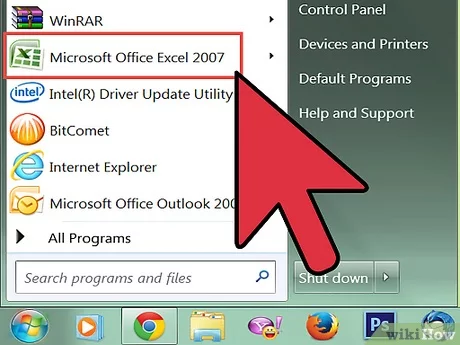
Microsoft Word и Microsoft Excel — два популярных приложения, которые используются для работы с текстовыми документами и таблицами данных соответственно. Как же перенести содержимое из одного формата в другой, например, из .doc файла в .xls файл? В этой статье мы рассмотрим подробную инструкцию для новичков, как это сделать.
Перевод текста из Word в Excel можно выполнить несколькими способами. Первый и наиболее простой способ — скопировать и вставить текст из Word в Excel. Для этого откройте нужный документ Word и выделите текст, который хотите перевести. Затем скопируйте его в буфер обмена (нажатием Ctrl+C или через контекстное меню) и откройте документ Excel, в который хотите вставить текст. Перейдите на нужный лист и вставьте текст через команду Вставить (нажатием Ctrl+V или через контекстное меню).
Однако, при таком способе вставки текста могут возникнуть проблемы с форматированием, поэтому более предпочтительным способом является импорт текста из файла Word. Для этого откройте Excel, выберите вкладку Данные и нажмите на кнопку Из текста. В появившемся окне укажите путь к файлу с расширением .doc и нажмите кнопку Импорт.
Теперь вы узнали, как перевести Word в Excel. Эти простые инструкции помогут вам быстро и легко перенести текстовую информацию из одного формата в другой. Не забывайте сохранять документы для дальнейшего использования. Удачи в работе с Word и Excel!
Как перевести Word в Excel?
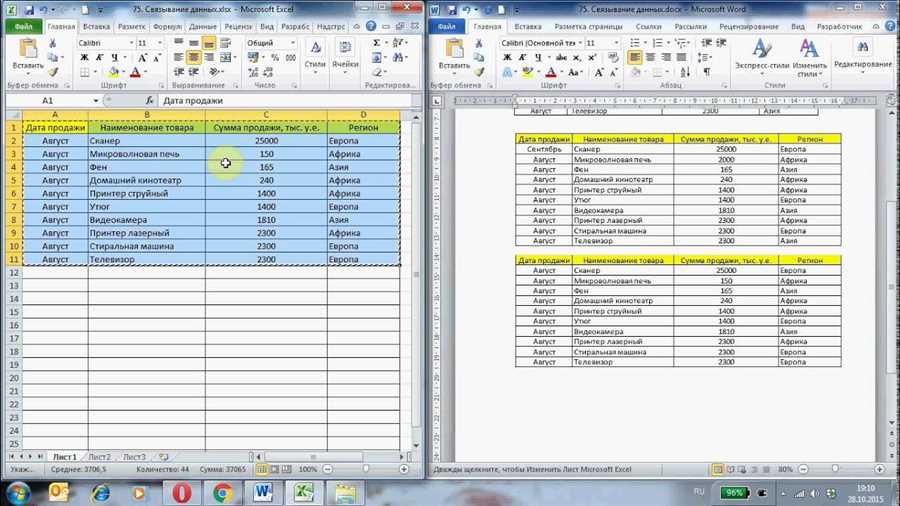
Перевод данных между различными программами может оказаться очень полезным, особенно если вы работаете с большим количеством информации. Если вам нужно перевести текст из документа Word в формат таблицы Excel, есть несколько способов сделать это.
1. Копирование и вставка
Простейший способ перевода текста из Word в Excel — это использование функций копирования и вставки. Выделите нужный текст или таблицу в Word, нажмите правой кнопкой мыши и выберите Копировать. Затем откройте программу Excel, щелкните на нужной ячейке, нажмите правой кнопкой мыши и выберите Вставить. Данные из Word будут перенесены в таблицу Excel.
2. Импорт файла в Excel
Если у вас есть большой документ Word, состоящий из множества таблиц, вам может понадобиться импортировать его в Excel целиком. Для этого откройте программу Excel и выберите Открыть из меню Файл. В диалоговом окне выберите нужный файл Word и нажмите Открыть. После этого Excel преобразует содержимое файла Word в таблицу, сохраняя структуру таблиц и форматирование.
3. Использование функции Текст по столбцам
Если у вас есть текстовый документ, состоящий из данных, разделенных запятыми или другими символами, вы можете использовать функцию Текст по столбцам в программе Excel. Для этого откройте Excel, выберите ячейку, в которой должны быть разделены данные, и выберите Текст по столбцам во вкладке Данные. В появившемся диалоговом окне выберите нужный разделитель, такой как запятая, и нажмите Готово. Excel разделит текст на столбцы, преобразуя его в таблицу.
Выберите наиболее удобный способ для вас, чтобы эффективно перевести информацию из Word в Excel. Эти методы помогут вам сохранить время и упростить вашу работу с данными в таблице Excel.
Преобразование Word в Excel: пошаговая инструкция
Перевод документа из формата Word в формат Excel может быть очень полезным, особенно если вам необходимо работать с данными таблицы в удобной электронной таблице.
Вот пошаговая инструкция о том, как преобразовать Word-документ в Excel:
- Откройте документ Word, который вы хотите преобразовать в Excel.
- Выделите текст или таблицы, которые вы хотите перенести в Excel.
- Скопируйте выделенный текст или таблицы в буфер обмена, нажав Ctrl+C или выбрав опцию Копировать из контекстного меню.
- Откройте документ Excel или создайте новый документ Excel, в котором вы хотите вставить скопированный текст или таблицы.
- Выберите ячейку, в которую вы хотите вставить данные, кликнув на нее.
- Вставьте данные из буфера обмена, нажав Ctrl+V или выбрав опцию Вставить из контекстного меню.
- Проверьте, что данные были вставлены корректно. Возможно, вам придется внести некоторые корректировки, чтобы они отображались правильно в формате таблицы Excel.
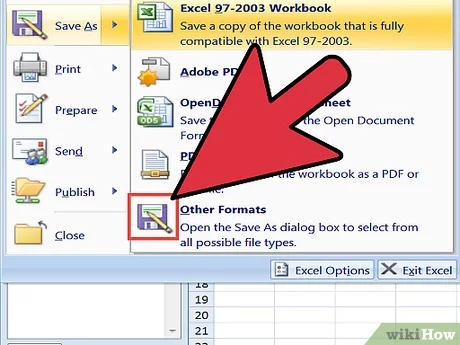
- Сохраните документ Excel в удобном вам месте, чтобы в дальнейшем иметь к нему доступ.
Теперь у вас есть электронная таблица Excel, содержащая данные из вашего документа Word. Вы можете изменять, форматировать и анализировать эти данные в Excel, что может быть очень полезно во многих ситуациях.
Итак, следуя этой пошаговой инструкции, вы сможете легко и быстро преобразовать документ Word в формат Excel и использовать данные таблицы для выполнения различных задач.
Программы для перевода Word в Excel

Существует несколько программных решений, которые могут помочь вам перевести данные из Word в Excel. Вот некоторые из них:
- Adobe Acrobat: это популярное программное обеспечение для работы с PDF-файлами, но оно также имеет функцию экспорта данных из Word в Excel. Вы можете сохранить ваш документ Word в формате PDF и затем открыть его в Adobe Acrobat, чтобы перевести его в Excel.
- Microsoft Excel: Этот популярный программный пакет обычно используется для работы с электронными таблицами, но он также может быть использован для перевода текста из Word в Excel. Просто скопируйте текст из вашего документа Word и вставьте его в ячейку Excel. Затем вы можете провести необходимое форматирование и редактирование данных.
- Online-конвертеры: Существует множество онлайн-сервисов, которые предлагают конвертирование файлов Word в Excel. Вам нужно просто загрузить ваш файл Word на сайт, выбрать желаемый формат конвертации и получить готовый Excel-файл. Это может быть удобно, если вам не нужно выполнять дополнительные редактирование или форматирование данных.
Независимо от того, какую программу вы выберете, помните о сохранении оригинального файла Word и создании резервной копии данных. Это поможет вам избежать потери информации в случае каких-либо проблем в процессе перевода.





